Игра Fallout 76, которую компания Bethesda очень сильно разрекламировала, стала известной после своего выхода. Однако игроки сообщают, что игра на самом деле полна ошибок, которые иногда делают ее практически неиграбельной. Эта статья посвящена тому, почему игра постоянно вылетает у некоторых игроков, как при запуске, так и во время игры.
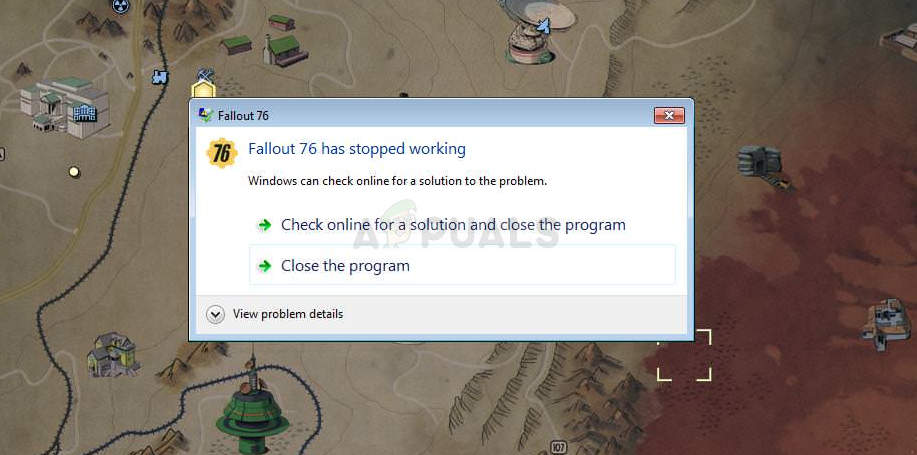
Приведенные ниже методы будут полезны игрокам, чья установка поддерживает минимальные спецификации игры и у которых нет серьезных общих проблем с установкой. Чтобы предотвратить дальнейшее падение Fallout 76, следуйте приведенным ниже методам.
Что вызывает краш Fallout 76?
Список возможных причин невелик, но в нем представлено большинство причин, на которые жаловались игроки. Проблемы в основном связаны с графикой:
- FPS иногда зашкаливает у пользователей, запускающих игру на высокопроизводительных установках. Это приводит к неправильному поведению и сбоям в игре. Попробуйте ограничить FPS.
- Обновления возможно, драйвер вашей видеокарты вызвал несовместимость, поэтому следует вернуться к старому драйверу.
Решение 1: Ограничьте FPS с помощью файла конфигурации
Поскольку игра не слишком требовательна к ресурсам ПК, FPS (количество кадров в секунду) может достигать 1000, учитывая мощность вашего графического процессора. Однако это не всегда хорошо, так как может вызвать всевозможные проблемы, включая постоянные сбои в игре.
Это часто происходит в меню или на главном экране. Следуйте приведенным ниже методам, чтобы отредактировать Fallout76Prefs.в ini-файле включить функцию V-Sync, которая ограничит частоту кадров в соответствии с частотой обновления вашего монитора (обычно 60, 70 или 75 Гц).
- Перейдите к местоположению папки в окне Проводник файлов просто открыв папку или щелкнув значок папки на панели задач.
- В любом случае, внутри папки или в папке «Библиотеки» двойным щелчком откройте локальный диск и перейдите к разделу Пользователи >> Имя вашей учетной записи >> Документы >> Мои игры >> Fallout 76. Переход к Документам также может быть сокращен с помощью панели быстрого доступа, которая находится в левой части любой открытой папки.

- Щелкните правой кнопкой мыши на файле с именем ‘Fallout76Prefs’ и выберите открыть с помощью Блокнота.
- Воспользуйтесь Ctrl + F комбинация клавиш или нажмите кнопку Edit в верхнем меню и выберите опцию Find из выпадающего меню, чтобы открыть окно поиска.
- Выберите «iPresentInterval» в поле и измените значение рядом с ним с 0 на 1. Воспользуйтесь кнопкой Ctrl + S комбинация клавиш для сохранения изменений или нажмите Файл >> Сохранить и выйти из «Блокнота.

- Попробуйте запустить игру еще раз, чтобы проверить, сохраняется ли проблема с падением Fallout 76!
Примечание: Если вы не заметили никаких изменений в игре, возможно, необходимо принудительно включить V-Sync через панель управления используемой видеокарты, изменив настройки Fallout76. Выполните следующие действия (для пользователей NVIDIA или AMD).
NVIDIA:
- Щелкните правой кнопкой мыши на рабочем столе, на пустой стороне без значков, и выберите пункт Панель управления NVIDIA выберите пункт из контекстного меню, которое появится. Вы также можете дважды щелкнуть значок NVIDIA в системном трее, если видите его. Панель управления NVIDIA также можно найти в обычном Панель управления переключившись в режим просмотра Крупные значки и найдя его.

- Под настройки 3D в левом разделе навигационной панели, нажмите на Управление настройками 3D в левой части навигационной панели и перейдите к пункту Настройки программы
- Нажмите на Добавить и убедитесь, что вы нашли на своем ПК исполняемый файл, который используется для запуска Fallout 76. Он находится в папке, куда вы решили установить игру.
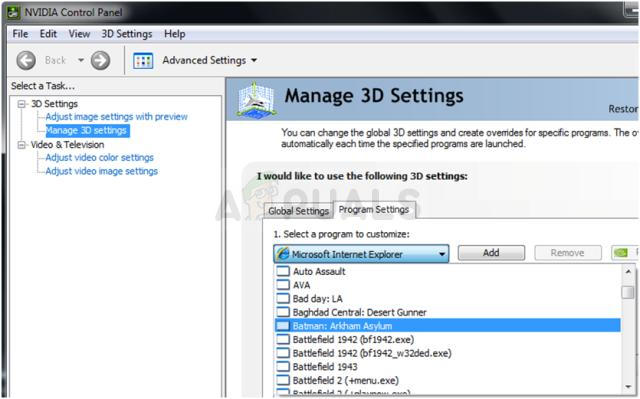
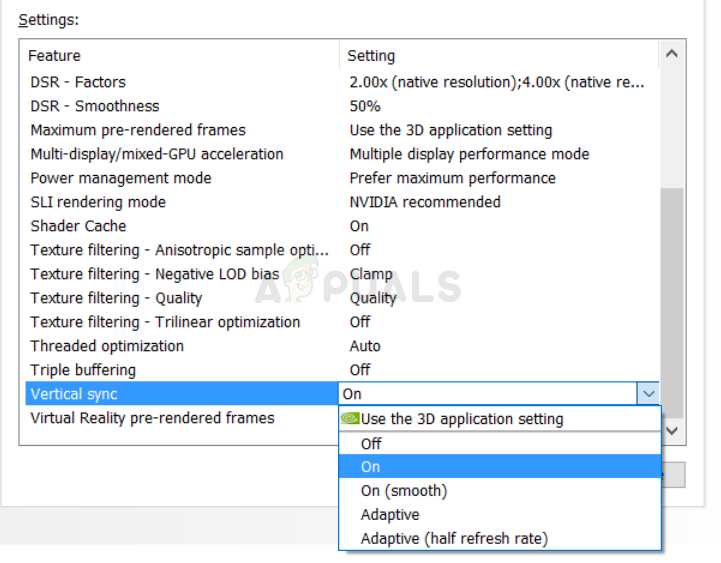
- Под Укажите настройки для этой программы прокрутите вниз, пока не увидите Вертикальная синхронизация Нажмите на стрелку и установите значение На сайте. Это заставит V-Sync для Fallout 76!
AMD:
- Щелкните правой кнопкой мыши по значку видеокарты на панели задач (после выбора просмотра всех приложений) и выберите Настройки Radeon в контекстном меню.
- Нажмите на Игры вкладку на главном экране и выберите Fallout 76 из списка игр, установленных на вашем компьютере.
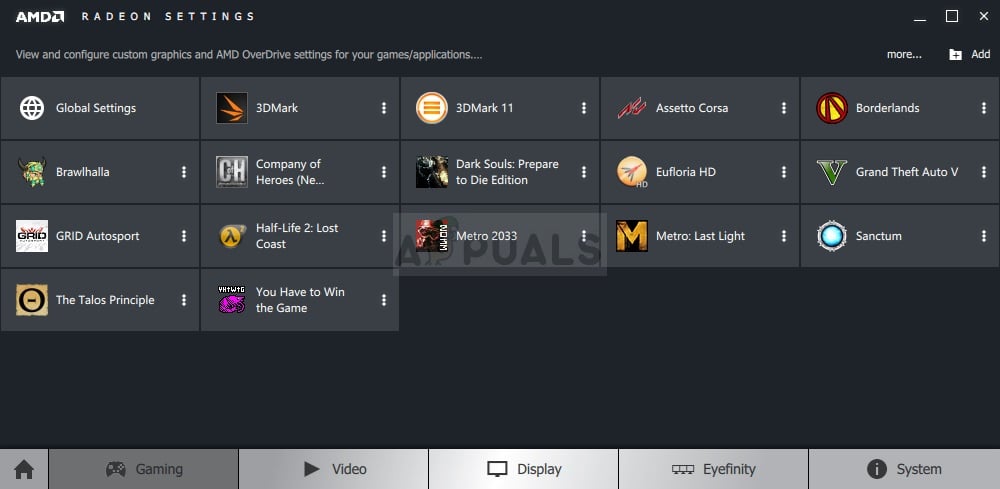
- Выберите Графика профиля вверху и нажмите на стрелку рядом с пунктом Дождитесь вертикального обновления запись в списке.
- Выберите Всегда включен из выпадающего меню. Вы также можете использовать Улучшенная синхронизация если вы используете одну из новых видеокарт Radeon.
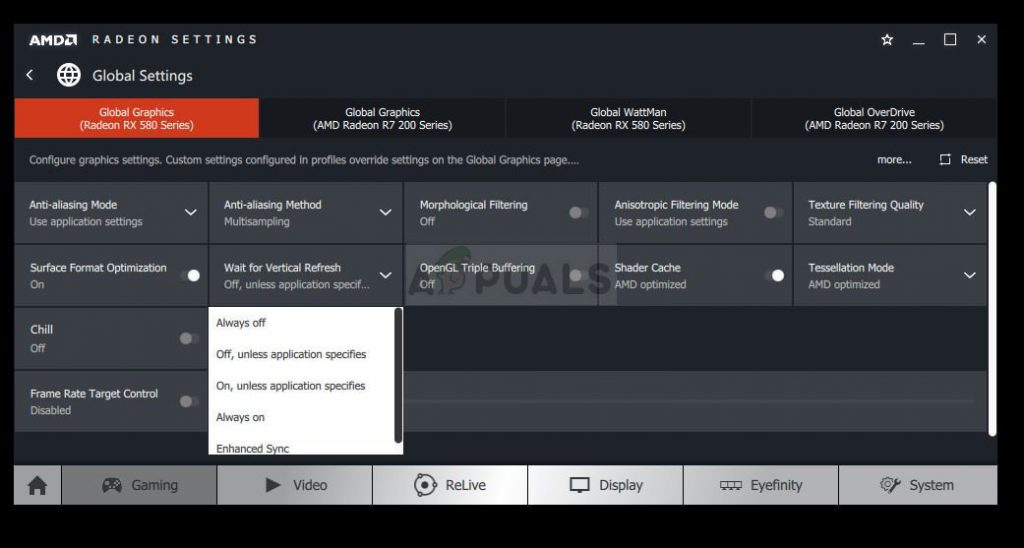
- Сохраните настройки игры и запустите ее заново, чтобы проверить, продолжает ли игра сбоить.
Примечание: Есть игроки, для которых сработало обратное! Это означает, что во время сбоя была включена функция V-Sync, и он прекратился, когда ее отключили. Это можно сделать тем же способом, что и включение вышеуказанными методами.
В Fallout76Prefs.ini файл, просто измените строку «ipresentinterval» с 1 на 0 или выберите опцию Off в инструментах NVIDIA или AMD.
Решение 2: Установите более старый драйвер
Недавнее обновление графических драйверов могло привести к неправильному поведению игры. О данной проблеме обычно сообщают как производителю видеокарты, так и компании Bethesda, но может пройти некоторое время, прежде чем они исправят проблему. Тем временем для устранения проблемы можно просто использовать более старую версию драйвера!
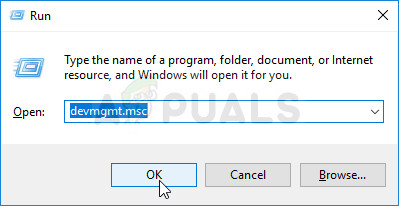
- Нажмите кнопку меню «Пуск», введите «Диспетчер устройств«, а затем выберите его из списка доступных результатов, просто щелкнув по первому. Вы также можете нажать кнопку Комбинация клавиш Windows + R чтобы вызвать диалоговое окно «Выполнить. Введите «devmgmt.msc» в диалоговом окне и нажмите OK, чтобы запустить его.
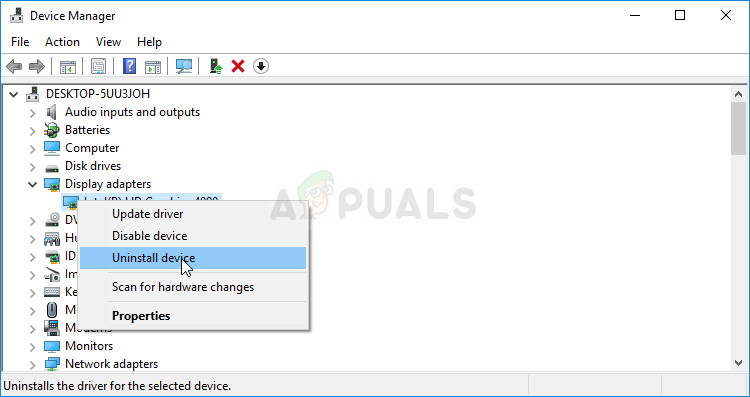
- Так как вы хотите обновить драйвер видеокарты на своем компьютере, нажмите на кнопку Адаптеры дисплея раздел, щелкните правой кнопкой мыши на видеокарте и выберите пункт Удалить устройство
- Подтвердите все диалоговые окна или подсказки, которые могут попросить вас подтвердить удаление текущего драйвера графического устройства, и дождитесь завершения процесса.
- Найдите драйвер вашей видеокарты в разделе NVIDIA или AMD Введите необходимую информацию о карте и вашей операционной системе и нажмите кнопку Поиск.
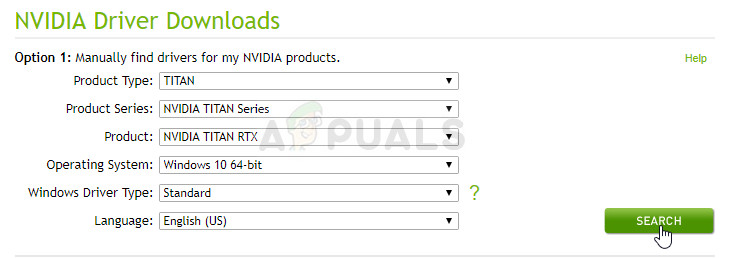
- Должен появиться список всех доступных драйверов. Прокрутите список вниз до нужной позиции, щелкните по ее названию и нажмите кнопку Загрузить после этого. Сохраните его на компьютере, откройте и следуйте инструкциям на экране для того, чтобы установить его. Проверьте, не падает ли Fallout76 до сих пор!
Обходной путь:
Если описанные выше способы не помогли вам, вы можете попробовать обходной путь, пока проблема не будет решена в последующих обновлениях и патчах. Обходной путь состоит в том, чтобы выбрать игру на главном экране игры и воспользоваться кнопкой Сочетание клавиш Alt + Tab чтобы вернуться на рабочий стол.
После того как вы услышите внутриигровые звуки, означающие, что игра успешно загрузилась, нажмите на иконку игры в системном трее для возврата в полноэкранный режим. Это может быть раздражающим, чтобы сделать каждый раз, но это сработало для многих игроков!


