League of Legends — это, вероятно, самая играемая видеоигра для ПК всех времен, и она дала дорогу новым MOBA-играм, которые появляются сейчас. Однако существует определенная ошибка Maestro, которая обычно появляется в случайный момент во время игры вместе с сообщением:
“Произошла ошибка при подключении к Maestro. League of Legends завершает работу. Пожалуйста, попробуйте перезапустить клиент.”
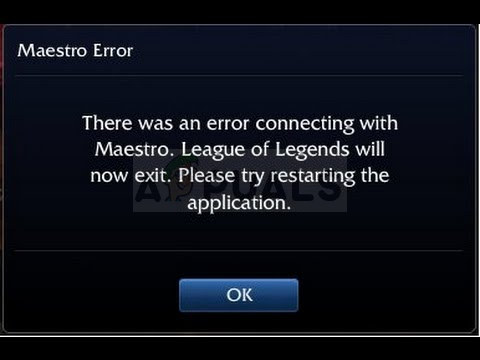
Это огромная проблема игроков, которые теперь не могут играть в игру, но есть несколько рабочих методов, которые могут помочь вам решить эту проблему!
Что вызывает ошибку League of Legends Maestro?
Ошибка обычно вызвана тем, что игра не может получить доступ к некоторым файлам, которые ей нужны, из-за отсутствия прав администратора. Эту проблему можно легко решить, запустив игру от имени администратора. Еще одна проблема, которая может возникнуть, — слишком высокий уровень безопасности на вашем компьютере, который не позволяет игре запускаться должным образом.
Наконец, если Windows на вашем компьютере обновлена не полностью, ошибка может появиться, как предположили игроки.
Решение 1: Запустите клиент League of Legends от имени администратора
Запуск от имени администратора — отличный способ решить различные проблемы совместимости и разрешений, которые могут быть связаны с ошибкой League of Legends Maestro. Однако вы должны попробовать этот процесс с реальным клиентом игры, а не с программой запуска, так что будьте осторожны.
- Если вы изменили папку установки LoL по умолчанию, вы все равно можете найти папку установки игры вручную. Самый простой способ — щелкнуть правой кнопкой мыши по ярлыку игры на Рабочем столе или в любом другом месте и выбрать в меню пункт Открыть расположение файла. Путь по умолчанию — C >> Riot Games или C >> Файлы программы >> Riot Games.
- В любом случае, оказавшись в папке, перейдите в раздел RADS >> проекты >> lol_air_client >> релизы >> *цифры, обозначающие последнюю версию* >> развернуть. щелкните правой кнопкой мыши на файле LolClient.exe-файл и выберите пункт «Свойства». Перейдите на вкладку «Совместимость» в окне «Свойства» и установите флажок напротив пункта «Запускать эту программу от имени администратора».

- Примените внесенные изменения и попробуйте перезапустить игру, чтобы убедиться, что ошибка League of Legends Maestro перестала появляться.
Решение 2: Создайте исключение для LoL и отключите UAC
Пусковая установка LoL может быть заблокирована на вашем компьютере установленным антивирусом, и вам может понадобиться добавить ее в список исключений. Это даст ему полный доступ ко всему, что нужно для нормальной работы без ошибок. Также попробуйте снизить настройки UAC, так как это помогло многим пользователям!
- Откройте пользовательский интерфейс антивируса. Настройка исключений находится в разных местах у разных антивирусных инструментов. Часто их можно найти просто и без особых проблем, и вот несколько способов:
Kaspersky Internet Security: Главная >> Настройки >> Дополнительные >> Угрозы и исключения >> Исключения >> Укажите доверенные приложения >> Добавить.
AVG: Главная >> Настройки >> Компоненты >> Веб-щит >> Исключения.
Avast: Главная >> Настройки >> Общие >> Исключения.
- Вам нужно будет добавить исполняемый файл клиента в поле, которое появится, предлагая вам перейти к файлу. Вы должны использовать то же место, что и в решении 1!
Далее рассмотрим, как снизить уровень UAC или полностью его отключить.
- Откройте Панель управления, найдя ее в меню Пуск. Вы также можете использовать комбинацию клавиш Windows + R, введите «панель управления» в появившемся окне «Выполнить» и нажмите OK.
- Измените параметр «Вид по» в Панели управления на «Крупные значки» и найдите пункт «Учетные записи пользователей», прокрутив или посмотрев в самый низ.

- Откройте его и нажмите кнопку «Изменить параметры контроля учетных записей пользователей». Вы заметите, что на ползунке безопасности можно выбрать несколько различных уровней.
- Попробуйте уменьшить это значение на единицу, если оно находится на верхнем ползунке, и проверьте, помогло ли это после запуска игры. Повторите процесс, если ошибка все еще появляется.

- Мы рекомендуем вам пока отключить UAC, поскольку игра, вероятно, запустится успешно, и попробовать включить его после того, как.
Решение 3: Обновите Windows до последней версии
Ошибка League of Legends Maestro иногда связана с тем, что у вас не установлены последние обновления от Microsoft. Почти все игры притворяются, что на вашем компьютере установлены последние обновления, чтобы использовать некоторые новые вещи и настройки, которые могут быть недоступны вам в данный момент. У пользователей Windows 10 есть более простые способы проверки обновлений, но этот метод подойдет для любой операционной системы и сборки Windows!
- Откройте инструмент PowerShell, щелкнув правой кнопкой мыши на кнопке меню «Пуск» и выбрав в контекстном меню пункт Windows PowerShell (Admin). Пользователи Windows 7 могут просто поискать ее.

- Если в этом месте вместо PowerShell вы видите Command Prompt, вы также можете поискать его в меню «Пуск» или в строке поиска рядом с ним. На этот раз убедитесь, что вы щелкнули правой кнопкой мыши на первом результате и выбрали «Запуск от имени администратора».
- В консоли Powershell введите «cmd» и подождите, пока Powershell переключится в среду, похожую на cmd. В консоли, похожей на «cmd», введите команду, показанную ниже, и обязательно нажмите Enter:
wuauclt.exe /updatenow
- Дайте этой команде поработать хотя бы час и проверьте, были ли найдены и установлены какие-либо обновления. Этот метод можно применить ко всем операционным системам Windows, включая Windows 10.
Еще по теме:
 Исправление: Неопределенная ошибка ‘League of Legends’
 Исправить: RADS Error league of legends windows 10
 Исправить: Падение FPS в League of Legends
 Исправление: возникла проблема с патчем League of Legends Loop
 Устранение: League of Legends не открывается
 Как исправить “Ошибку: 42 Connection Lost” в Rocket League?