League of Legends (также известная как LOL) — это многопользовательская онлайн-игра в жанре арены для сражений, которая была опубликована компанией Riot Games и выпущена в октябре 2009 года. Эта игра является одной из самых популярных онлайн-игр, в которую играют по всему миру. Однако в последнее время появилось много сообщений, согласно которым игра не запускается даже после выполнения исполняемого файла игры’. В некоторых случаях игра на некоторое время появляется в диспетчере задач, а затем исчезает.

Что мешает запуску League of Legends?
Мы изучили проблему после получения множества сообщений от пользователей и составили список решений, которые решили проблему для большинства наших пользователей. Также мы составили список причин, по которым возникает проблема, который выглядит следующим образом:
- Плохой ярлык: Если вы запускаете игру через ярлык, возможно, что он поврежден. Кроме того, если вы изменили директорию игры или скопировали ее в другую директорию, старый ярлык больше не может быть использован.
- Отсутствующие файлы: Возможно, в игре отсутствуют некоторые файлы, которые играют важную роль в процессе запуска игры. Игра требует, чтобы все ее файлы присутствовали и не повреждались. Если какой-то файл отсутствует или поврежден, игра может столкнуться с проблемами при запуске.
- Привилегии администратора: Некоторые элементы игры требуют специальных разрешений для правильного функционирования. Если игре не были предоставлены административные привилегии, она может не запускаться должным образом.
- Драйверы видеокарты: Если драйверы вашей видеокарты устарели и не обновлялись, они могут мешать работе некоторых элементов игры и препятствовать ее правильному запуску. Драйверы видеокарты следует всегда обновлять до последней версии, предоставляемой разработчиками, поскольку они часто содержат несколько исправлений ошибок и критических обновлений.
- Другие приложения: В некоторых случаях сообщалось, что другие приложения, такие как “Steam” и “Razor Synapse”, вмешиваются в работу игры и вызывают проблемы с запуском. Другие приложения, работающие в фоновом режиме, могут мешать процессу запуска игры и препятствовать ее правильной загрузке.
Теперь, когда у вас есть базовое понимание сути проблемы, перейдем к ее решению. Во избежание конфликтов рекомендуется попробовать эти решения в том порядке, в котором они перечислены.
Решение 1: Прямой запуск
Если вы изменили директорию игры или ярлык поврежден, игра больше не будет запускаться через него, поэтому рекомендуется попробовать следующее запуск игру напрямую через исполняемый файл присутствующие в игре установка папка.
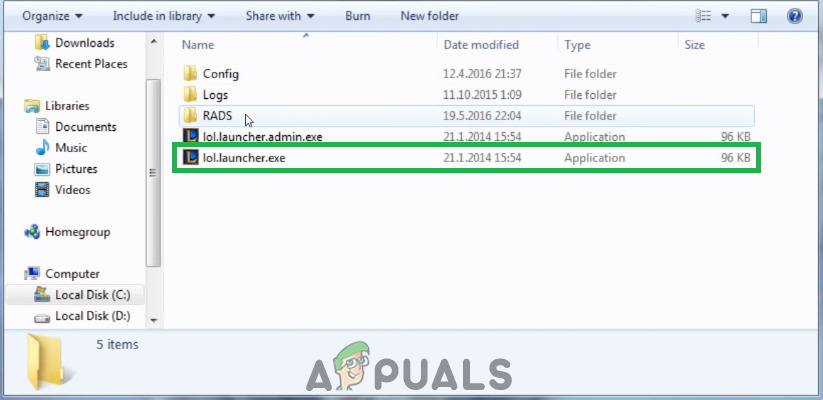
Решение 2: Предоставление административных привилегий
Некоторые элементы игры требуют специальных разрешений для корректной работы. Если игре не были предоставлены административные привилегии, возможно, она не запустится должным образом. Поэтому в этом шаге мы предоставим игре административные привилегии. Для этого:
- Перейдите по ссылке в игре установка папку.
- Правильно–нажмите на диске “lol.пусковая установка.exe” и выберите “Свойства“.
- Нажмите на кнопку “Совместимость” вкладку и проверить “Запустите как Администратор” поле.
- Нажмите на кнопку “Применить” и затем “OK“.
- Запустите игра и проверьте чтобы проверить, сохраняется ли проблема.
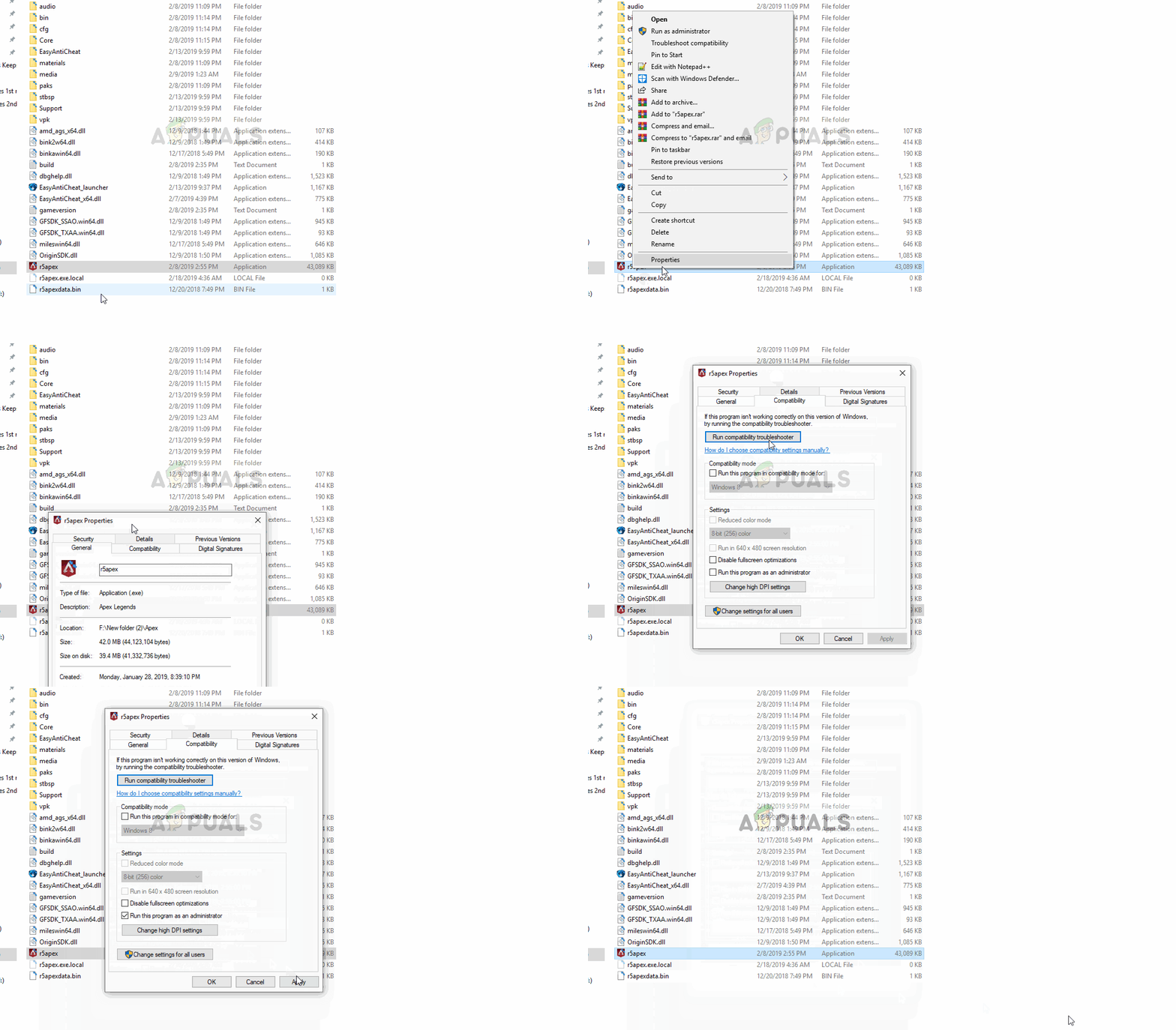
Предоставление программе административных привилегий
Решение 3: Закрытие других приложений
В некоторых случаях сообщалось, что другие приложения, такие как “Steam” и “Razor Synapse”, вмешиваются в работу игры и вызывают проблемы с процессом запуска. Поэтому на этом шаге мы закроем все приложения, работающие в фоновом режиме, за исключением системных процессов. Для этого:
- Правильно–Нажмите на панели задач и выберите “Задача Менеджер“.

Открываем диспетчер задач. - Нажмите на панели “Запуск” вкладка, нажмите на любое приложение, чтобы выбрать его, а затем нажмите на кнопку “Отключить” кнопка.
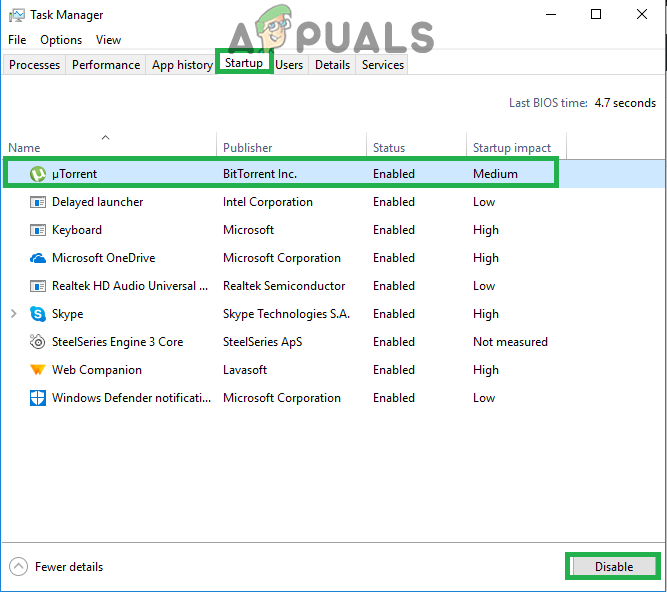
Отключение запуска всех приложений при запуске - Отключите все applications в списке и перезапустить компьютер.
- Не запуская никаких других приложений, запустите программу “lol.пусковая установка.exe” и поставить галочку чтобы проверить, сохраняется ли проблема.
Решение 4: Проверка файлов
Возможно, в игре отсутствуют некоторые файлы, которые играют важную роль в процессе запуска игры. Поэтому в этом шаге мы проверим целостность всех файлов и заменим все отсутствующие или поврежденные.
- Перейдите в папку установки игры и запустите программу “lol.пусковая установка.admin8221; исполняемый файл.
- Нажмите на значок шестеренки и выберите “Инициализация Полное восстановление“.

Нажмите на иконку “Cogwheel” - Подождите, пока программа запуска проверяет файлы игры.
- Запустить игра проверить чтобы проверить, сохраняется ли проблема.
Решение 5: Замена папки “Проекты”
В папке “Projects” находятся важные файлы, которые необходимы для правильного запуска. Однако иногда эти файлы могут быть повреждены или не обнаружены программой запуска игры. Поэтому в этом шаге мы проверим их. Для этого:
- Перейдите в папку установки игры и откройте папку “RADS” папку.
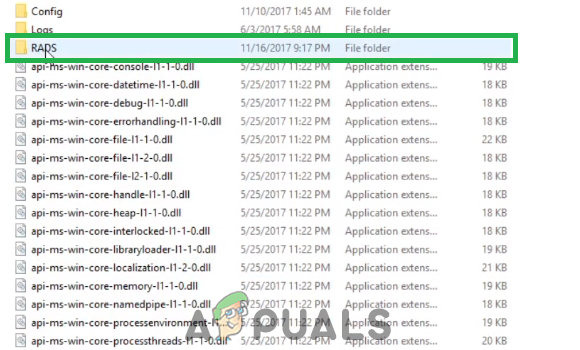
Открытие папки “RADS” - Внутри “RADS” папку, щелкните правой кнопкой мыши на папке “Проекты” папку и выберите “вырезать“.

Выбираем “Вырезать” после нажатия правой кнопкой мыши на папке “Проекты” - Теперь щелкните правой кнопкой мыши в любом месте рабочего стола и выберите “вставить“.

Выбрав “Вставить” после щелчка правой кнопкой мыши на рабочем столе - Когда все файлы будут успешно перемещены, запуск исполняемый файл игры.
- Теперь в игре начнется скачать недостающие файлы.
- Переместите папку “Проекты” папку обратно в папку “;RADS” папка без закрывая скачать процесс.
- Выберите “ПерезаписатьВыберите этот пункт каждый раз, когда уведомление предложит вам.
- После перемещения папки, запуск снова откройте исполняемый файл игры.
- Теперь процесс загрузки будет перескочил почти до конец.
Процесс загрузки близок к завершению. - После скачать процесс завершается, игра будет автоматически запускаться.
Решение 6: Принудительное обновление клиента
В некоторых случаях определенные “.dll” файлы, расположенные внутри Лига Легенд каталог может быть поврежден. Эти файлы не очень большие по размеру и могут быть легко заменены, поэтому в этом шаге мы удалим эти файлы, а затем предложим программе запуска заменить их. Для этого:
- Перейдите в папку установки игры и откройте папку “RADS” папка.

Открытие папки “RADS” - Внутри “RADS” папку, откройте папку “Проекты” и удалите папку “lol_launcher” и “lol_patcher” папки.
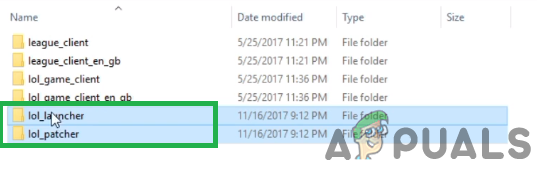
Удаление папок “lol_launcher” и “lol_patcher” - Теперь вернитесь в основную папку установки игры и удалите все файлы “aps_ms_win….dll8221; файлы.
Примечание: Удалите только “aps_ms_win….dll” файлы, все остальные “.dll” файлы нелегко заменить.

Удалите файл “aps_ms_win.dll” файлы. - Теперь дважды кликните по папке “lol_launcher” расположенный в главном каталоге игры.
- Запуск займет больше времени, чем обычно, и будет начать на скачать обновление клиента.
- Подождите для завершения процесса и проверить чтобы проверить, сохраняется ли проблема.
Решение 7: Обновление драйверов видеокарты
Драйверы видеокарты всегда следует обновлять до последней версии, предоставленной разработчиками, поскольку они часто содержат несколько исправлений ошибок и критических обновлений. Поэтому на этом шаге мы проверим, доступны ли обновления драйверов видеокарты.
Для пользователей Nvidia:
- Нажмите на Поиск бар в левой части панель задач

Щелчок по строке поиска - Введите Geforce Опыт и нажмите введите
- Щелкните по первому значку, чтобы открыть папку приложение
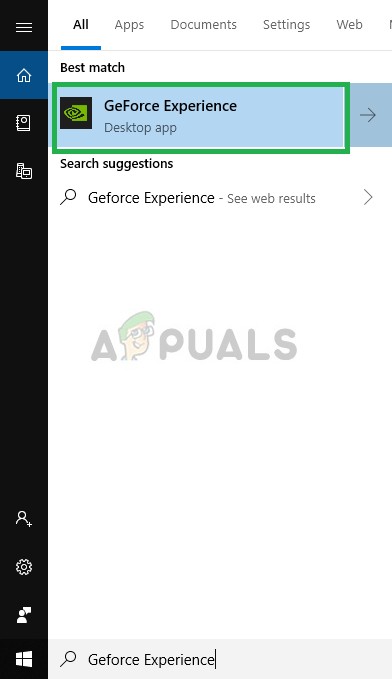
Открываем Geforce Experience - После подписание в, нажмите на «Драйверыопция » в верхней части слева.
- На этой вкладке щелкните на «Проверьте для обновленийОпция » в верхней части справа
- После этого приложение проверить если доступны новые обновления
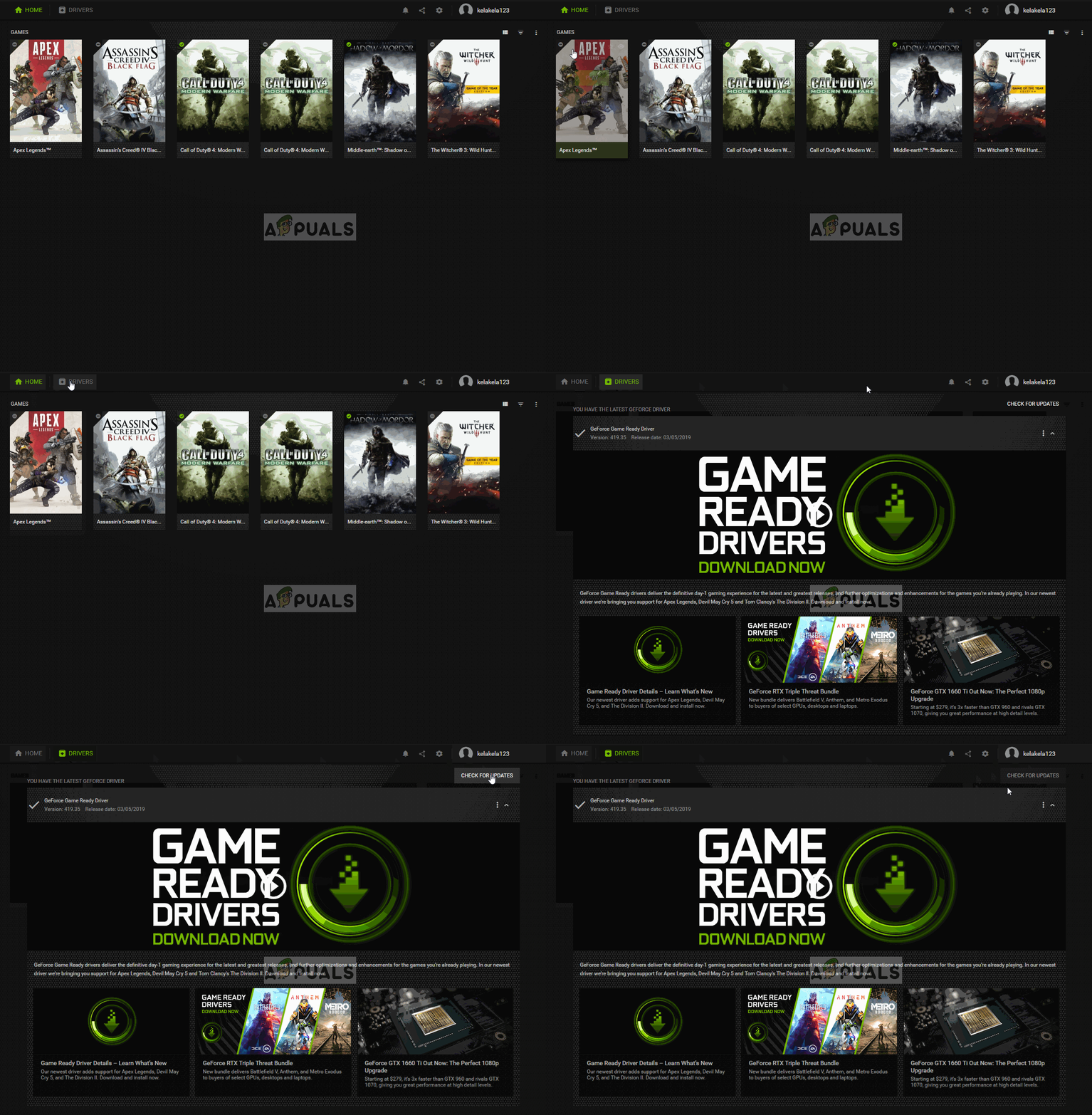
Проверка наличия обновлений - Если обновления доступны, появится опция «Скачать«появится кнопка

Нажмите на кнопку «Загрузить - Как только вы нажмете на это, драйвер будет начать скачать
- После того как драйвер будет загружено приложение даст вам возможность выбрать «Экспресс» или «Пользовательский«установка.
- Нажмите на кнопку «Экспресс» и драйвер будет установлен автоматически быть установленным
- После завершения установки, запустите игра и проверить чтобы узнать, сохраняется ли проблема.
Для пользователей AMD:
- Справа—Нажмите на Рабочий стол и выбрать AMD Radeon Настройки

Открываем AMD Radeon Settings - В Настройки, кликнуть на Обновления в нижней части правильно угол
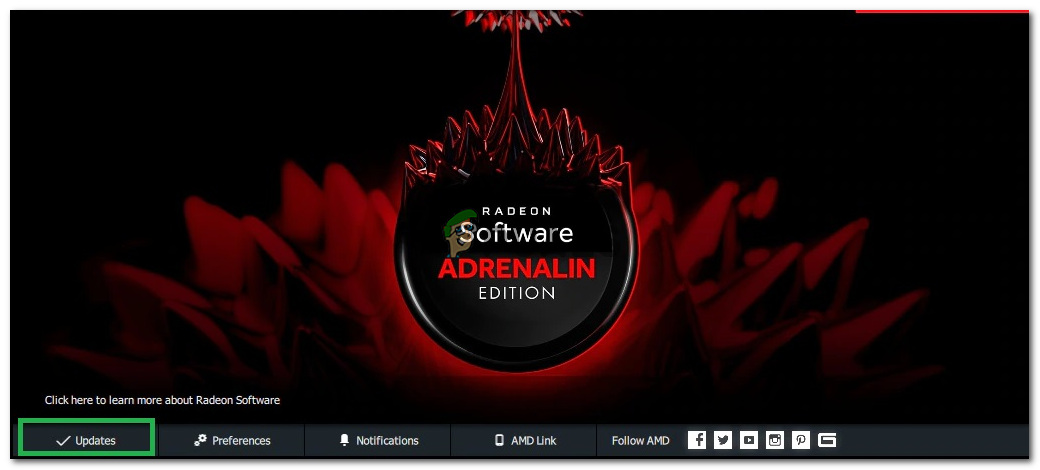
Нажимаем на Обновления - Нажмите на «Проверить обновления«
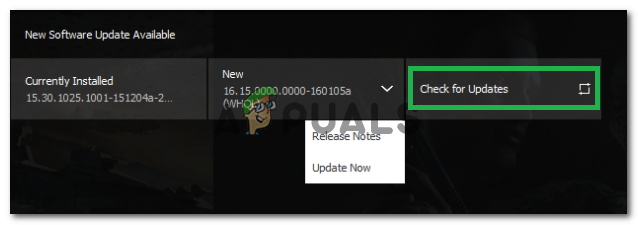
Нажмите на кнопку «Проверка обновлений» - Если доступно новое обновление, в нижней части экрана появится новый появится опция
- Нажмите на опцию и выберите Обновить
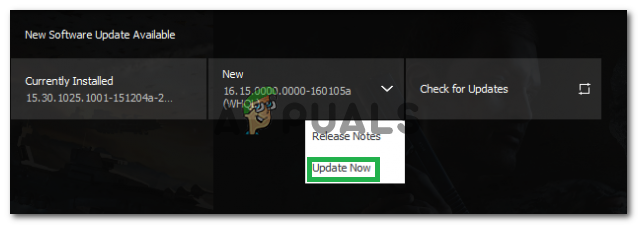
Нажатие на «Обновить сейчас» - Сайт AMD программа установки запустится, нажмите на Обновление когда программа установки предложит вам сделать это
- Теперь программа установки подготовит пакет, проверьте установите все флажки и нажмите на кнопку Установить
- Теперь скачать новый драйвер и установите его автоматически
- Перезапустите на вашем компьютере и попробуйте запустить игра.
Решение 8: Изменение файла конфигурации
В некоторых случаях мы можем попробовать отредактировать файл конфигурации и включить в него инструкции, которые позволят игре нормально запускаться. Для того чтобы это сделать:
- Перейдите в директорию игры по умолчанию.
- Откройте “RADS” папку, а затем откройте “System” папка.
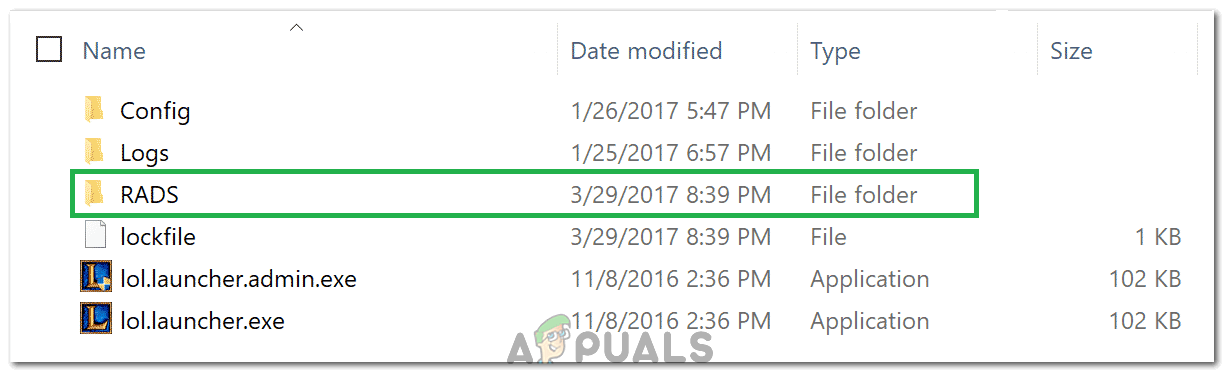
Открытие папки - Щелкните правой кнопкой мыши на “пользователе.файл cfg” и выберите “Open With”.
- Нажмите на “Notepad” в списке и прокрутите вниз, чтобы найти следующую команду, перечисленную внутри “.cfg” файл.
leagueClientOptIn = yes
- Измените эту команду на следующую.
leagueClientOptIn = no
- Save внесите изменения и запустите игру.
- Проверьте, открывается ли игра. Если нет’, вернитесь в основную папку и удалите файл “LeagueClient.exe” файл.
- Запустить игру из “лол.launcher.exe” в качестве администратора и проверьте, сохранилась ли проблема.
Решение 9: Удаление файла на macOS
В некоторых случаях ошибка может возникать из-за сбоя в “lockfile” в macOS. Таким образом, в этом шаге мы удалим этот файл. Для этого:
- Откройте Finder и щелкните на “Applications”.

Нажав на “Приложения” в Finder - Щелкните правой кнопкой мыши на “League of Legends” , а затем выберите “Показать содержимое пакета“.

Выбираем “Показать содержимое пакета” - Откройте “LOL” а затем удалите “LockFile”.
- Запустите клиент League of Legends, и этот файл будет автоматически регенерирован.
- Теперь запустить игру, не удаляя файл блокировки, и она должна работать нормально.
Решение 10: Переустановка игры на macOS
Если проблема не исчезла даже после выполнения вышеописанных действий, остается только переустановить игру на macOS. Сначала, удалить League of Legends с компьютера полностью, а затем загрузите и установите ее после перезагрузки компьютера.
Еще по теме:
 Исправление: Неопределенная ошибка ‘League of Legends’
 Исправление: возникла проблема с патчем League of Legends Loop
 Исправить: RADS Error league of legends windows 10
 Исправить: Падение FPS в League of Legends
 Исправить: Ошибка League of Legends Maestro
 Устранение: Игровое приложение MSI не открывается