Этот код ошибки обычно появляется при запуске Origin и не позволяет пользователям установить, загрузить или обновить игру или ее DLC. Ошибка довольно назойлива и появляется практически в любой игре, которая загружается и устанавливается через Origin.
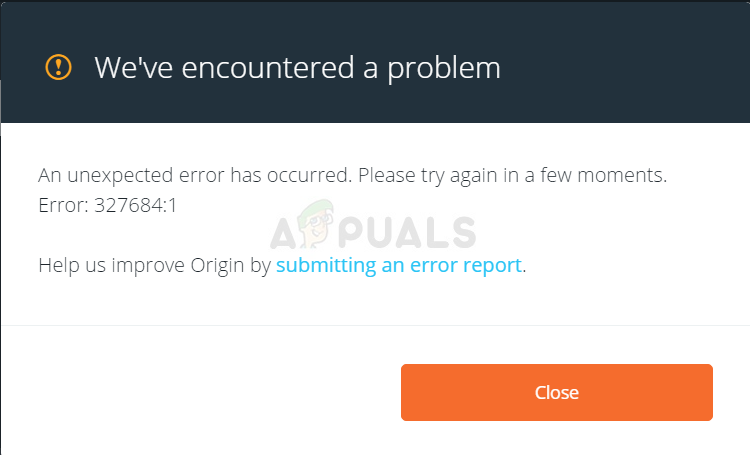
Origin уже получил обратную реакцию на свою программу, поскольку она часто работает медленнее и занимает больше системных ресурсов, чем ее конкурент Steam. Эта ошибка является одним из доказательств превосходства Steam, но есть несколько способов, которыми вы можете попытаться решить эту проблему. Следуйте приведенным ниже методам!
Что вызывает ошибку 327684:1?
Причиной проблемы номер один являются некоторые файлы, недоступные для клиента Origin, которые можно получить, только предоставив Origin права администратора. Сделать это очень просто, и это действительно может помочь вам решить проблему.
Ошибка также часто связана с неисправной или отсутствующей установкой Visual C++ Redistributable, которая обычно поставляется вместе с игрой и которую вы можете установить вручную. Наконец, переустановка Origin — это последнее средство, которое точно должно избавить от проблемы.
Решение 1: Запустить Origin от имени администратора
Запуск чего-либо с правами администратора обязательно поможет справиться со многими ошибками, и эта не исключение. Простого запуска клиента Origin от имени администратора может быть достаточно для того, чтобы вы раз и навсегда перестали видеть раздражающую ошибку 327684:1.
- Найдите на компьютере ярлык или исполняемый файл Origin и откройте его свойства, щелкнув правой кнопкой мыши по его записи на Рабочем столе, в меню Пуск или в окне результатов поиска и выбрав пункт Свойства во всплывающем контекстном меню.
- Перейдите на вкладку «Совместимость» в окне «Свойства» и установите флажок напротив опции «Запуск этой программы от имени администратора», после чего сохраните изменения, нажав кнопку OK или «Применить».

- Убедитесь, что вы подтвердили все диалоговые окна, которые могут появиться, которые должны предложить вам подтвердить выбор с правами администратора, и Origin должен запуститься с правами администратора при следующем запуске. Откройте программу двойным щелчком по ее иконке и попробуйте запустить процесс установки игры заново, чтобы проверить, появляется ли ошибка 327684:1.
Решение 2: Установите Visual C++ Redistributable вручную
Иногда проблемы можно списать на установку Visual C++ Redistributable, а иногда на него прямо указывают в сообщении об ошибке, упоминая его. Это просто означает, что установка по какой-то причине не была запущена, и вы всегда можете сделать это вручную без особых проблем.
- Откройте папку Origin Games на своем компьютере, где хранятся все ваши игровые файлы. По умолчанию она находится в папке C:\Program Files (x86)\Origin Games. Если во время установки вы вносили изменения вручную, обязательно найдите их.
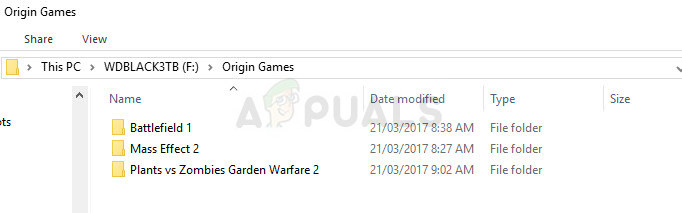
- Дважды щелкните по папке с названием игры, которая выдает ошибку 327684:1, и найдите папку с названием «redist». Иногда папка находится в странных местах, а иногда она даже не имеет такого названия.
- Чтобы найти нужный файл, введите «vcredist» в строке поиска в правом верхнем углу и найдите запись под названием vcredist_x86.exe или vcredist_x64.exe в зависимости от архитектуры установленной у вас Windows.
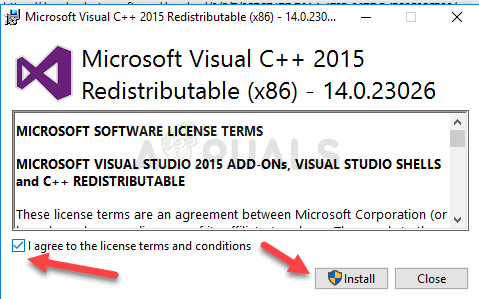
- Дважды щелкните по файлу, чтобы открыть его, и следуйте инструкциям, которые появятся на экране, направляя вас на установку Visual C++ Redistributable. Завершите установку и проверьте, не появляется ли ошибка при открытии игры на вашем компьютере.
Решение 3: Переустановить Origin
Переустановка Origin, похоже, решила проблему для бесчисленных пользователей, которые боролись с ошибкой независимо от того, какая игра вызывала ее. К счастью, процесс не приведет к удалению файлов игры, но вы не сможете играть в свои игры без повторной установки Origin.
- Прежде всего, убедитесь, что вы вошли в систему под учетной записью администратора, так как вы не сможете удалить программы, используя другие привилегии учетной записи.
- Нет необходимости создавать резервные копии игр, поскольку этот процесс позволит сохранить их в целости и сохранности.
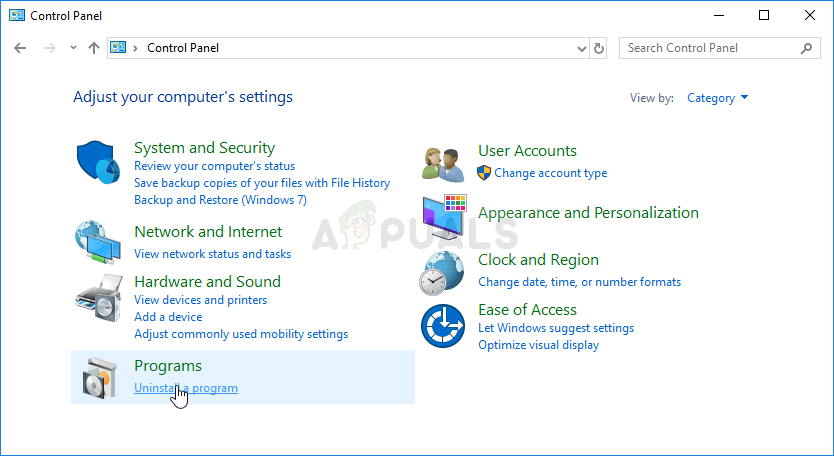
- Щелкните в меню «Пуск» и откройте «Панель управления» с помощью поиска. Также вы можете нажать на значок шестеренки, чтобы открыть настройки, если вы используете Windows 10.
- В Панели управления выберите Вид как: Категория в правом верхнем углу и нажмите на Деинсталляция программы в разделе Программы.
- Если вы используете приложение «Настройки», при нажатии на «Приложения» сразу же откроется список всех установленных на компьютере программ.
- Найдите в списке запись Origin и щелкните по ней один раз. Нажмите на кнопку «Удалить» над списком и подтвердите все диалоговые окна, которые могут появиться. Следуйте инструкциям на экране для удаления Origin и перезагрузите компьютер после этого.
После этого вам нужно будет удалить данные Origin, оставшиеся на вашем компьютере, выполнив следующие действия:
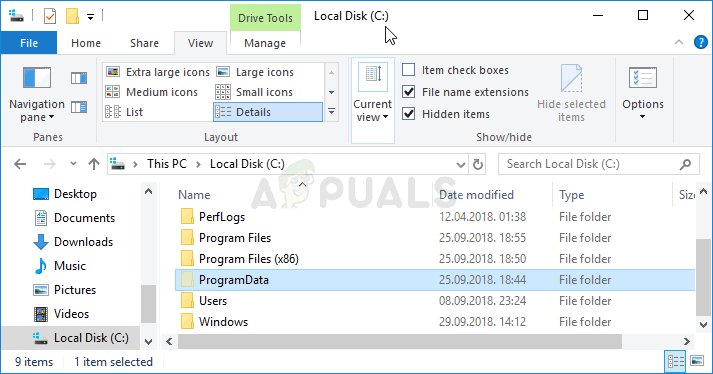
- Перейдите в следующее место на вашем компьютере, открыв проводник Windows и щелкнув на This PC:
C:\ProgramData\Origin
- Если вы не можете увидеть папку ProgramData, возможно, вам нужно включить опцию, которая позволяет просматривать скрытые файлы и папки. Перейдите на вкладку «Вид» в меню File Explorer и установите флажок «Скрытые элементы» в разделе «Показать/скрыть».
- Удалите папку Origin в папке Roaming.
- Переустановите Origin, скачав программу установки с их сайта, запустив ее из папки «Загрузки» и следуя инструкциям на экране. Проблема уже должна исчезнуть.
Еще по теме:
 Как исправить ‘uBlock Origin предотвратил появление следующей страницы’ Ошибка
 Исправить: Origin не открывается или не отвечает после запуска
 Как исправить Origin не заходит в интернет на Windows?
 Устранение: Невозможно установить Origin Code 10.0 в Windows 10
 ‘Ошибка записи на диск Steam’ при загрузке или обновлении (ошибка решена)
 Как исправить “d3dx9_42.dll is missing” Ошибка в Windows?