Код ошибки: 267 — это часто встречающаяся в сообществе Roblox ошибка, которая выбивает игроков с серверов и не позволяет им возобновить игру. Эта ошибка обычно указывает на то, что игрок был выгнан или забанен на сервере из-за нарушения правил игры, что обычно является результатом использования скрипты, плагины, или сторонние программы.
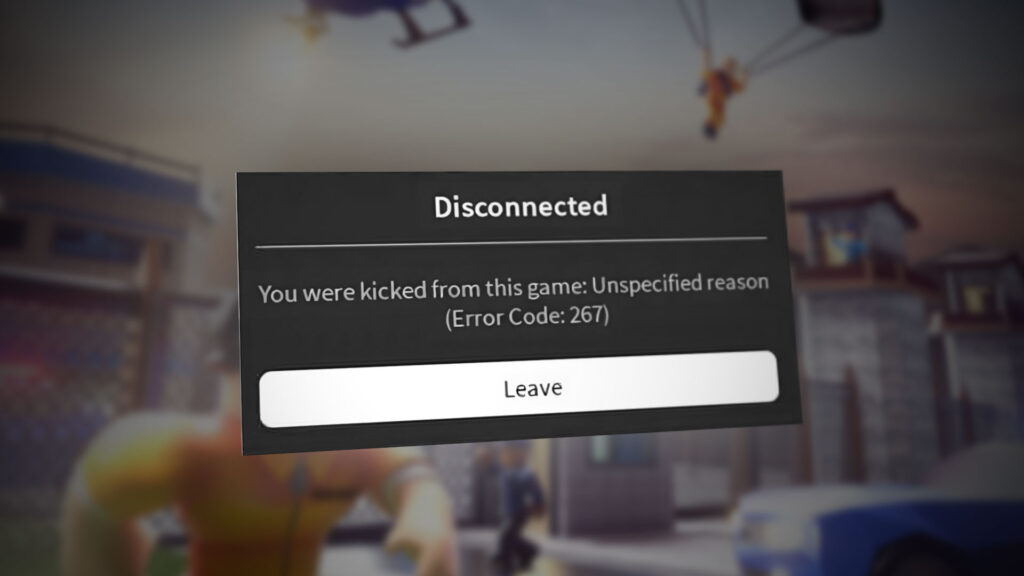
Эта ошибка сопровождается сообщением “Вы выгнали из игры”, за которым обычно следует причина, например “Вы были забанены за подозрение во взломе/мошенничестве”;.
Важно отметить, что эта ошибка может возникать часто даже если игрок не нарушает никаких правил игры. За этим несправедливым приговором может стоять множество факторов, таких как нестабильное интернет-соединение, вмешательство брандмауэра и расширение браузера.
Чтобы помочь вам выяснить причину и решение этой ошибки, мы’ перечислили все возможные причины и их наиболее эффективные решения ниже.
1. Дождитесь окончания срока запрета (если применимо)
Прежде чем попробовать любое из решений, перечисленных в этом руководстве ниже, взгляните на сообщение об ошибке и посмотрите, указано ли в нем, на какой срок вы забанены.
Например, если вы забанены на 10 часов, сообщение об ошибке будет выглядеть следующим образом: “Вы были забанены за –причина- (разбанен через 10 часов).”
Если вы видите такое сообщение, то единственный способ снова зайти на сервер — это дождаться окончания бана. Если вы не хотите ждать, вы можете попробовать присоединиться к серверу, используя другую учетную запись, или связаться с администратором сервера, чтобы снять приостановку с вашей текущей учетной записи.
Но если вы не видите такого сообщения, вы можете попробовать решения, которые мы’ перечислили ниже, чтобы помочь устранить ошибку сайта.
2. Проверьте подключение к Интернету
Если скорость вашего интернет-соединения’ очень высока нестабильна, или вы потеря пакетов, Это может быть основной причиной ошибки, с которой вы столкнулись. Если вы пытаетесь играть на сервере Roblox при медленном интернет-соединении, сервер может посчитать, что вы используете какой-либо эксплойт, если у вас разная скорость загрузки/выгрузки и потеря пакетов.
Поэтому первое решение — проверить, правильно ли работает ваше интернет-соединение. Для этого сначала нужно проверить скорость загрузки и выгрузки вашего интернета’. Для этого можно просто выполнить поиск “Тест скорости интернета” в Google и нажмите на первый результат. Этот тест покажет ваш текущий результат скорость интернета.
После этого вы можете провести тест потери пакетов на своем компьютере (Windows), выполнив следующие действия:
- Нажмите кнопку клавиша Windows чтобы открыть меню «Пуск.
- Введите “Командная строка” и нажмите Enter.

Открытие командной строки - Введите в окно следующую команду и нажмите Enter:
пинг 8.8.8.8 -n 10
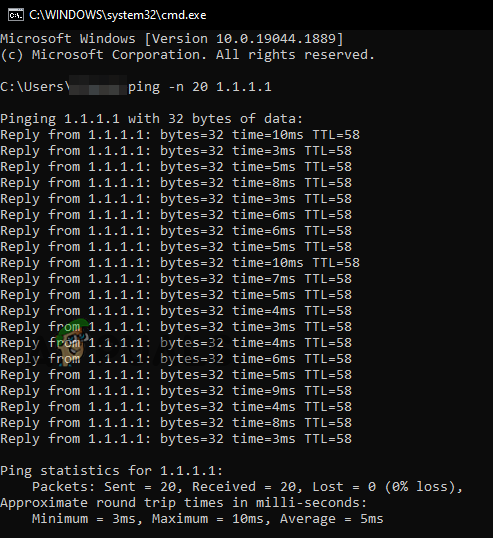
Выполнение теста потери пакетов с помощью командной строки
Проверка займет всего несколько секунд. По окончании теста вы увидите % потерь пакетов. Если количество 5% или больше, Ваше интернет-соединение очень нестабильно.
Чтобы исправить нестабильное соединение, вы можете попробовать методы, которые мы’ перечислили ниже:
2.1 Перезагрузите маршрутизатор и модемную функцию
Быстрый и простой способ устранить проблемы с подключением к Интернету — перезапустить маршрутизатор и модем. Этот процесс называется “Цикл питания” и он устраняет все типы проблем с Интернетом, перезагружая ваше соединение с поставщиком услуг Интернета (ISP). Это обновит все процессы, выполняющиеся в вашем маршрутизаторе и модеме.
Чтобы правильно перезапустить маршрутизатор и модем, выполните следующие шаги:
- Отключите питание маршрутизатора и модема (если он у вас есть) из розеток.
- Подождите 3 минуты.
- Вставьте силовые кирпичи обратно в гнезда.
- Подождите, пока устройства запустятся.
Подождите не менее 3 минут, прежде чем снова подключать блоки питания, чтобы электрический заряд, накопленный в устройствах, успел рассеяться. Слишком быстрое подключение может привести к дальнейшим нежелательным проблемам.
2.2 Используйте кабель Ethernet
Если вы используете Wi-Fi для подключения к маршрутизатору, вам следует переключиться на Ethernet вместо этого . Ethernet обеспечивает гораздо более стабильное соединение и позволяет использовать более высокую пропускную способность. Подключите Ethernet-кабель в порт Ethernet, расположенный на задней панели вашей системы, а затем подключите другой конец к порту на задней панели вашего маршрутизатора.
После подключения кабеля Ethernet отключите Wi-Fi в системе. Это сразу же сделает ваше соединение намного более плавным и, вероятно, устранит проблемы с потерей пакетов и скоростью загрузки/выгрузки.
2.3 Переключитесь на другое подключение к Интернету
Если ваше интернет-соединение по-прежнему работает нестабильно даже после выполнения вышеперечисленных действий, попробуйте переключиться на другое соединение. Если у вас нет другого доступного подключения, вы можете просто подключить ваш компьютер к данным вашего телефона с помощью функции Hotspot.
Чтобы подключить компьютер к мобильной сети, выполните следующие действия:
- Отключите Текущее интернет-соединение вашей системы’.
- Включить Мобильные данные на вашем телефоне.
- Зайдите в настройки телефона и включите клавишу Портативная точка доступа функция.
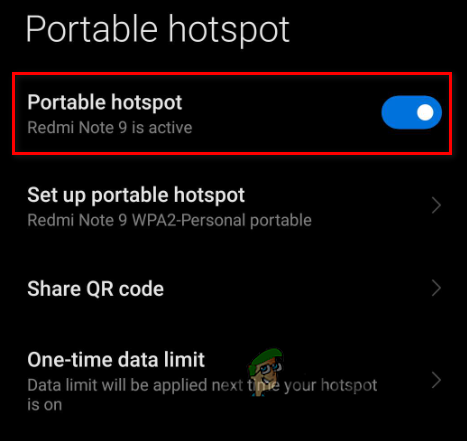
Включение мобильной точки доступа - Зайдите в подключение Wi-Fi на компьютере и подключитесь к точке доступа телефона’.
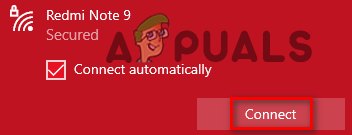
Подключение к мобильным данным
Убедившись, что ваше интернет-соединение стабильно, откройте Roblox и попробуйте подключиться к серверу снова. Если вас продолжает выкидывать с сервера, не стоит беспокоиться, так как ниже мы перечислили множество других решений.
3. Установите браузер по умолчанию и очистите кэш браузера
При просмотре сайта Roblox убедитесь, что используемый вами браузер (Google Chrome/Mozilla Firefox) является браузером по умолчанию в вашей системе. Многие пользователи Roblox сообщают, что причиной этой ошибки является неиспользование браузера по умолчанию.
Чтобы установить текущий браузер по умолчанию, выполните следующие действия:
- Нажмите кнопку клавиша Windows чтобы открыть меню «Пуск».
- Введите “Приложения по умолчанию” и нажмите Enter.
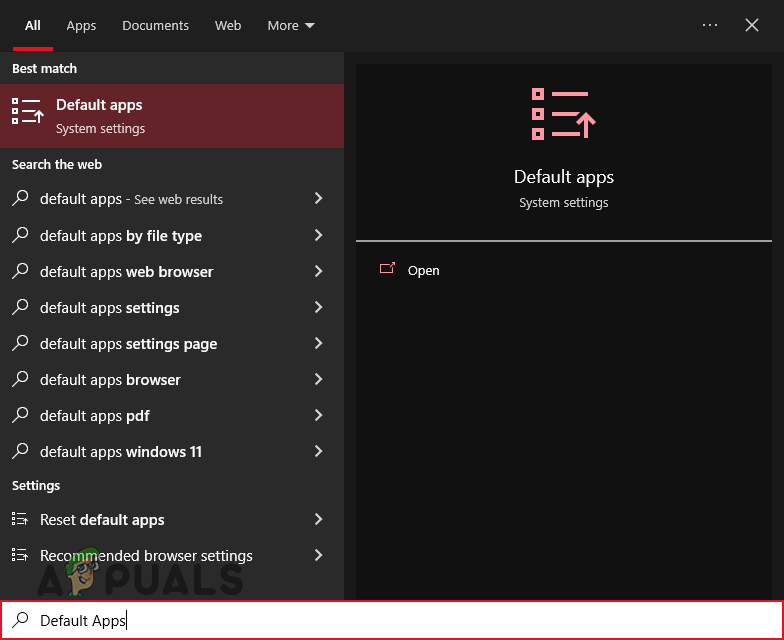
Открытие меню «Приложения по умолчанию - Прокрутите вниз до Веб-браузер вариант.
- Если вы хотите изменить браузер по умолчанию на другой, нажмите на браузер, присутствующий в данный момент под опцией «Веб-браузер.
- Из списка опций выберите нужный браузер.

Изменение браузера по умолчанию
После установки браузера по умолчанию следующим шагом будет очистка данных Открытие настроек расширений браузера Кэш браузера. Кэш браузера хранит временные данные с посещаемых вами сайтов, таких как Roblox. Это позволит браузеру иметь быстрый и легкий доступ к данным, когда они понадобятся.
Однако эти данные могут стать устаревший или поврежденный со временем. Поврежденный кэш браузера может привести к различным ошибкам при посещении различных веб-сайтов и даже помешать вам получить доступ к играм Roblox.
Поэтому очистка кэша браузера гарантирует, что в нем нет никаких повреждений. Кроме того, это позволит браузеру загружать свежие данные из Roblox.
Имейте в виду, что очистка кэша браузера приведет к удалению других сохраненных данных, например данных для входа на сайты. Перед тем как очистить кэш, не забудьте записать данные для входа в систему на случай, если вы их забудете.
Чтобы очистить кэш браузера, выполните следующие действия:
- Откройте браузер.
- Нажмите на три точки расположенное в правом верхнем углу окна.
- Наведите курсор на символ “Дополнительные инструментыопция.
- Нажмите на кнопку “Очистите данные браузера” опция.
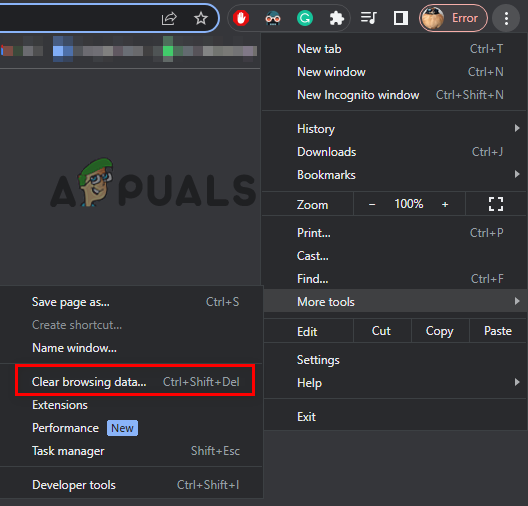
Откройте настройки данных браузера - Установите временной диапазон “Все время“.
- Выберите пункт “Файлы cookie и данные сайта” и “Кэшированные изображения и файлы” варианты.
- Нажмите кнопку “Очистить данные” кнопка.

Очистка кэша браузера
Очистив кэш, зайдите на сайт Roblox и попробуйте подключиться к игре. Если вы все еще не можете подключиться, перейдите к следующему решению, которое мы перечислили ниже.
4. Отключить расширение браузера
Согласно странице поддержки Roblox, браузерные расширения могут вызывать несколько проблем с игрой. Они могут помешать загрузке игры Roblox на вашей системе и даже могут быть ошибочно отмечены античит-системой игровых серверов как нелегальные скрипты, в результате чего вы будете выгнаны/забанены на них.
Страница Блокировщик рекламы Расширения браузера, похоже, вызывают больше всего проблем. Поэтому следующим решением будет отключение блокировщиков рекламы и всех других активных расширений браузера перед загрузкой игры в Roblox. Это позволит убедиться, что ни одно расширение не мешает игре.
Чтобы отключить расширение браузера, выполните следующие действия:
- Откройте браузер.
- Нажмите на кнопку Расширения значок в правом верхнем углу окна.
- Выберите “Manage Extensions” вариант.

Открытие настроек расширений браузера - Отключить все расширения браузера.

Отключение расширений браузера
После отключения расширений браузера закройте и снова откройте браузер, затем откройте сайт Roblox. Теперь вы должны иметь возможность играть в любую игру Roblox без проблем. Но если вы продолжаете сталкиваться с ошибкой, попробуйте следующее решение, перечисленное ниже.
5. Удалите все скрипты, модели и плагины из Roblox Studio (если применимо)
Если вы создаете игры с помощью Roblox Studio, то скрипты, модели и плагины, присутствующие в Roblox Studio, могут помешать вам подключиться к онлайн-серверам Roblox.
Эти скрипты, модели и плагины часто запрещены на серверах Roblox, так как они могут содержать эксплойты, дающие игрокам несправедливые преимущества перед другими. Если они присутствуют в вашем приложении Roblox Studio, это объясняет, почему вы постоянно выкидывает с сервера, к которому вы пытаетесь подключиться.
Чтобы решить эту проблему, вам’ нужно удалить все скрипты из приложения Roblox Studio. Вы можете либо удалять их по одному, либо удалить все ваше творение сразу. После того как вы избавитесь от скриптов, у вас не должно возникнуть проблем с подключением к серверу.
6. Удалите чит-программы (если применимо)
Если в вашей системе установлены чит-программы, которые дают вам несправедливые преимущества в Roblox, то, скорее всего, именно они являются основной причиной ошибки, с которой вы столкнулись’.
Самая распространенная чит-программа, используемая игроками Roblox, — это Автокликер, Это программа, позволяющая пользователям регистрировать нажатия на мыши столько раз, сколько они хотят в секунду. Эти чит-программы запрещены на большинстве серверов Roblox, поэтому их использование приведет к тому, что вы будете забанены на этих серверах.
Если вы используете подобные программы, убедитесь, что вы полностью удалили их из системы. После их удаления у вас не будет проблем с подключением к серверам.
Чтобы перейти по ссылке удаление программы В системе, выполните следующие действия:
- Нажмите кнопку клавиша Windows чтобы открыть меню Пуск.
- Введите “Панель управления” и нажмите Enter.
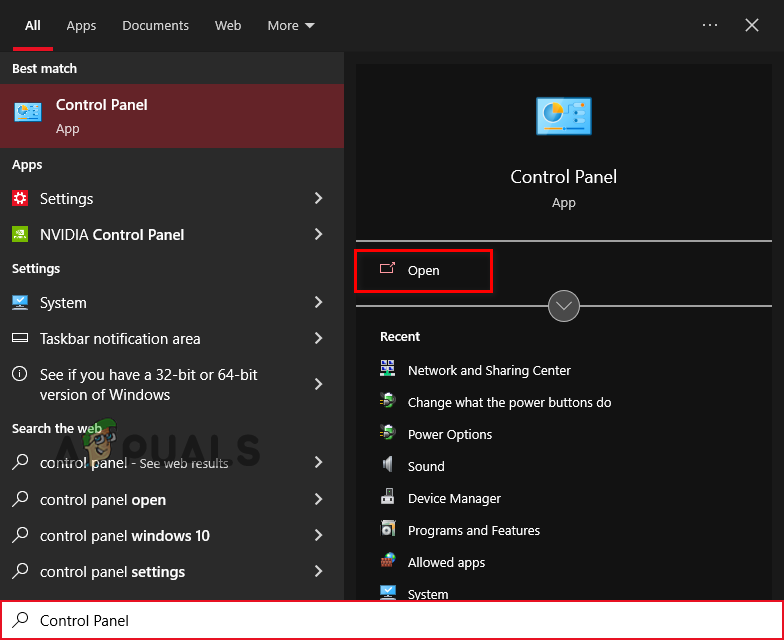
Открытие панели управления - Нажмите на кнопку “Удалить программу” в разделе “Программы.”

Удаление программы - В списке программ найдите программу(ы), которая(ые) вам изменяет, щелкните ее(их) правой кнопкой мыши и нажмите удаление Удалить.
7. Добавить исключение из брандмауэра и антивируса для Roblox
Брандмауэр и антивирусные программы в нашей системе помогают обеспечить безопасность системы, блокируя запуск небезопасных сторонних приложений и процессов.
Однако брандмауэры и антивирусы часто отмечают безопасные и надежные приложения, такие как Roblox, как небезопасные и не позволяют им работать должным образом. Они могут либо вообще не запустить Roblox, либо ограничить доступ приложения к интернету, что приведет к всевозможным ошибкам в игре.
Чтобы убедиться, что ваш Брандмауэр и Антивирус Если программы не конфликтуют с Roblox и не вызывают эту ошибку, вы должны добавить исключение для игр в их меню.
Чтобы добавить исключение для Roblox в Брандмауэре Windows, выполните следующие действия:
- Нажмите кнопку клавиша Windows чтобы открыть меню «Пуск».
- Введите “Безопасность Windows” и нажать Enter.

Открыть Безопасность Windows - Перейдите к “Брандмауэр & Защита сети” вкладка.
- Нажмите на кнопку “Разрешить приложение через брандмауэропция.
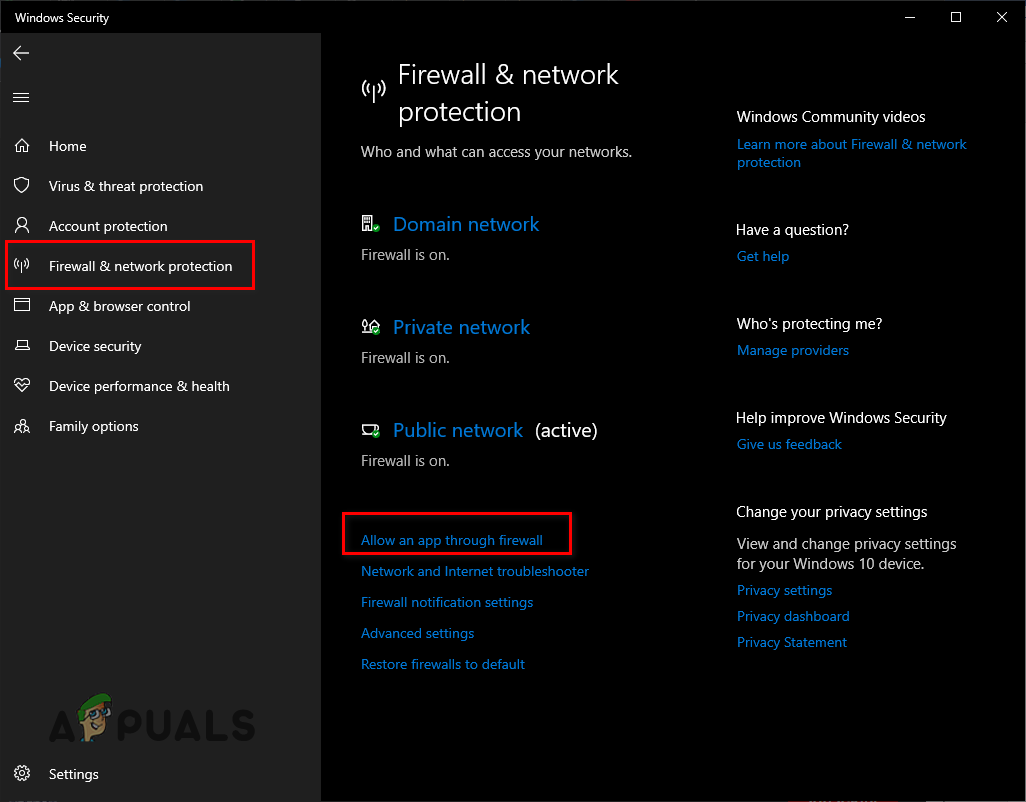
Открытие параметров брандмауэра - Нажмите кнопку “Изменить настройки” кнопка в правом верхнем углу.

Разрешить другое приложение через брандмауэр - Поставьте галочку напротив Roblox Player и Студия Roblox.
- Нажмите кнопку Ок Кнопка.
Если вы не видите Roblox Player в списке программ, нажмите на кнопку “Разрешить другое приложение…” в правом нижнем углу и добавьте Roblox Player и Roblox Studio в список вручную.
Чтобы добавить исключение для Roblox в ваш антивирус, выполните следующие действия:
- Откройте Безопасность Windows Меню и перейдите в раздел «Вирусы» & Вкладка Защита от угроз.
- Нажмите на кнопку “Открыть приложение” .

Открыть меню Антивируса
Откроется меню вашей антивирусной программы. В этом меню вы можете добавить исключение для Roblox Player. Если вы не видите опции для добавления исключений, вы можете просто отключить антивирус временно Перед запуском Roblox и попыткой подключиться к игре. Это позволит вам определить, является ли причиной проблемы антивирус.
8. Свяжитесь с администратором сервера
Если ни одно из вышеперечисленных решений не помогло вам устранить ошибку, это означает, что вы были вручную удалены с сервера администратором. А чтобы отменить приостановку, вам’ придется связаться с администратором сервера и попросить его снять бан с вашего аккаунта.
Вы можете узнать, кто является администратором сервера, поискав информацию на официальном сайте сервера или в логах чата игры’.
Когда вы связываетесь с администратором, будьте как можно более вежливы и уважительны и четко объясните ситуацию, чтобы увеличить свои шансы на разбан. Не забудьте указать свое имя пользователя и все необходимые данные о бане. Администратор может не ответить мгновенно, поэтому вам нужно набраться терпения и не отправлять слишком много сообщений.
9. Создать новый аккаунт
Если ваша просьба о разбане была отклонена админами, то окончательным решением проблемы является подключение к серверу с помощью Совершенно новый аккаунт Roblox. Поскольку причина, по которой вы не можете присоединиться к серверу, заключается в том, что ваша учетная запись приостановлена, Присоединившись к серверу с новой учетной записью, вы сможете присоединиться без каких-либо проблем.
Если вы боитесь потерять прогресс, привязанный к вашему аккаунту, имейте в виду, что это единственный способ присоединиться к серверу, поскольку ни одно из вышеперечисленных решений вам не помогло. В качестве альтернативы вы можете просто начать играть на другом сервере.
Еще по теме:
 Как исправить ошибку ‘Устройство не совместимо с этой версией’ в Google Play Store
 Как исправить ошибку загрузки файлов игры Genshin?
 Исправление: Windows не может найти один из файлов в этой теме
 Устранение: Не удалось установить доверительные отношения между этой рабочей станцией и основным доменом
 ‘Недостаточно памяти для обработки этой команды’ Skype
 Исправить: Низкий FPS и заикания во время игры на Windows 11