Многие игроки Roblox сообщают о том, что они получают Код ошибки: 610 при попытке начать игру в Roblox. Большинство пострадавших пользователей сообщают, что ошибка возникает независимо от игры Roblox, которую они пытаются запустить. Из всех самых популярных ошибок в Roblox эта — одна из самых новых (она стала возникать только в декабре 2018 года).

Что вызывает код ошибки: 610 в Roblox?
Мы исследовали это конкретное сообщение об ошибке, изучив различные отчеты пользователей и стратегии ремонта, которые они использовали для определения и устранения источника проблемы. Большая часть информации, которую нам удалось собрать по этой ошибке, взята с официального DevForums и из нескольких других достоверных источников.
Судя по тому, что мы выяснили, существует несколько распространенных сценариев, которые вызывают код ошибки 610 в Roblox:
- Серверы Roblox не работают – Эта проблема может возникнуть, если Roblox в данный момент проводит плановое техническое обслуживание или возникли незапланированные проблемы с серверами. Это можно легко проверить, воспользовавшись услугами детектора падений. Если проблема возникла именно в этом случае, единственное возможное решение — просто подождать, пока разработчики вернут свои серверы в онлайн-режим.
- Сбой в работе учетной записи – В конце 2018 года многие аккаунты были взломаны с помощью всплывающего окна, которое сломало игру для многих пользователей. В этом случае некоторые решения, которые сработали для некоторых людей, заключаются в том, чтобы либо выйти из системы & снова войти в аккаунт или просто создать новый аккаунт.
- Веб-версия находится на техническом обслуживании – Как обнаружили многие пострадавшие пользователи, оказалось, что веб-версия Roblox гораздо более нестабильна, чем настольная. Если вы не можете запустить игры Roblox через браузер, загрузка десктопной версии (только для Windows 10) может решить проблему автоматически
- Плохой кэшированный DNS – Так как некоторым пользователям удалось решить проблему путем очистки DNS, мы можем с уверенностью предположить, что эта проблема также может возникнуть, если в конфигурации вашей сети есть несколько DNS с истекшим сроком действия. Использование командной строки для их обновления должно решить проблему в этом случае.
Если вы пытаетесь решить проблему с этим кодом ошибки в Roblox, в этой статье вы найдете ряд шагов по устранению неполадок. Прокрутите страницу ниже, и вы’ найдете несколько методов, которые использовали другие пользователи в аналогичной ситуации, чтобы либо решить, либо хотя бы определить причину ошибки.
Если вы хотите быть максимально эффективными, мы рекомендуем вам следовать приведенным ниже методам в том порядке, в котором они представлены. В конце концов, вы должны наткнуться на решение, которое прольет свет на код ошибки, с которым вы столкнулись в Roblox.
Метод 1: Проверка работоспособности серверов
Одно из первых действий, которое вы должны предпринять при возникновении ошибки Код ошибки: 610 проверить, не находится ли причина проблемы вне вашего контроля. Согласно нашим исследованиям, эта конкретная ошибка может также возникать, если серверы Roblox не работают.
Подобное уже случалось в конце 2018 года, когда хакеры умудрились внести в некоторые аккаунты графический интерфейс, который принудительно вызывал всплывающее окно, приводящее к краху игры. Разработчикам Roblox удалось решить эту проблему, но не исключено, что некоторые ее разновидности могут вернуться.
Учитывая это, мы рекомендуем вам начать устранение этой конкретной ошибки с проверки состояния серверов Roblox’. Для этого зайдите на один из следующих сервисов Down Detector и посмотрите, нет ли у других игроков проблем с серверами:
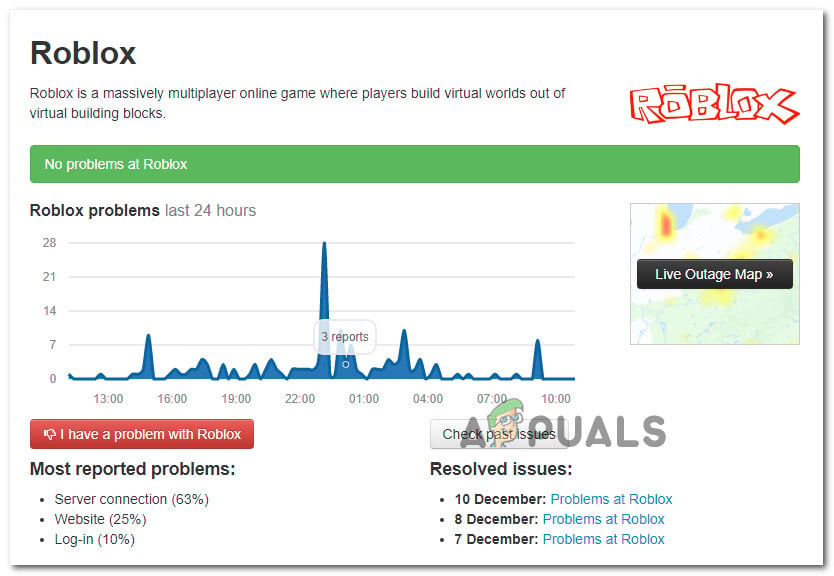
В случае если вы обнаружите, что источником проблемы является проблема с сервером, подождите пару часов, прежде чем снова пытаться запустить игру Roblox.
Если вы не обнаружили никаких признаков падения серверов Roblox, но по-прежнему сталкиваетесь с кодом ошибки 610, переходите к следующему способу ниже.
Способ 2: Выйти из системы & вход в аккаунт
Большинство игроков Roblox, которые пытались устранить эту ошибку, наконец-то смогли сделать это, выйдя из своего аккаунта & из всех других сеансов, прежде чем снова войти в систему. Хотя официального объяснения, почему этот метод эффективен, нет, некоторые пострадавшие пользователи предполагают, что это’ вероятно, потому, что некоторые компоненты обновляются, когда пользователи выходят & возврат.
Вот краткое руководство о том, как это сделать:
- Внутри Roblox нажмите на значок шестеренки (Настройки) в правом верхнем углу и нажмите на кнопку Выйти из игры.
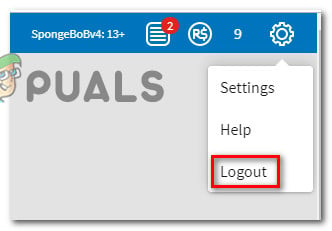
Выход из Roblox - Обновите страницу браузера и Войти снова с той же учетной записью.
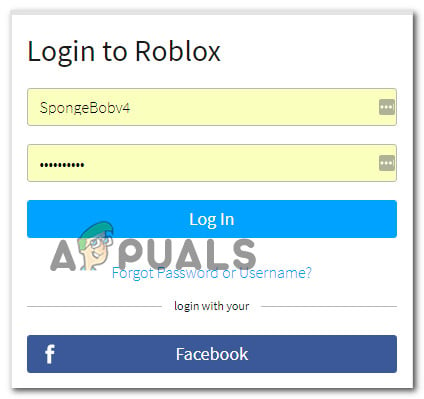
Войдите в игру под той же учетной записью - Перейдите к Игра откройте вкладку и снова запустите игру, чтобы проверить, сохраняется ли проблема.

Запуск игры в Roblox Если вы все еще сталкиваетесь с кодом ошибки 610, перейдите к следующему способу ниже.
Способ 3: Загрузка Roblox на компьютер (только для Windows 10)
Несколько игроков Roblox, столкнувшихся с этим конкретным сообщением об ошибке, смогли найти способ обойти код ошибки. К сожалению, эта процедура возможна только на Windows 10, так как только на этой ОС приложение Roblox физически устанавливается на ваш компьютер.
Большинство пострадавших пользователей, которые попробовали этот обходной путь, сообщили, что Код ошибки: 610 был полностью удален после установки Roblox на свой компьютер. Вот что вам нужно сделать:
- Перейдите по этой ссылке (здесь) и нажмите кнопку Получить кнопка для загрузки Roblox на компьютер. Кроме того, откройте Магазин Windows и найдите “Roblox”, чтобы попасть в аналогичное окно.
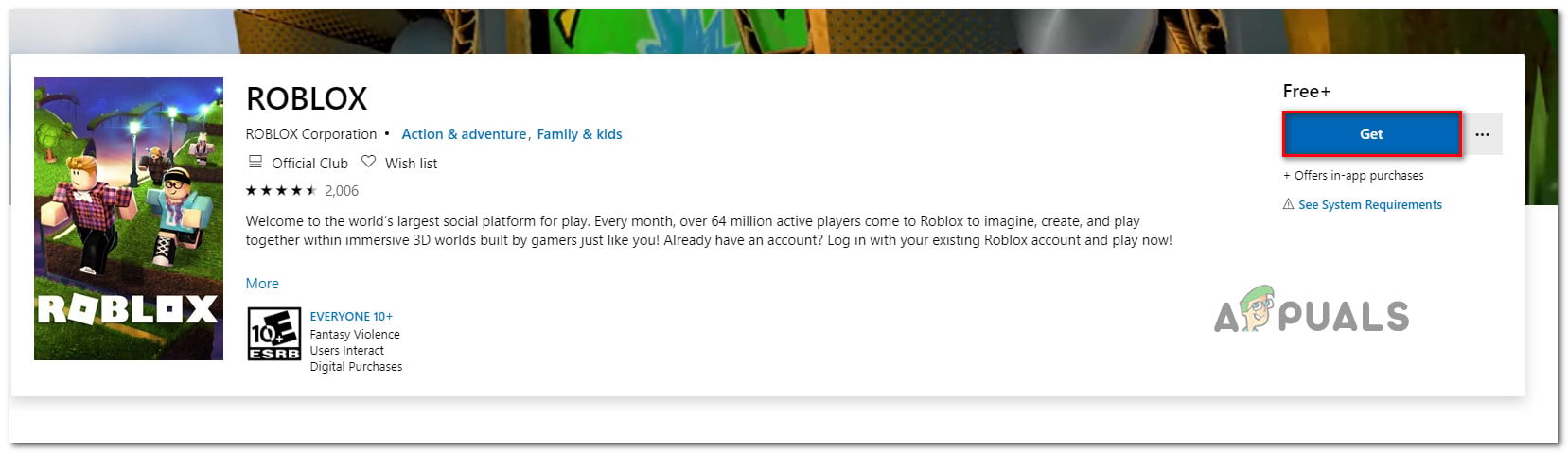
Загрузка Roblox - После завершения загрузки вы попадете в окно Microsoft Store. Как только вы попадете туда, нажмите Играть чтобы запустить настольную версию игры.
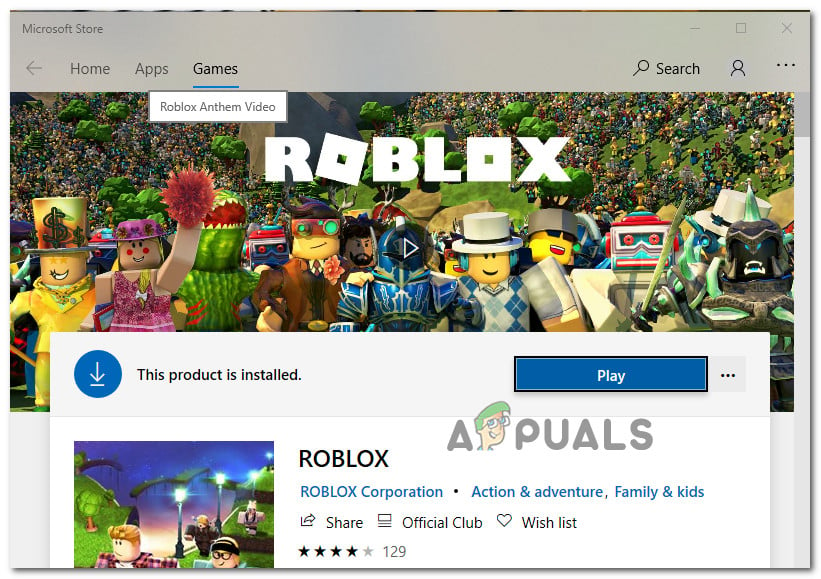
Запуск Roblox - Зарегистрируйтесь, используя свои учетные данные для входа в систему.
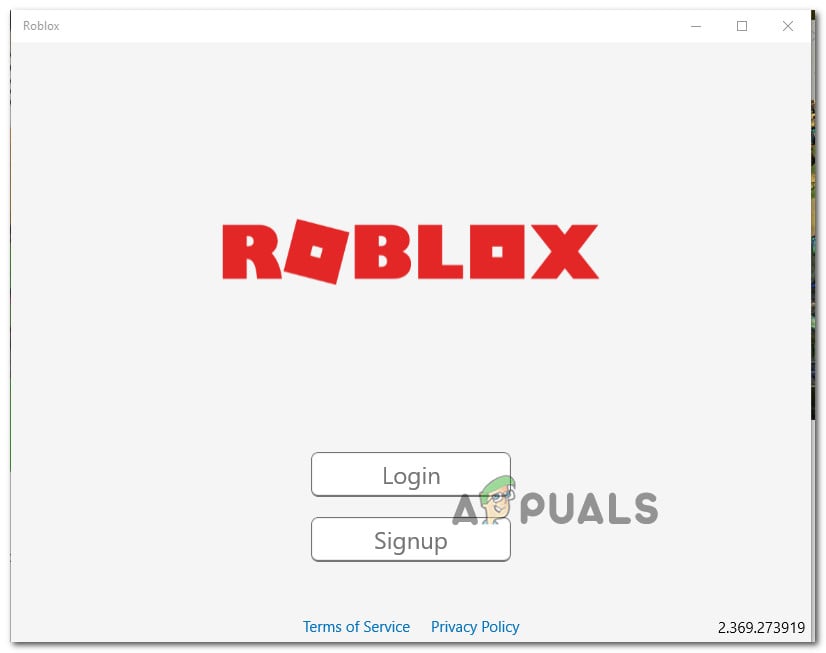
Вход в систему с помощью настольного приложения - Перейдите по ссылке Игра перейдите на вкладку и запустите любой режим, чтобы проверить, устранена ли проблема.

Запуск режима в настольном приложении Если вы все еще сталкиваетесь с тем же кодом ошибки, перейдите к следующему способу ниже.
Способ 4: Создание новой учетной записи
Несколько пострадавших пользователей сообщили, что им помогло создание нового аккаунта Roblox и использование его для запуска игровых режимов. Нам удалось найти более десятка случаев, когда пострадавшие пользователи сообщали, что проблема исчезала, когда они запускали тот же игровой режим с вновь созданной учетной записи.
Конечно, это не идеальный вариант, если у вас старый аккаунт с большим количеством XP и друзей, но это может послужить временным решением, пока проблема не будет полностью решена разработчиками Roblox.
Вот что вам нужно сделать:
- Перейдите по этой ссылке (здесь) и нажмите кнопку Зарегистрироваться.

Зарегистрироваться в Roblox Примечание: Если вы уже вошли в систему, нажмите на значок шестеренки и выберите Выйти из системы.
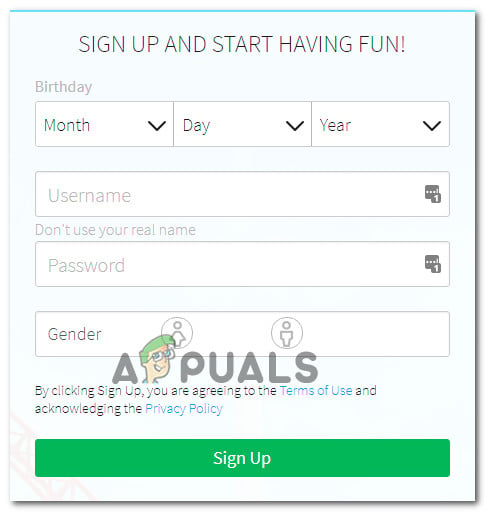
- Заполните Регистрация заполните форму необходимой информацией и нажмите кнопку Зарегистрируйтесь для регистрации новой учетной записи.
- Войдите в игру под вновь созданным аккаунтом и запустите игровой режим, чтобы проверить, сохраняется ли проблема.
Если вы все еще сталкиваетесь с этим сообщением об ошибке, перейдите к следующему методу ниже.
Способ 5: Обновление IP-адреса & конфигурация DNS
Несколько пострадавших пользователей сообщили, что они смогли снова играть после того, как с помощью поднятого окна командной строки удалили все сохраненные DNS-адреса. После этого и перезапуска веб-браузера ошибка 610 больше не появлялась.
Вот что вам нужно сделать:
- Нажмите Клавиша Windows + R открыть Запустите диалоговое окно. Далее введите “cmd” внутри Запустите поле и нажмите Ctrl + Shift + Enter чтобы открыть открытую командную строку.
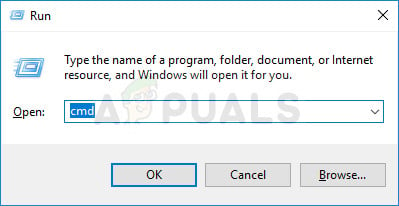
Открытие командной строки через диалоговое окно «Выполнить - В открывшейся командной строке введите следующую команду и нажмите Enter, чтобы удалить все сохраненные адреса DNS и обновить интернет-соединение:
ipconfig /flushdns
- После восстановления соединения закройте открытую командную строку и перезапустите веб-браузер. Затем снова откройте Roblox и проверьте, была ли решена проблема.
Еще по теме:
 Как исправить Roblox “Код ошибки: 523” на ПК?
 Как исправить код ошибки Roblox 260
 Как исправить код ошибки Netflix Код ошибки TVQ-ST-131
 Устранение ошибки обновления Google Chrome (код ошибки – 7 : 0x80040801)
 Как исправить “Код ошибки 10005” EA Desktop?
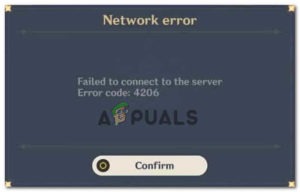 Как исправить “Код сетевой ошибки: 4206” на Genshin Impact?