PUBG — одна из глобально развивающихся игр в категории Battle Royale. Это прямой конкурент Fortnite, который демонстрирует схожий геймплей, но отличается издателями. При попытке запустить популярную игру пользователи получают полное сообщение об ошибке, приведенное ниже:

Сообщение об ошибке может содержать разные адреса на каждом компьютере, поскольку используемая память обычно находится в уникальных местах на разных ПК.
Это сообщение об ошибке появилось в середине 2017 года и с тех пор присутствует на устройствах пользователей. В некоторых случаях эта проблема автоматически решается после выхода обновления для игры. В других случаях приходится вручную устранять неполадки и исправлять сообщение об ошибке.
Что вызывает сообщение об ошибке ‘Memory Could Not be Read’ в PUBG?
Это сообщение об ошибке может быть вызвано рядом различных причин, начиная от простых повреждений в приложении и заканчивая проблемами с разгон. Некоторые причины, по которым в PUBG возникает сообщение об ошибке «память не может быть прочитана», но не ограничиваются ими:
- Проблемы в игровых файлах Steam: PUBG распространяется через издателя Steam, который получает доступ ко всем файлам игры и необходимым обновлениям. Если какой-либо из этих файлов отсутствует, вы не сможете запустить игру.
- Оверклокинг: Несмотря на то что оверклокинг позволяет ускорить любую игру, он также может вызвать проблемы в ней. Простым решением этой проблемы является отключение разгона.
- Фоновые приложения: Сторонние приложения, работающие в фоновом режиме, также могут конфликтовать с PUBG и вызывать ошибку, подобную обсуждаемой.
- Старые видеокарты: Если в вашей системе используются старые видеокарты, может оказаться, что требования игры не удовлетворяются вашей видеокартой.
Прежде чем приступить к решению проблемы, убедитесь, что у вас есть активный открытый подключение к Интернету без прокси-серверов. Кроме того, у вас должны быть администратор доступ на вашем компьютере.
Решение 1: Проверка целостности игровых файлов
В Steam есть встроенная функция, с помощью которой можно легко проверить целостность игровых файлов. Повреждение или невозможность использования игровых файлов является проблемой Steam уже довольно долгое время и повторяется в различных играх. Процесс проверки сверяет файлы игры с манифестом файлов, который извлекается во время выполнения с сервера.
- Откройте свой Приложение Steam и нажмите на кнопку Игры в верхней панели. Теперь выберите Player Unknown Battlegrounds (PUBG) в левой колонке, щелкните правой кнопкой мыши и выберите Свойства.
- Находясь в разделе «Свойства», нажмите на кнопку Локальные файлы категория и выберите Проверка целостности игровых файлов.

- Дождитесь завершения процесса. Перезагрузите компьютер после завершения проверки и снова запустите PUBG. Проверьте, устранено ли сообщение об ошибке.
Решение 2: Отключение разгона
Большинство геймеров предпочитают строить свои компьютерные системы на разогнанном оборудовании (процессор + оперативная память). Это позволяет им получить более высокую производительность и при этом заплатить небольшую цену по сравнению с дорогим оборудованием. Разгон — это действие по временному увеличению тактовых частот вашего оборудования до достижения им пороговой температуры. Как только температура достигнет этого значения, процессор будет возвращен к стоковой скорости, поэтому перед повторным разгоном он снова охлаждается.
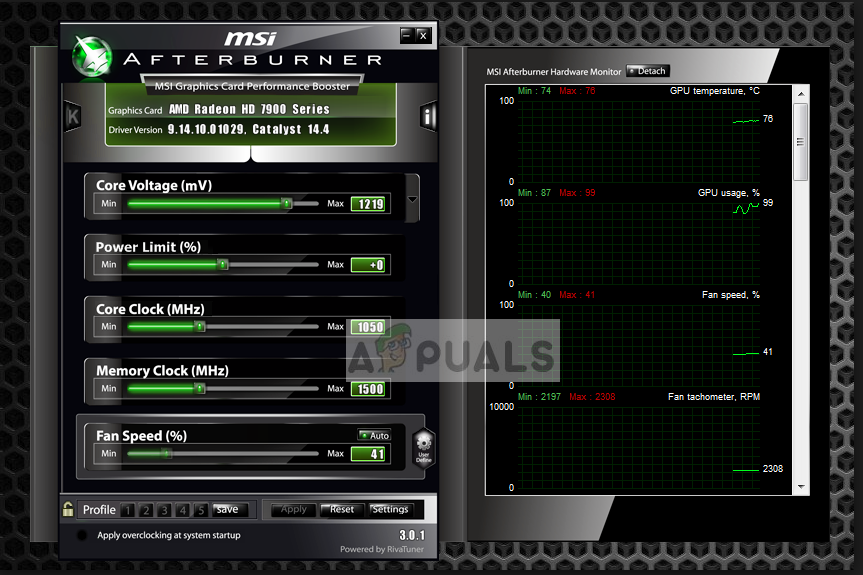
- Убедитесь, что вы не разгон любое ваше оборудование, включая оперативную память, процессор и видеокарту.
- Отключить любой принудительное повышение частоты обновления программы, запущенные на вашем компьютере.
- Вы также можете отключить удалить сторонний видео- или аудиокодеками которые работают на вашем компьютере. К ним относятся пакеты кодеков K-Lite и т. д.
- Если у вас Графическая карта ATI, пожалуйста, удалите ATI-ACE, ATI-SMART, Trueform и Catalyst AI – отключите VPU Recover для тестирования.
Перезагрузите компьютер после выполнения вышеуказанных действий и проверьте, исчезло ли сообщение об ошибке.
Решение 3: Переустановка драйверов видеокарты с помощью DDU
Если оба вышеуказанных способа не сработали на вашем компьютере, и вы по-прежнему получаете сообщение об ошибке, это может означать, что проблема с вашими графическими драйверами и VRAM. Обе программы важны для обеспечения бесперебойной работы вашей игры, так как они являются модулями, запускающими вашу игру.
Убедитесь, что вы предварительно загрузили драйверы, прежде чем удалять их. Вы также можете убедиться в том, что Диспетчер устройств при удалении драйверов.
- Перейдите в Официальный сайт NVIDIA и загрузите последние версии драйверов для вашей видеокарты.

- После загрузки драйверов в доступное место загрузите утилиту DDU.
- После установки Display Driver Uninstaller (DDU), запустите компьютер в безопасный режим. Вы можете ознакомиться с нашей статьей о том, как загрузите компьютер в безопасном режиме.
- Запустив DDU, выберите первый вариант «Очистите и перезапустите«. Это приведет к полному удалению текущих драйверов с вашего компьютера.

- Теперь установите драйверы, которые мы только что скачали, и снова перезагрузите компьютер. Теперь запустите GeForce Experience и проверьте, устранено ли сообщение об ошибке.
Еще по теме:
 Исправление: PUBG не удалось инициализировать Steam
 Устранение: “В вашей системе закончилась память приложений” на Mac
 Как разогнать оперативную память для Ryzen с помощью калькулятора Ryzen DRAM Calculator
 Как увеличить память на Chromebook
 5 Лучшая оперативная память DDR4 для ноутбука в 2022 году
 Оперативная память: 8 Гб против 16 Гб