Поступают многочисленные сообщения о том, что PUBG (PLAYERUNKNOWN’S BATTLEGROUNDS) застревает на экране загрузки. Эта проблема была настолько распространена, что ее официально признали в официальном Twitter компании и опубликовали обходной путь.
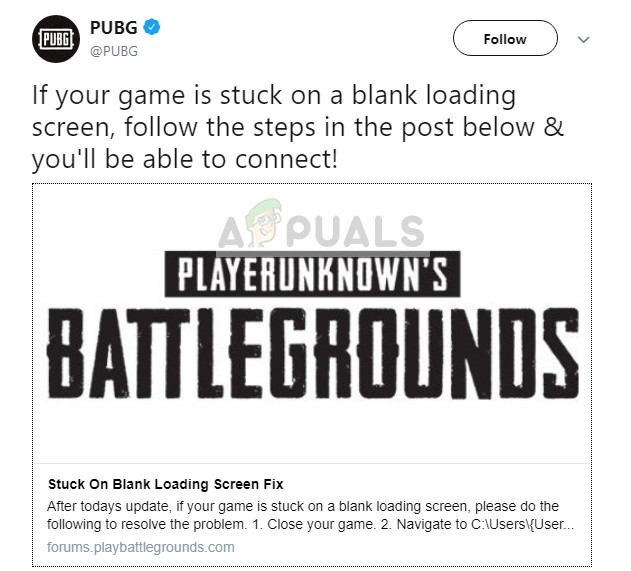
Причина возникновения этой ошибки неизвестна, но было замечено, что она чаще всего возникает в системах с графикой AMD. Причины могут быть самыми разными: плохая совместимость оборудования, проблемы с разрешением, клиент Battleye, GeForce Experience и т. д. Мы перечислили способы решения проблемы, начиная с самого простого вверху и заканчивая самым сложным внизу. Взгляните.
Решение 1: Убедитесь, что игра обновлена
Поскольку это известная проблема с официальным подтверждением, разработчики уже начали выпускать обновления, исправляющие эту проблему. Убедитесь, что установлены последние обновления Windows а также последней версии PUBG.
При обновлении обязательно перезагрузите компьютер и проверьте стабильность интернет-соединения, прежде чем приступать к работе.
Решение 2: Удаление GameUserSettings.ini
PUBG официально сообщила об обходном пути решения проблемы, когда игра застревает на экране загрузки. По мнению технических специалистов, необходимо удалить пользовательские настройки игры, присутствующие на вашем компьютере. Эти настройки пользователя игры содержат все конфигурации, которые сохраняются для вашей игры, такие как разрешение и другие локальные настройки. Удаление, похоже, решило проблему.
- Закройте все запущенные приложения и игры. Теперь перейдите в следующую директорию:
C:\Users\{UserID}\AppData\Local\TslGame\Saved\Config\WindowsNoEditor\
Здесь пункт {UserID} соответствует идентификатору пользователя, который уникален для каждого из вас. Вы можете легко увидеть идентификатор, перейдя по адресу и выбрав свой профиль.
- Теперь удалить файл «GameUserSettings.ini» и перезагрузите компьютер.
- Откройте клиент Steam и нажмите “Library” присутствует вверху. Здесь будут перечислены все установленные игры.
- Щелкните правой кнопкой мыши на PUBG и выберите Свойства.
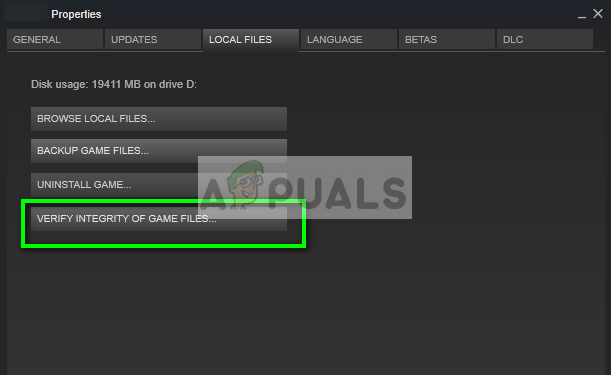
- В свойствах перейдите к разделу Local Файлы и щелкните на опции, которая гласит Проверять целостность игровых файлов. После этого Steam начнет проверять все имеющиеся файлы в соответствии с имеющимся у него основным манифестом. Если какой-либо файл отсутствует/поврежден, он снова загрузит эти файлы и заменит их соответствующим образом.
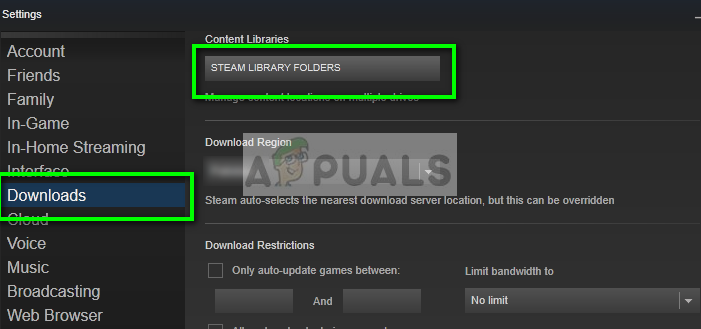
- Теперь перейдите в раздел «Настройки» Настройки нажав на опцию «Настройки» после нажатия кнопки Steam в левом нижнем углу экрана. Находясь в Настройках, откройте пункт Вкладка «Загрузки присутствуют в левой части интерфейса.
- Здесь вы увидите поле, в котором написано «Папки библиотеки Steam«. Нажмите на нее
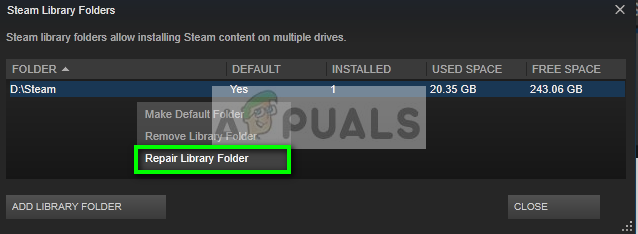
- Здесь будет перечислена вся информация о вашем содержимом Steam. Щелкните на ней правой кнопкой мыши и выберите «Восстановить файлы библиотеки«.
- Перезапустите Steam и проверьте, можете ли вы играть в PUBG, не застревая на экране загрузки.
Решение 3: Отключение экспериментальных функций NVIDIA GeForce Experience
GeForce — это бренд графических процессоров, разработанный и продаваемый компанией Nvidia. Они состоят из высококлассных узлов, созданных для обеспечения производительности любой машины. Существует приложение GeForce Experience, которое помогает оптимизировать игры, делать записи и обновлять драйверы, когда это необходимо.
В приложении GeForce Experience есть опция, которая включает экспериментальные функции на вашем компьютере. Экспериментальные функции — это функции, которые не внедрены в архитектуру на постоянной основе и используются только в пробных целях.
- Откройте приложение GeForce experience, нажмите на значок ‘шестерни‘ значок присутствует в верхней части экрана, чтобы можно было выбрать настройки.

- После того как настройки будут здесь, снять галочку с в поле «Включить экспериментальные функции. Может потребоваться обновление GeForce Experience«. Сняв галочку, сохраните изменения и выйдите из системы. Перезагрузите компьютер и попробуйте запустить игру снова.
Решение 4: Переход на SSD
Твердотельные накопители (SSD) — это тип устройств хранения данных, которые имеют меньшее время доступа и записи по сравнению со стандартными жесткими дисками. Эти твердотельные накопители — просто ракета при загрузке игр, загрузке Windows или извлечении файлов для любой программы, когда это необходимо.
Несмотря на то, что современные жесткие диски ничуть не хуже, проблема застревания экрана загрузки, похоже, решается, если перевести игру в SSD. Перемещение на SSD означает, что игра либо установлена туда с нуля, либо перемещена с помощью методов, описанных самим Steam.
Переместите игру на SSD и убедитесь, что на вашем компьютере установлен минимальный объем оперативной памяти. Идеальным вариантом будет 16 гигов.
Решение 5: Снижение разрешения дисплея
Если PUBG не удается пройти через экран загрузки, это, скорее всего, означает, что проблема в разрешении дисплея или в том, что некоторые соотношения сторон не поддерживаются. Вам следует попробовать уменьшить дисплей вашего монитора или телевизора решение и попробуйте еще раз.
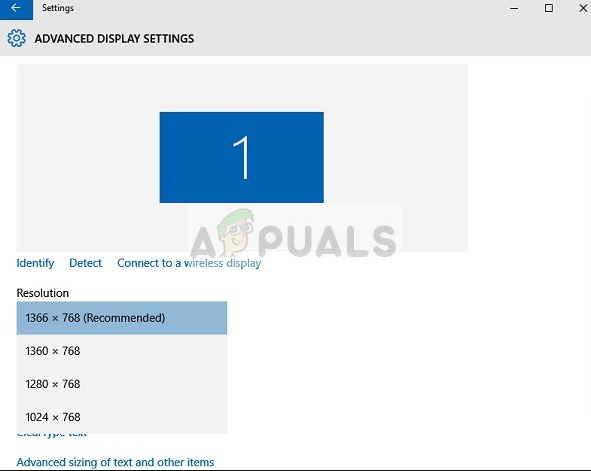
Если это не помогло, вы можете попробовать запустить игру в режиме оконный режим и проверьте, помогло ли это. Вы можете получить доступ к этим настройкам, щелкнув правой кнопкой мыши на приложении и перейдя на вкладку «Совместимость».
Решение 6: Отключение антивирусного ПО
Причиной возникновения этой ошибки может быть вмешательство антивирусного программного обеспечения, установленного на вашем компьютере. Есть несколько вариантов, которые защищают ваш компьютер, отслеживая различные запущенные приложения и используемые ими ресурсы.
В этом решении вы должны изучить вы сами и посмотрите, нет ли в вашем антивирусе настроек, которые могут предоставлять эти услуги. Кроме того, вам следует игра как исключение чтобы предотвратить все эти проблемы.
Если вы все еще не можете решить проблему, вы можете попробовать отключить антивирус. Перезагрузите компьютер после отключения и посмотрите, сможете ли вы без проблем заходить на сайты.
Решение 7: Отключение разгона
Разгон и работа оборудования на более высоких скоростях, чем те, на которые оно изначально рассчитано, может быть рискованным и повредить процессор. Это может быть одной из основных причин возникновения данного глюка. Итак, избегайте установки более высокой частоты процессора, чем указано в официальных характеристиках. Если вы хотите, чтобы ваша игра работала плавно и не давала сбоев, верните тактовую частоту процессора к настройкам по умолчанию. Это может помочь исправить ошибку.
Возможно, это не очень приятная новость для любителей разгона, но есть много сообщений о том, что PUBG не очень хорошо работает с разгоном, поэтому, особенно если на вашем компьютере активна тактовая частота процессора, рекомендуется немного снизить ее и проверить, работает ли игра на нормальной тактовой частоте. Если игра по-прежнему не работает, вы всегда можете вернуться к разгону, и мы можем сделать вывод, что разгон не был причиной этой проблемы.
Решение 8: Обновление и установка драйверов
Устаревший или поврежденный драйвер сетевого адаптера также может вызвать эту проблему в PUBG и других программах/играх, установленных на компьютере. Большинство приложений требуют стабильного интернет-соединения со своими серверами для нормальной работы. Поэтому на этом этапе мы будем обновлять драйверы сетевого адаптера автоматически с помощью программы Driver Easy. Этот шаг также необходим, потому что он позволит нам обнаружить все отсутствующие драйверы и установить их на наш компьютер. Для этого
- Сначала. скачать программу DriverEasy и запустите исполняемый файл, чтобы установить ее на ваш компьютер.
- Запустите DriverEasy и выберите опцию “Сканировать сейчас” кнопка, позволяющая программе искать отсутствующие, устаревшие или поврежденные драйверы на вашем компьютере.

Нажмите на кнопку “Сканировать сейчас” - Далее нажмите кнопку “Обновление” кнопку рядом с отмеченным драйвером сетевого адаптера. Это позволит автоматически загрузить правильную версию сетевого драйвера. После этого вы можете установить его вручную (используя бесплатную версию).
- Если вы выберете Обновить все программа автоматически загрузит и установит подходящие версии всех отсутствующих или устаревших драйверов на вашем компьютере. Но для этого требуется версия Pro. Вы получите уведомление об обновлении, как только выберете опцию «Обновить все».
- После этого убедитесь, что все драйверы установлены, запустив сканирование еще раз, а затем проверьте, сохраняется ли эта проблема.
Решение 9: Добавить исключение из брандмауэра
Возможно, игра блокируется брандмауэром Winodws, из-за чего она не может правильно установить безопасное соединение с серверами PUBG. Поэтому в этом шаге мы добавим исключение брандмауэра на наш компьютер, чтобы решить эту проблему. Для этого мы создадим входящие и исходящие правила в брандмауэре.
- Нам нужно определить точное место установки PUBG, для этого запустите Steam на своем компьютере и нажмите на опцию “Library” опцию.

Библиотека Steam - В списке установленных игр щелкните правой кнопкой мыши на PUBG, а затем нажмите на “Properties” опцию.
- Откройте вкладку Локальные файлы и выберите Обзор локальных файлов. Щелчок по ней перенаправит вас в папку с играми в файловом проводнике.
- Здесь выберите TsiGame > Бинарные файлы > Win64.
- На экране появится каталог, щелкните по его ссылке в верхней части Проводника файлов и скопируйте его для дальнейшего использования.
- Теперь нам нужно создать новое входящее правило в брандмауэре Windows, поскольку мы знаем локальный каталог файлов для PUBG.
- Нажмите “Windows” + “R” на вашем компьютере и введите “Панель управления” и нажмите “Войти”; чтобы запустить ее.

Доступ к классическому интерфейсу панели управления - В панели управления щелкните на “View By:” и выберите опцию “Крупные иконки”; кнопка.
- Нажмите на кнопку “Брандмауэр Windows Defender”; и нажмите на кнопку “Advanced Settings” опцию.

Брандмауэр Защитника Windows в Панели управления - Выберите опцию “Входящие правила” в левой части окна, а затем нажмите на кнопку “Новое правило” опция справа.
- В этом окне вам нужно выбрать “Program” опцию, если она не выбрана по умолчанию, нажмите кнопку Далее.
- Выберите опцию «Этот путь программы» вставьте ссылку на каталог, который вы только что скопировали, в пустое поле ниже и нажмите кнопку “Далее”.
- В следующем окне убедитесь, что в поле «Разрешить подключениеВыберите опцию » и нажмите на кнопку “Далее”.
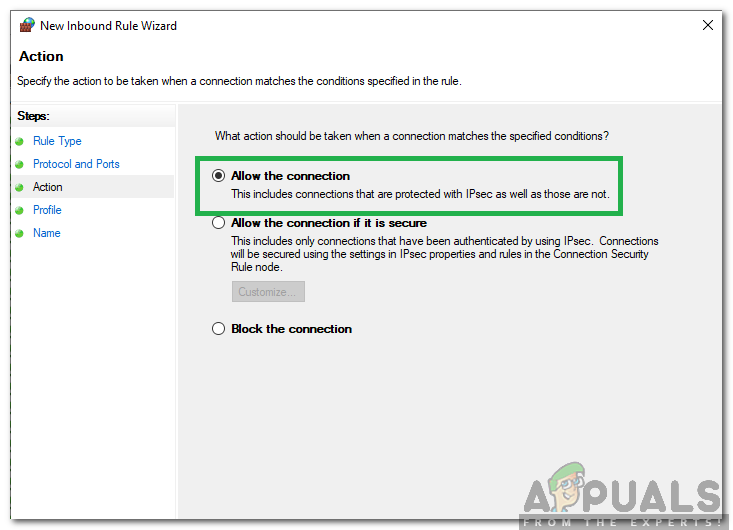
Выбор опции “Разрешить подключение” - В следующем окне выберите пункт «Когда применяется это правило?«. Снова нажмите кнопку Далее.
- Введите любое имя для этого правила и нажмите Готово. На этом процесс создания нового входящего правила будет завершен.
- После завершения работы с Входящим правилом теперь вам нужно создать Новое исходящее правило для файла игры.
- Следуя той же процедуре, что и в Входящее правило снова откройте брандмауэр Windows Defender из панели управления. Сначала нажмите Исходящие правила в левой панели, а затем выберите Новое правило в правой панели.

Щелкните на “Исходящее правило” и выберите “Новое правило” - Далее выберите пункт Программа, если он не выбран по умолчанию, и нажмите кнопку Далее.
- Выберите опцию «Этот путь программы» вставьте ссылку на каталог файлов PUBG в пустое поле ниже и нажмите Далее.
- В следующем окне оставьте «Разрешить соединение» выбранный и нажмите “Next”.
- Продолжайте в следующем окне, содержащем опцию «Когда применяется это правило?«. Снова нажмите кнопку Далее.
- Введите конкретное имя для нового исходящего правила и нажмите «Готово».
- Наконец, закройте все вкладки на вашем компьютере и перезагрузите систему, запустив “PUBG” и проверьте, исправлена ли проблема.
Если этот способ устранит проблему на вашем компьютере, вам придется повторить его, если игра снова обновится, поэтому убедитесь, что после каждого обновления вы повторяете этот процесс и создаете правило заново.
Решение 10: Остановить BeServices
Завершение и перезапуск фоновых процессов вашей игры соответственно также может быть эффективным решением этой ошибки. Вы можете отключить BEServices в диспетчере задач, выполнив следующие действия:
- Откройте Steam на вашем компьютере, а затем выберите PUBG, чтобы открыть его.
- Нажмите клавишу Windows + R одновременно нажмите клавишу на клавиатуре, чтобы открыть диалоговое окно «Выполнить.
- Здесь введите «taskmgr» в пустом поле и нажмите OK.
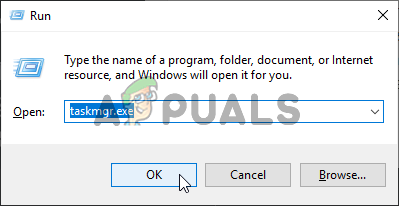
Запуск диспетчера задач - На экране появится еще одна вкладка процессов. Здесь найдите BEServices и нажмите кнопку Завершить задачу.
- Это автоматически приведет к закрытию вашей игры. Если нет, вы можете отключить его вручную и перезагрузить компьютер.
- Проверьте, сохраняется ли проблема.
Решение 11: Промойте IP-конфигурацию
Возможно, настройки вашего IP-адреса настроены неправильно, из-за чего в игре появляется эта ошибка. Поэтому в этом шаге мы будем удалять эти конфигурации из командной строки. Для этого выполните следующие действия.
- Нажмите “Windows” + “R” чтобы запустить приглашение «Выполнить», введите “cmd” и нажмите “Shift” + “Ctrl”; + “Enter” чтобы получить права администратора.
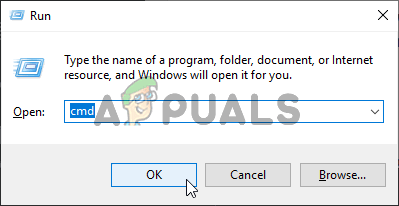
Запуск командной строки - Введите эти команды соответственно в окне командной строки и каждый раз нажимайте Enter:
ipconfig/release
ipconfig/all
ipconfig/flush
ipconfig/обновить
netsh int ip set dns
netsh winsock reset
- Выполните все команды, а затем выйдите из окна командной строки.
- Наконец, перезагрузите компьютер и проверьте, устранилась ли эта ошибка.
Решение 12: Изменить сеть
Многие игроки отметили, что переключение сетевого подключения оказалось полезным для разблокировки экрана загрузки в PUBG. Если вы столкнулись с этой ошибкой, просто попробуйте отключить маршрутизатор и использовать подключение к точке доступа с мобильного телефона. Иногда это может быть вызвано проблемой с провайдером, поэтому вы можете легко диагностировать и устранить эту проблему, изменив сеть и проверив, сохраняется ли проблема после этого.
Решение 13: Обновление .NET Framework
Обновление Microsoft. NET Framework помог некоторым игрокам справиться с ошибкой экрана загрузки. Это программное обеспечение позволяет различным языкам программирования легче взаимодействовать с вашим компьютером. Чтобы обновить Microsoft. NET framework выполните следующие действия:
- Посетите сайт Microsoft. NET-фреймворк 6.2 сайт.
- Нажмите кнопку «Скачать .NET framework 4.6.2 Runtime«Кнопка.
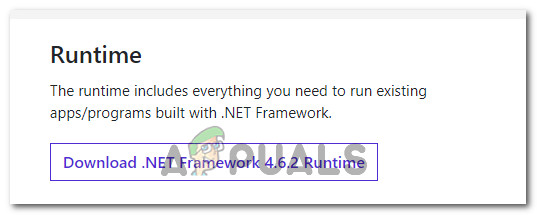
Нажмите на кнопку Загрузить - Запустите загруженную программу.
В Internet Explorer и Microsoft Edge нажмите кнопку RUN в нижней части страницы.
В Google Chrome нажмите стрелку вверх рядом с загрузкой в нижней части страницы, затем выберите Открыть. - Дайте программе установиться и следуйте инструкциям на экране для завершения установки
- Перезагрузите компьютер после завершения обновления.
Теперь проверьте, сохраняется ли проблема или нет.
Решение 14: Проверьте системные характеристики
Совершенно очевидно, что для корректной работы PUBG на вашем компьютере необходимо установить достаточное количество аппаратного обеспечения. Поэтому вы должны ознакомиться с минимальными пороговыми требованиями для запуска PUBG и проверить, есть ли у вас аппаратное обеспечение для нормальной работы игры. Минимальные пороговые критерии, которые должны быть соблюдены для быстрой загрузки и плавной работы PUBG, включают 8 ГБ оперативной памяти для ОС (64-битные Windows 7, 8.1, 10), а в случае с мобильным телефоном — 2 ГБ ОЗУ. Дополнительные требования: процессор Intel Core i5-4430 / AMD FX-6300, NVIDIA GeForce GTX 960 2 ГБ / AMD Radeon R7 370 2 ГБ, DirectX версии 11 и свободное место на диске 30 ГБ.
Решение 15: Используйте Ethernet-соединение
Если вы попробовали применить все вышеперечисленные способы устранения проблемы, но ошибка все равно не исчезла, попробуйте подключить Ethernet-кабель в порт LAN материнской платы и используйте его вместо беспроводного соединения и проверьте, устранит ли это проблему с PUBG.
Еще по теме:
 ИСПРАВЛЕНО: Forza Horizon 5 застряла на экране загрузки
 Устранение: Windows 10 застряла на экране «Работа над ним
 Устранение: Сообщение об учетной записи Samsung на экране блокировки
 Устранение: Автономный установщик Windows Update застрял на этапе поиска обновлений
 Устранение неполадок Windows 10 Застрял на “Восстановлении ошибок диска”
 Устранение: Застрял в цикле CHKDSK