Содержание:
- Что вызывает проблему «Smite ожидает верификации?
- Решение 1: Перезапуск служб из клиента
- Решение 2: Убить службу HiPatchService.exe-процесс в Диспетчере задач
- Решение 3: Начать создание новой учетной записи
- Решение 4: Установка или удаление HirezService
- Решение 5: Переустановить Smite
Smite — довольно революционная игра, поскольку это многопользовательская онлайн-арена (MOBA) от третьего лица, что отличает ее от других популярных игр этого жанра, таких как League of Legends и DOTA 2. Игра доступна в Steam или в автономной программе запуска, и эта проблема появляется в обеих версиях игры вскоре после запуска.
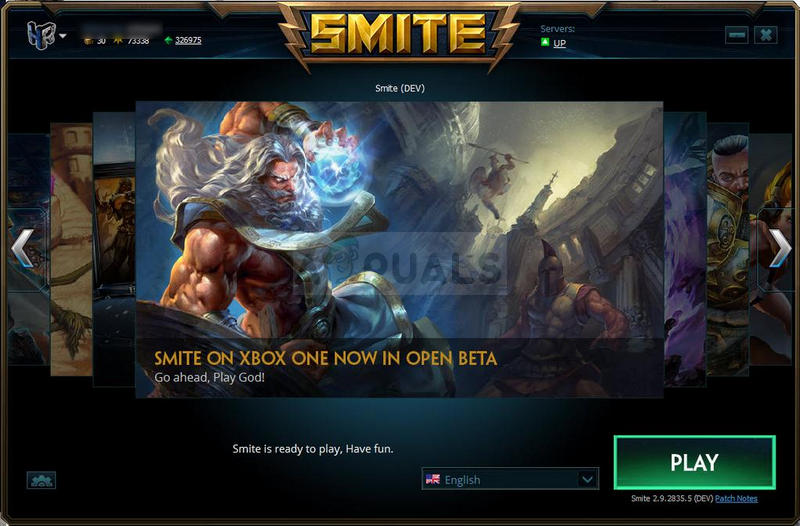
Ошибка появляется после запуска игры и появления в клиенте сообщения «Smite ожидает верификации», которое долгое время не появляется. Пользователи жаловались на эту проблему, и было выпущено несколько исправлений, которые помогли решить проблему, и мы решили собрать их в одной статье.
Что вызывает проблему «Smite ожидает верификации?
Проблема возникает в различных версиях клиента и начала проявляться несколько лет назад. Тем не менее, причины этой проблемы остаются неизменными на протяжении многих лет, и их можно перечислить и решить по очереди:
- Проблемы с игровыми процессами могут испортить программу запуска и заставить ее думать, что она находится в процессе проверки обновлений или их установки.
- Главная служба HiRez может быть повреждена или вообще неправильно установлена, особенно если ошибка появляется сразу после загрузки и установки игры.
Решение 1: Перезапуск служб из клиента
В пусковой установке Smite есть опция Restart Services, которую можно вызвать, и пользователи сообщали, что она помогла решить проблему «Smite ожидает проверки». Перезапуск служб приводит к сбросу некоторых настроек, и игра должна избавиться от этой ошибки, из-за которой игроки не могут играть в игру.
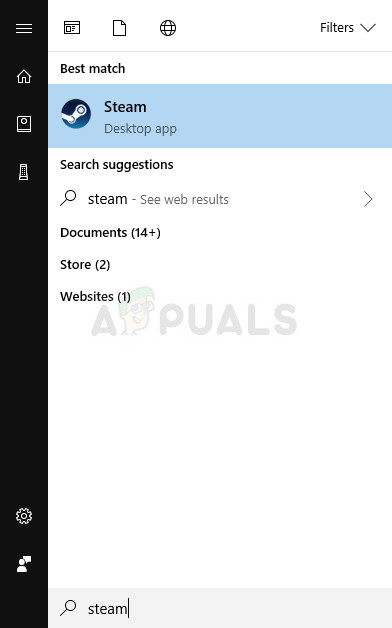
- Если игра установлена в Steam, откройте клиент Steam, дважды щелкнув по его значку на рабочем столе или найдя его в меню «Пуск» или в круглой кнопке Cortana (или в строке поиска) рядом с ним, если вы пользователь Windows 10.
- Перейдите на вкладку Библиотека в окне Steam и найдите Smite в списке игр, принадлежащих вам в библиотеке.
- Щелкните правой кнопкой мыши на игре и выберите пункт Play Game, который появится в верхней части контекстного меню. Если игра не установлена через Steam, просто найдите на компьютере программу запуска игры и дважды щелкните на ней мышью.

- Щелкните на значке в виде шестеренки в левой нижней части окна программы запуска Smite, чтобы открыть Настройки. Нажмите кнопку Troubleshoot и выберите опцию Restart Services. Дождитесь, пока клиент выполнит этот процесс, и попробуйте запустить игру. Проверьте, исчезла ли проблема.
Решение 2: Убить службу HiPatchService.exe-процесс в Диспетчере задач
Клиент запускает службу HiPatchService.exe, задачей которого является простая проверка наличия обновлений как для игры, так и для программы запуска игры. Однако иногда он застревает при проверке обновлений, и процесс просто не прекращается, обманывая игру, заставляя ее думать, что обновление может быть доступно. Завершение процесса и повторное открытие игры может решить проблему.
- Запустите игру точно так же, как вы делали это выше, либо запустив ее через Steam, если вы установили ее с помощью Steam, либо запустив программу запуска Smite, щелкнув по ее значку на Рабочем столе или найдя ее в меню Пуск.
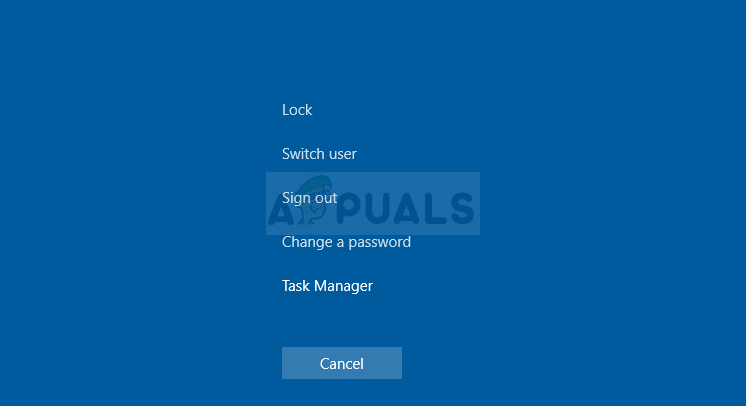
- Когда игра запустится, используйте комбинацию клавиш Ctrl + Shift + Esc, одновременно нажав на эти клавиши, чтобы открыть инструмент «Диспетчер задач». В качестве альтернативы можно воспользоваться комбинацией клавиш Ctrl + Alt + Del и выбрать пункт «Диспетчер задач», после чего на синем экране появится несколько опций. Вы также можете найти его в меню Пуск.
- Нажмите на кнопку Подробнее в левой нижней части окна, чтобы развернуть Диспетчер задач и найти “HiPatchService.exe” процесс. Он должен быть расположен прямо под Фоновыми процессами. Выберите его и в правой нижней части окна выберите пункт Завершить задачу.
- Нажмите кнопку Да в появившемся сообщении, предупреждающем о необходимости завершения различных процессов и о том, что это может повлиять на работу компьютера, поэтому просто согласитесь с этим.

- Теперь вам следует снова открыть клиент Smite и проверить, можете ли вы теперь играть в игру должным образом.
Решение 3: Начать создание новой учетной записи
Некоторым пользователям удалось «обмануть» программу запуска, выбрав опцию Make New Account, которая приведет к экрану, где необходимо ввести данные учетной записи. Этот способ является скорее обходным, но ошибка не появлялась снова, когда пользователи пытались выполнить эти действия.
- Если вы установили игру в Steam, откройте клиент Steam, дважды щелкнув по его значку на рабочем столе или найдя его в меню «Пуск» или в круглой кнопке Cortana (или в строке поиска) рядом с ним, если вы являетесь пользователем Windows 10.
- Перейдите на вкладку Библиотека в окне Steam и найдите Smite в списке игр, принадлежащих вам в библиотеке.
- Щелкните правой кнопкой мыши на игре и выберите пункт Play Game, который появится в верхней части контекстного меню. Если игра не установлена через Steam, просто найдите на компьютере программу запуска игры и дважды щелкните на ней.
- Когда откроется программа запуска, нажмите кнопку HiRez в левой верхней части окна программы и выберите пункт Создать новую учетную запись. Когда появится окно создания новой учетной записи, просто выйдите из него, и теперь вы сможете избежать проблемы «Smite ожидает проверки».
Решение 4: Установка или удаление HirezService
Иногда эта служба просто не устанавливается должным образом на компьютеры людей, и они не могут ничего сделать со своей установкой Smite, в результате чего эта ошибка появляется с самого начала. В других случаях служба оказывается поврежденной, и ее следует удалить и позволить игре установить ее самостоятельно.
- Если игра установлена в Steam, откройте клиент Steam, перейдите на вкладку «Библиотека» в окне Steam и найдите Smite в списке игр, находящихся в библиотеке.
- Щелкните правой кнопкой мыши на игре и выберите пункт Свойства, который появится в верхней части контекстного меню. Перейдите на вкладку «Локальные файлы» в окне «Свойства» и выберите кнопку «Браузер локальных файлов».

- Если игра не установлена через Steam, найдите ярлык игры на рабочем столе, щелкните по нему правой кнопкой мыши и выберите пункт Открыть расположение файла из появившегося контекстного меню. Если на Рабочем столе нет ярлыка, найдите папку установки игры вручную (C >> Program Files >> Smite), если вы его не меняли.
- Вы также можете найти его в меню Пуск, набрав «Smite» при открытом меню Пуск, щелкнуть правой кнопкой мыши на записи Smite и выбрать пункт Открыть местоположение файла.
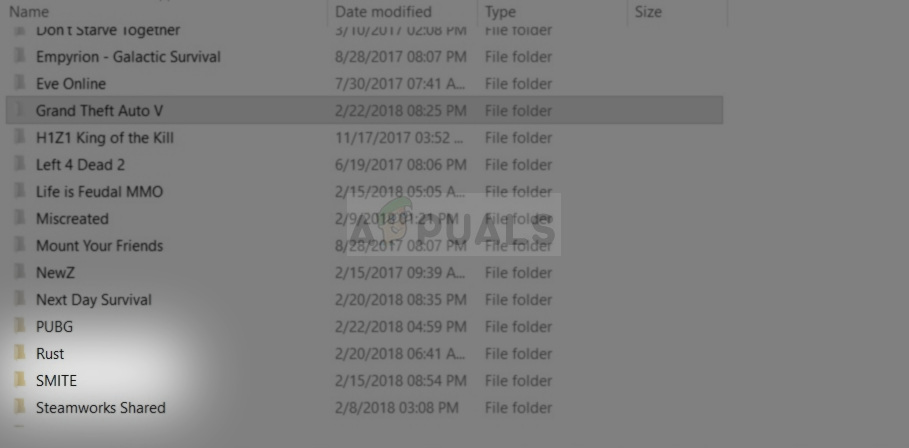
- Перейдите к разделу «Бинарные файлы >> Выделите Redist и дважды щелкните, чтобы открыть InstallHiRezService.exe исполняемый файл. Если служба установлена, убедитесь, что вы выбрали ее удаление из исполняемого файла. Если он не установлен, установите его перед повторным запуском игры.
- Перед запуском игра должна установить службу, поэтому проверьте, сможете ли вы теперь нормально играть.
Решение 5: Переустановить Smite
Переустановка игры — это последний шаг, который следует предпринять для решения данной проблемы. Кому-то может показаться, что это слишком сложно, но все зависит от скорости вашего интернет-соединения, поскольку ваш прогресс связан с вашей учетной записью Steam или HiRez (в зависимости от того, как вы установили игру), и вы можете просто начать с того места, на котором остановились.
Приведенные ниже инструкции разделены на две части: инструкции для пользователей, которые использовали программу запуска HiRez для загрузки и установки игры, и альтернативный вариант для пользователей Steam, поэтому внимательно следуйте инструкциям.
- Нажмите на кнопку меню Пуск и откройте Панель управления, найдя ее в поиске или в меню Пуск (пользователи Windows 7). Также можно нажать на значок шестеренки, чтобы открыть приложение «Настройки», если в качестве операционной системы на компьютере используется Windows 10.
- В окне Панель управления переключитесь на Вид как: Категория в правом верхнем углу и выберите пункт Деинсталляция программы в разделе Программы.

- Если вы используете «Настройки» в Windows 10, то при нажатии на раздел «Приложения» в окне «Настройки» должен открыться список всех установленных программ на вашем компьютере.
- Найдите Smite в списке в разделе Настройки или Панель управления, щелкните на ней один раз и нажмите кнопку Удалить, расположенную в окне Удаление программы. Подтвердите все диалоговые окна для удаления игры и следуйте инструкциям, которые появятся на экране.
Альтернатива для пользователей Steam:
- Если вы установили игру в Steam, откройте клиент Steam, перейдите на вкладку Библиотека в окне Steam и найдите Smite в списке игр, принадлежащих вам в библиотеке.
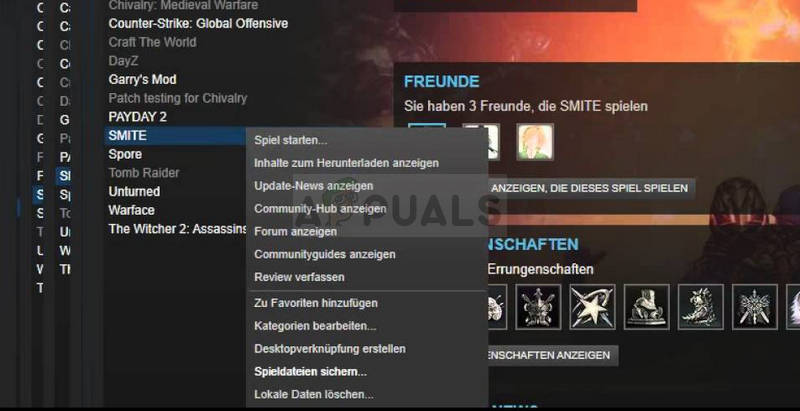
- Щелкните правой кнопкой мыши на игре и выберите кнопку Uninstall, которая появится в нижней части появившегося контекстного меню.
- Следуйте инструкциям, которые появятся на экране, и подтвердите все диалоговые окна, предлагающие подтвердить выбор удаления игры.
Для того чтобы переустановить Smite, необходимо загрузить ее с сайта Официальный сайт HiRez щелкните на кнопке Windows на сайте, которая инициирует загрузку программы запуска.
В противном случае вам придется заново загрузить игру из Steam, найдя ее в Библиотеке и выбрав кнопку «Установить» после нажатия правой кнопки мыши. Проверьте, не появилось ли сообщение «Smite ожидает проверки».


