Содержание:
- Решение 1: Отключение питания компьютера
- Решение 2: Обновление модов и установка последних патчей
- Решение 3: Запуск в оконном режиме
- Решение 4: Удаление файлов игры
- Решение 5: Обновление графических драйверов
Ошибка «Не удалось инициализировать рендерер» при запуске Skyrim обычно возникает, когда игра не может отображаться в выбранном разрешении. Это может быть связано либо с тем, что графические драйверы вашего оборудования не обновлены/повреждены, либо с тем, что файлы игры несколько повреждены.

Рендеринг — это вычислительный процесс создания фотореалистичного изображения (2D или 3D). Отображение такой модели можно назвать рендером. При запуске игры игра проверяет данные видеокарты и проверяет, поддерживает ли она эти процессы. В соответствии с полученной информацией он решает, какие вещи инициализировать, а какие исключить. Эта ошибка возникает, когда игра не может правильно прочитать видеокарту и, следовательно, выдает эту ошибку.
Не волнуйтесь, существует несколько простых способов решения этой проблемы. Ознакомьтесь с приведенными ниже вариантами и посмотрите, может быть, какой-то из них вам подойдет.
Решение 1: Отключение питания компьютера
Прежде чем приступать к внесению технических изменений в игру или графическое оборудование, следует полностью выключить компьютер и проверить, устранит ли это проблему.
Циклическое включение питания — это полное выключение компьютера, а затем его повторное включение. Причинами отключения питания являются повторная инициализация набора параметров конфигурации электронного устройства, выход из состояния или модуля, не отвечающего на запросы. Это также используется для сброса всех сетевых настроек, поскольку при полном выключении ноутбука они теряются.
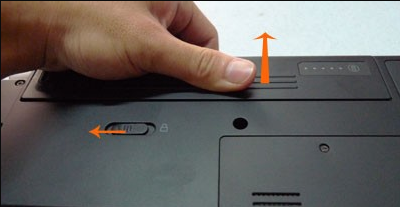
Чтобы отключить питание ноутбука, выключите его как следует и отсоедините от него все провода. Затем правильно извлеките батарею и отсоедините ее. Нажмите кнопку питания и удерживайте ее в течение 1 минуты. Подождите около 2-3 минут, прежде чем снова подключать батарею. Причина извлечения батареи заключается в том, чтобы убедиться, что все конденсаторы разрядились правильно и все текущие данные, хранящиеся в оперативной памяти, были потеряны. После включения ноутбука проверьте, устранена ли проблема.
В случае ПК полностью выключите его, отсоедините все модули и выньте основной кабель питания. Теперь, выждав необходимое время, подключите все обратно и проверьте, решилась ли проблема.
Решение 2: Обновление модов и установка последних патчей
Если вы используете несколько модов, изменяющих игровой процесс или добавляющих некоторые функции, рекомендуется отключить эти моды и попробовать запустить игру снова. Моды изменить основные файлы игры и настроить поведение. Если какой-либо мод конфликтует с настройками, лучше удалить его и попробовать запустить игру снова.
Если вы не используете никаких модов, вам следует зайти на официальную страницу и скачать любой из них патчи если они доступны. Разработчики всегда сразу же выпускают исправления ошибок и улучшения, если что-то плохое попадает на игровое предприятие. Установите последние патчи и попробуйте запустить игру снова.
Решение 3: Запуск в оконном режиме
Простое исправление, которое помогает большинству людей, — запуск игры в оконном режиме. Возможно, разрешение, в котором вы пытаетесь запустить Skyrim, не поддерживается или игра не может масштабировать себя до такого размера.
- Откройте программу запуска Skyrim и нажмите на кнопку «Варианты«, присутствующий на главном экране.
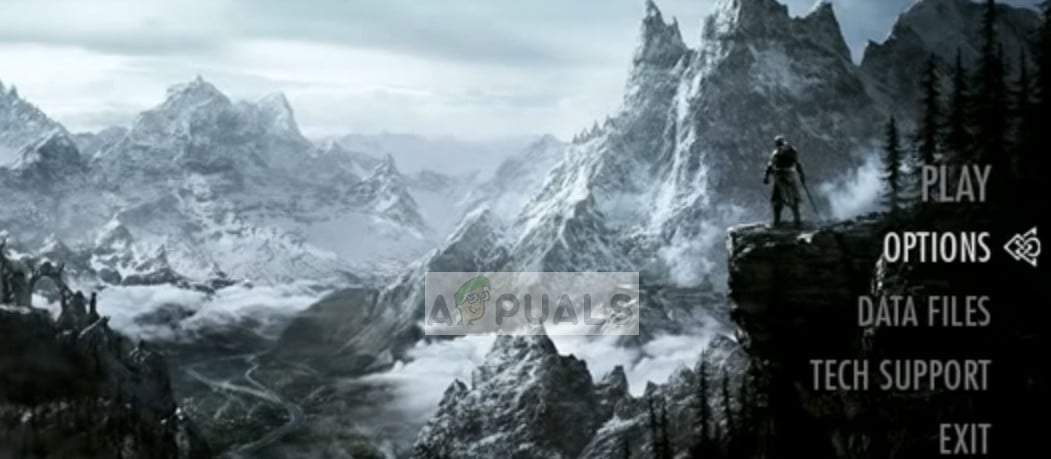
- Здесь установите флажок «Оконный режим» в левой нижней части экрана.
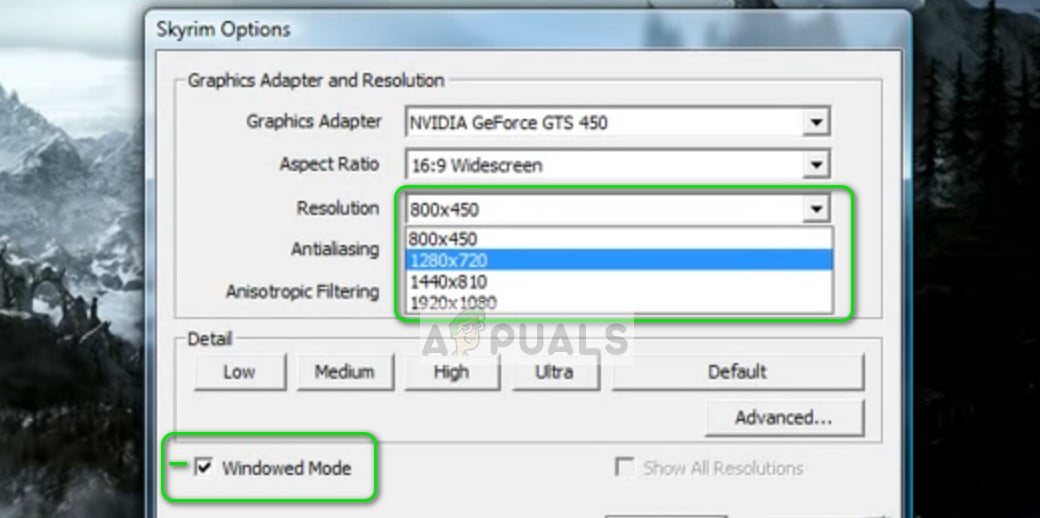
Вы также можете попробовать настроить разрешение и посмотрите, изменится ли ситуация.
- Теперь нажмите кнопку Применить и игра должна автоматически применить все изменения. Теперь запустите игру и проверьте, решилась ли проблема.
Совет: Пользователи отметили, что включение и выключение оконного режима также помогает решить проблему.
Решение 4: Удаление файлов игры
Прежде чем перейти к переустановке драйверов устройств, попробуем удалить некоторые игровые настройки, а затем попробуем запустить игру. Когда игра обнаружит отсутствие настроек, она автоматически создаст новые настройки по умолчанию для запуска игры.
- Полностью закройте игру. Теперь перейдите в каталог, в котором установлен Steam, и удалить папку «appcache«. При следующем запуске Steam автоматически создаст этот файл.
- Теперь перейдите в каталог Skyrim. По умолчанию находится в следующем месте:
C:\Users\"Имя пользователя"\Documents\MyGames
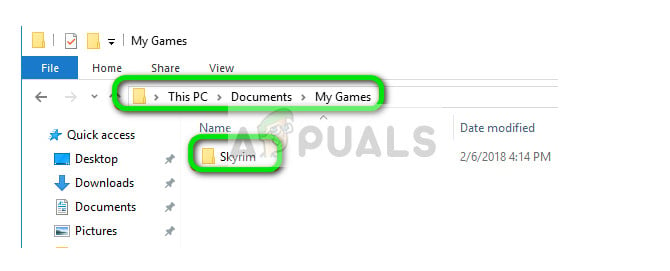
- Теперь удалите следующие два файла:
Skyrim.ini

SkyrimPrefs.ini
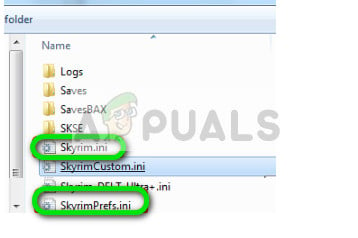
- Полностью выключите компьютер. После того как компьютер выключится на пару минут, включите его снова и проверьте, можно ли без проблем запустить игру.
Решение 5: Обновление графических драйверов
Если все вышеперечисленные способы не помогли, это, скорее всего, означает, что проблема в текущих драйверах, установленных на вашем компьютере. Если у вас установлены поврежденные или устаревшие драйверы, это может быть причиной того, что Skyrim не может инициализировать свои модули. Теперь есть два способа обновления драйверов: вручную или автоматически. В ручном режиме необходимо лично скачать драйвер после поиска его на сайте производителя.
Прежде чем обновлять драйверы, проверим, решит ли проблему установка драйверов по умолчанию.
- Загрузитесь в Безопасный режим. Введите «devmgmt.msc» в диалоговом окне и нажмите Enter. Перейдите по ссылке Адаптеры дисплея, щелкните правой кнопкой мыши на своем адаптере и выберите Деинсталлировать устройство.
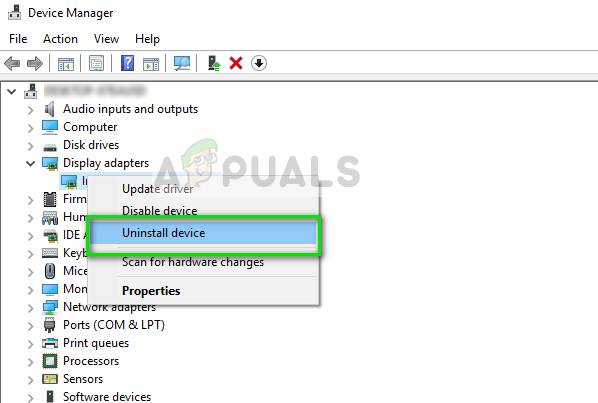
- Загрузите компьютер в обычный режим, нажмите клавиши Windows + R, введите «msc» в диалоговом окне и нажмите Enter. Скорее всего, будут установлены драйверы по умолчанию. Если его нет, щелкните правой кнопкой мыши на пустом месте и выберите «Сканирование на предмет аппаратных изменений«. Теперь проверить, работает ли Skyrim. Если это происходит без каких-либо проблем, то это хорошо. Если нет, продолжайте.
- Теперь есть два варианта. Либо вы можете найти в Интернете последний доступный драйвер для вашего оборудования с сайта сайт производителя например, NVIDIA и т.д. (и установить вручную), либо позволить Установите последнюю версию Windows (автоматический поиск обновлений).
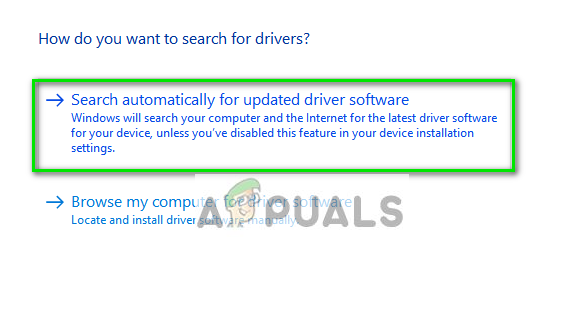
- Мы рассмотрим установку вручную. Щелкните правой кнопкой мыши на своем оборудовании и выберите пункт «Обновить драйвер«. Выберите первый вариант «Автоматический поиск обновленного программного обеспечения для драйверов». Выберите Skype второй вариант если вы обновляетесь вручную, выберите «Browse for driver» и перейдите к месту, откуда вы загрузили драйвер.
- Перезапустить компьютер после установки драйверов, запустите Skyrim и проверьте, решит ли это проблему.


