Некоторые пользователи Windows 10 сообщают, что их средство просмотра событий заполнено Ошибки Event ID 7009 (Был достигнут таймаут при ожидании подключения Lights-Out). Как правило, эти ошибки начинают возникать сразу после завершения запуска.
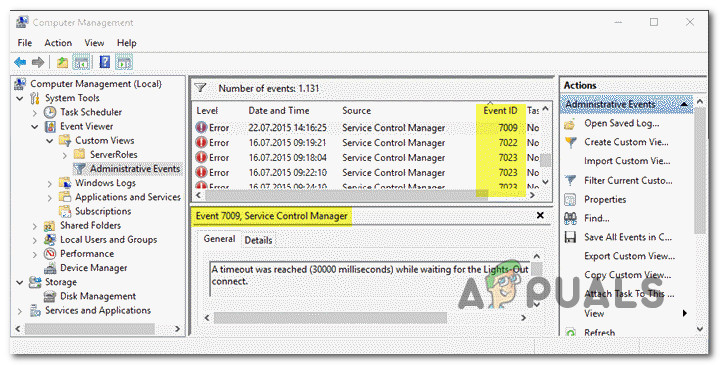
После тщательного изучения этой конкретной проблемы выяснилось, что существует несколько различных причин, которые могут вызывать такие типы ошибок Event ID. Вот список возможных виновников:
- Служба Traps отключена -Если на затронутом ПК установлен Traps Endpoint Security Manager, скорее всего, проблема возникает из-за того, что основная служба Traps не настроена на автоматический запуск. Чтобы решить эту проблему, вам нужно воспользоваться экраном «Службы», чтобы изменить поведение основной службы Traps по умолчанию.
- Проблема вызвана службой, основанной на Windows – Как оказалось, эта конкретная проблема также может быть вызвана парой родных Службы Windows у которых есть тенденция затягивать запуск на компьютерах низкого класса. В этом случае вам’ нужно изменить поведение этих служб по умолчанию и обеспечить их запуск при каждом запуске системы.
- Диспетчер сеансов трассировки Windows не успевает запуститься – По словам многих пострадавших пользователей, вы можете ожидать появления этой ошибки в случае, если вы используете ПК низкого класса, который недостаточно силен для запуска всех необходимых служб в течение отведенного времени (60 секунд). Чтобы исправить ситуацию, вам’ нужно перенастроить поведение диспетчера сеансов Windows Trase, создав пользовательское правило в редакторе реестра.
- серьезное изменение системы повлияло на поведение службы при запуске – Важное обновление, установка драйверов или даже стороннее вмешательство также могут привести к этой конкретной ошибке в Event Viewer. Поскольку точного списка виновных нет, ваш лучший шанс решить проблему — вернуть ОС в здоровое состояние с помощью утилиты System Restore.
Теперь, когда вы знакомы со всеми возможными событиями, которые могут вызвать ошибку Event 7009, вот’ список методов, которые успешно использовали другие пострадавшие пользователи, чтобы разобраться с проблемой и предотвратить появление новых экземпляров этой ошибки в окне просмотра событий:
1. Перенастройте службу Traps на автоматический режим (если применимо)
Если вы постоянно видите ошибку 7009 при загрузке компьютера и у вас установлен Traps Endpoint Security Manager, чаще всего проблема вызвана тем, что служба Traps не запускается автоматически.
По мнению специалистов Microsoft, эта проблема возникает, когда несколько приложений одновременно запускаются при старте и пытаются захватить системные ресурсы для запуска своих соответствующих служб. Если ваш компьютер недостаточно мощный, чтобы обеспечить каждое приложение необходимой вычислительной мощностью, некоторые службы в конце концов выйдут из строя, что приведет к этой ошибке.
И так как Диспетчер безопасности конечных точек Traps по умолчанию не имеет приоритетов, это главный кандидат на получение тайм-аута.
К счастью, вы можете предотвратить возникновение этой проблемы, изменив стандартное поведение Traps службу и установите для нее значение Автоматический для определения приоритета.
Если вам нужны пошаговые инструкции, которые помогут вам пройти весь процесс изменения конфигурации службы Traps, следуйте приведенному ниже руководству:
- Нажмите клавиша Windows + R чтобы открыть Запустить диалоговое окно. Далее введите ‘службы.msc’ внутри текстового поля и нажмите кнопку Введите откройте Службы экран. Когда вы увидите UAC (Контроль учетных записей пользователей), нажмите Да, чтобы предоставить доступ администратору.
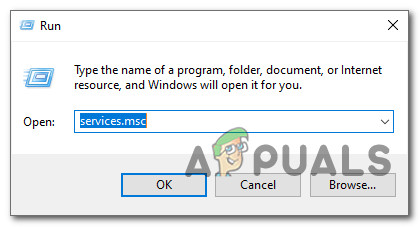
Доступ к экрану Службы - Как только вы перейдете в Услуги прокрутите список служб вниз и найдите службу «Ловушки».
- Когда вы увидите его, щелкните правой кнопкой мыши и выберите Свойства из контекстного меню.
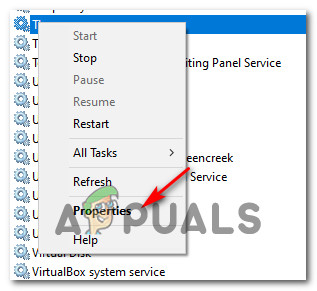
Доступ к экрану свойств ловушек - Как только вы окажетесь внутри Службы откройте экран Общие во вкладке контекстного меню, которое только что появилось.
- Далее используйте Тип запуска в раскрывающемся меню измените поведение по умолчанию на Автоматический прежде чем нажать кнопку Применить для сохранения изменений.
- Перезагрузите компьютер и посмотрите в утилите Event Viewer, не появляются ли новые экземпляры ошибки 7009.
Если проблема все еще не решена, перейдите к следующему потенциальному способу устранения проблемы.
2. Проверьте наиболее вероятных виновников
Если первый способ неприменим, поскольку на вашем компьютере не установлен Traps Endpoint Security Manager, следующим шагом по устранению неполадок будет проверка того, что все службы Windows, которые, как известно, могут вызывать эту проблему, включены и настроены на запуск при каждом запуске системы.
Здесь находятся службы, на которые нужно обратить особое внимание:
- Запуск процесса сервера DCOM
- RPC Endpoint Mapper
- Удаленный вызов процедур (RPC)
- Диспетчер учетных записей безопасности
- Сервер
Несколько пострадавших пользователей подтвердили, что новые экземпляры Идентификатор события 7009 ошибка перестала возникать после того, как они воспользовались экраном «Службы», чтобы убедиться, что каждая соответствующая служба настроена правильно.
Следуйте приведенным ниже инструкциям, чтобы убедиться, что все службы-виновники запускаются при каждом запуске системы:
- Нажмите Клавиша Windows + R открыть Запустите диалоговое окно. Далее введите ‘службы.msc’ в текстовом поле и нажмите кнопку Введите откройте окно Службы экран. Когда вы увидите UAC (Контроль учетных записей пользователей), нажмите Да, чтобы предоставить доступ администратора.
Доступ к экрану Службы - Как только вы окажетесь на экране служб, прокрутите список служб вниз и найдите службу DCOM Server Process Launcher служба.
- Когда вы увидите ошибку, щелкните ее правой кнопкой мыши и выберите Свойства в только что появившемся контекстном меню.
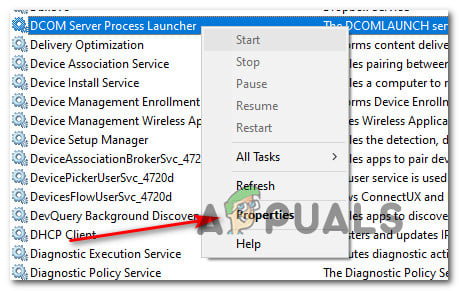
Доступ к экрану «Свойства - Внутри Свойства экран службы DCOM Server Process Launcher, перейдите по ссылке Общие сведения вкладка и изменить Тип запуска на Автоматический, затем нажмите кнопку Запустить кнопка для запуска.
- Далее повторите шаги 3 и 4 с оставшимися службами, пока каждая из них не будет настроена на тип Automatic startup и активно запущена:
RPC Endpoint Mapper
Удаленный вызов процедур (RPC)
Диспетчер учетных записей безопасности
Сервер
- Убедившись, что все соответствующие службы запущены, загляните в Event Viewer и проверьте, устранена ли проблема.
Если вы все еще наблюдаете появление новых экземпляров ошибки Event ID 7009 в средстве просмотра событий, перейдите к следующему потенциальному исправлению ниже.
3. Переконфигурируйте диспетчер сеансов трассировки Windows
Если два вышеуказанных способа не помогли решить проблему в вашем случае, вам следует задуматься о том, что значение тайм-аута по умолчанию (60 секунд) недостаточно для того, чтобы позволить Диспетчер управления службами для запуска.
Примечание: Диспетчер управления службами по умолчанию настроен на ожидание указанного времени (60 секунд) в записи ServicePipeTimeout перед регистрацией событий 7009.
Скорее всего, проблема возникает из-за того, что диспетчеру сеансов трассировки Windows может потребоваться более 60 секунд для запуска на компьютерах с низкой конфигурацией.
Если это основная причина, вызывающая ошибки 7009, увеличение значения параметра реестра ServicePipeTimout даст всем зависимым службам достаточно времени для правильного запуска.
Вот краткое пошаговое руководство, которое поможет вам изменить значение параметра ServicePipeTimeout чтобы устранить ошибку 7009:
Примечание: Чтобы избежать неприятностей, мы рекомендуем уделить время создать резервную копию кластера реестра, на случай, если что-то пойдет не так во время этой операции.
- Нажмите клавиша Windows + R чтобы открыть Запускайте диалоговое окно. Далее введите ‘regedit’ внутри текстового поля и нажмите Ctrl + Shift + Enter чтобы открыть папку Редактор реестра с доступом администратора.
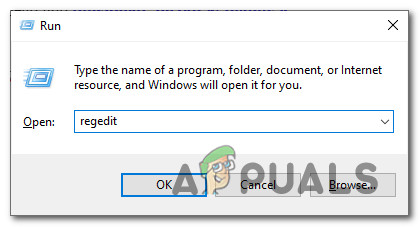
Открываем редактор реестра с правами администратора Примечание: Когда вы увидите UAC (Контроль учетных записей пользователей), нажмите Да предоставить доступ администратора.
- Как только вы окажетесь в главном окне редактора реестра, используйте меню с левой стороны, чтобы перейти к следующему месту:
HKEY_LOCAL_MACHINE\SYSTEM\CurrentControlSet\Control
Примечание: Вы можете либо перейти в это место вручную, либо вставить это место непосредственно в панель навигации и нажать Введите чтобы мгновенно попасть туда.
- Выбрав слева папку реестра Control, перейдите в правый раздел и дважды щелкните на ServicesPipeTimeout.
- Далее, внутри Свойства из ServicesPipeTimeout установите значение База на Десятичный, затем введите 600000 в разделе Значение Данные перед тем как нажать Ok сохранить изменения.
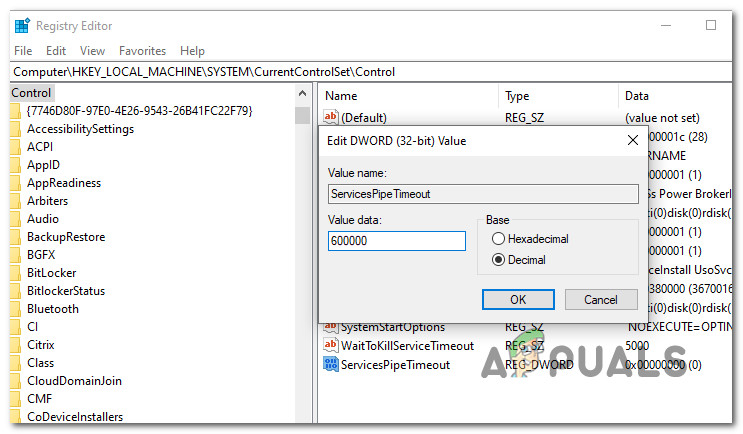
Настройка ServicesPipeTimeout Примечание: Если в вашем случае запись ServicesPipeTimout не существует, вам нужно создать ее самостоятельно. Для этого нажмите на кнопку Редактировать меню (или щелкните правой кнопкой мыши на пустом месте), а затем выберите Новый > Значение DWORD (32-бит) и назвать его SerivesPipeTimeout перед нажатием Введите.
- После успешного внесения изменений закройте редактор реестра и перезагрузите компьютер.
- После того как компьютер загрузится, проверьте просмотрщик событий и посмотрите, сможете ли вы обнаружить какие-либо новые случаи возникновения ошибки.
Если проблема все еще не решена, перейдите к последнему потенциальному варианту решения, описанному ниже.
4. Выполните восстановление системы
Если ни один из описанных выше способов не помог в вашем случае, можно сделать вывод, что данная проблема стала возникать после серьезного изменения системы, например установки важного обновления, установки драйверов или неожиданного выключения компьютера, что привело к появлению ошибки 7009 при каждом запуске.
Поскольку практически невозможно перечислить всех потенциальных виновников этой ошибки, одним из быстрых способов вернуть все изменения в системе, которые могут вызвать эту проблему, является использование восстановления системы.
Восстановление системы позволяет вернуть состояние машины в здоровое состояние, когда обстоятельства, вызвавшие текущую проблему Просмотр событий ошибки не выполняются.
Примечание: Помните, что по умолчанию System Restore настроено на регулярное сохранение снимков восстановления непосредственно перед важными системными событиями (установка драйверов, критических обновлений WU и т. д.).). Если вы не изменили поведение системы по умолчанию, очень вероятно, что ваш компьютер уже создал снимок непосредственно перед появлением этой проблемы.
Зайдите и определите лучший снимок восстановления и используйте его через System Restore и вы’ сможете вернуть компьютер к предыдущему моменту времени, когда эта проблема не возникала.
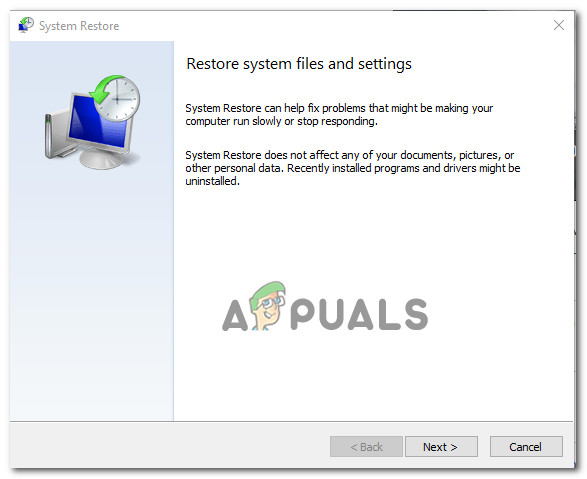
Примечание: Имейте в виду, что после выполнения этой операции все изменения, сделанные с момента создания снимка восстановления, будут потеряны.
Еще по теме:
 Как исправить ‘Введенный вами идентификатор или пароль Windows Live недействителен’
 Как удалить события календаря на iPhone & Android?
 Исправление: сертификат сервера НЕ включает идентификатор, совпадающий с именем сервера
 Лучшие пауэрбанки на 30000 мАч для покупки в 2022 году
 Как исправить ошибку ‘This file doesn’t have a program associated with it’
 [Исправить]: ‘Было сгенерировано следующее фатальное предупреждение: 10’ Ошибка Schannel