Содержание:
- В чем причина этой ошибки для Verizon Visual Voicemail?
- Решение 1: Включение и отключение режима полета
- Решение 2: Сброс сетевых настроек
- Решение 3: Удаление приложения Visual Voicemail
Visual Voicemail позволяет просматривать полученные сообщения голосовой почты и прослушивать их в любом порядке на ваших устройствах. Вы можете пролистать свои сообщения, выбрать те, которые хотите прослушать, а также стереть или заархивировать их прямо с экрана устройства. Однако от пользователей поступает несколько сообщений о том, что Visual Voicemail не работает. Ошибка чаще всего возникает при попытке открыть приложение Verizon Visual Voicemail после обновления. На экране появится надпись “Это приложение не поддерживается” ошибка на экране при попытке открыть его.
Примечание: В этой статье мы опубликуем решения для устройств iPhone. Вы можете легко попробовать повторить эти шаги на своем устройстве Android.

В чем причина этой ошибки для Verizon Visual Voicemail?
Согласно нашему расследованию, причина проблемы не является конкретной и может возникнуть по ряду причин. Вот некоторые из наиболее заметных:
- Ошибка сети: Эта ошибка возникает из-за настроек сети на вашем телефоне, которые не позволяют вашим сообщениям голосовой почты дойти до адресата.
- Ошибка приложения: Иногда приложение может быть старой версии или иметь поврежденные данные. В зависимости от особенностей вашего телефона приложение может быть полезным или вредным в некоторых случаях.
- Обновить ошибку: Новые обновления iOS также являются одной из причин, которые могут нарушить работу некоторых приложений на телефоне. Приложение станет неработоспособным для пользователей, особенно для iPhone X пользователи.
Теперь, когда у вас есть базовое понимание сути проблемы, мы перейдем к ее решению.
Решение 1: Включение и отключение режима полета
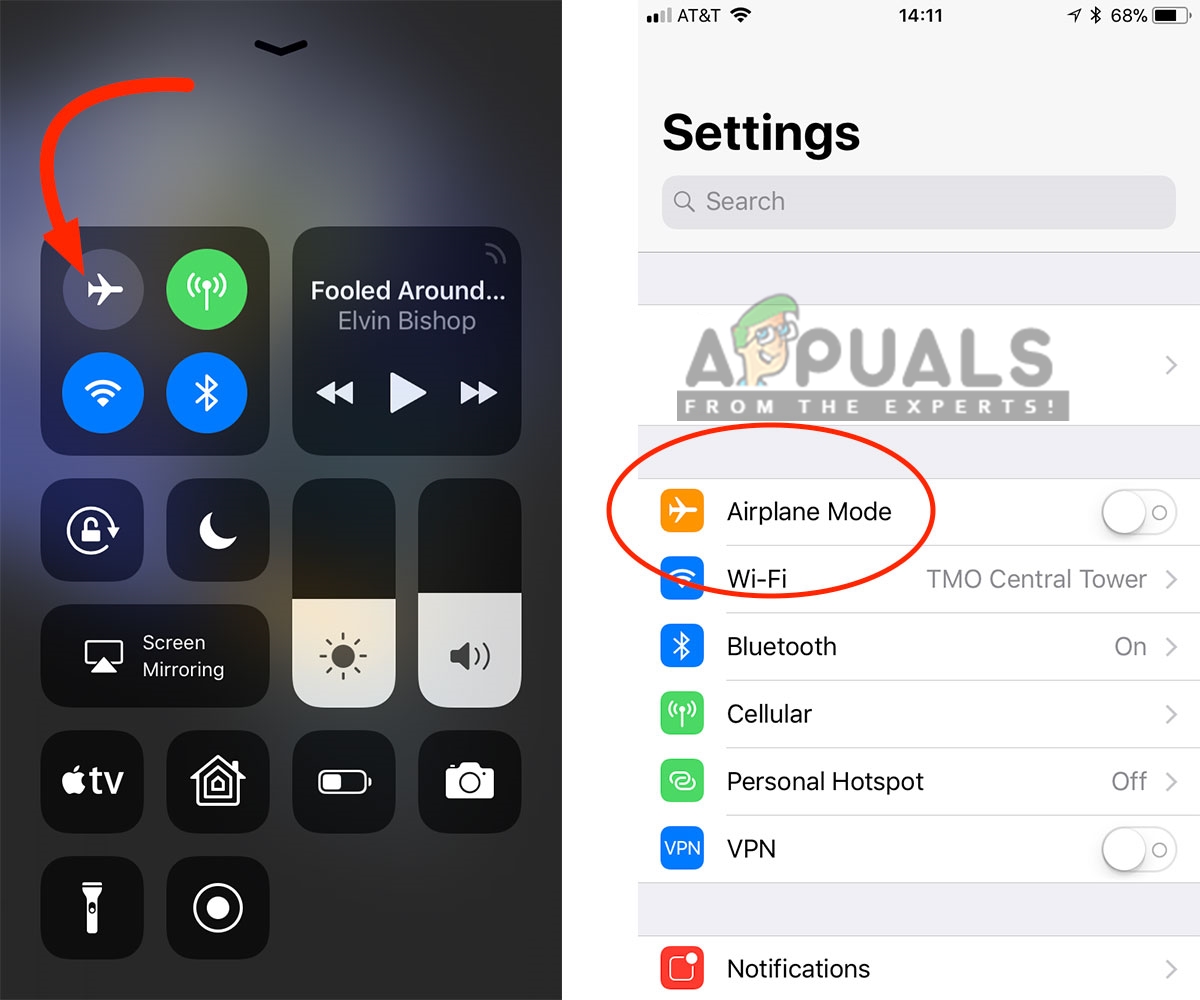
Первый простой способ решить эту проблему — просто включить авиарежим ВКЛ/ВЫКЛ. На главном экране телефона просто смахните вниз строку уведомлений и нажмите на пункт «Режим самолета». После того как приложение будет включено, просто выключите его обратно тем же способом. Этот вариант может зависеть от используемого устройства. В некоторых случаях для перехода в авиарежим необходимо зайти в настройки или воспользоваться кнопкой питания на телефоне.
Решение 2: Сброс сетевых настроек
Возможно, ваша сеть блокирует использование приложений для вашего телефона. Многие пользователи решили свою проблему следующим образом сброс настроек настройки сети, в результате чего будет обновлена вся информация, связанная с сетью, которую вы использовали на своем телефоне. Для этого выполните следующие действия:
- Перейдите в раздел «Настройки«
- Нажмите на кнопку «Общие сведения«
- Теперь нажмите на кнопку «Сброс«
- Здесь необходимо выбрать пункт «Сброс сетевых настроек«
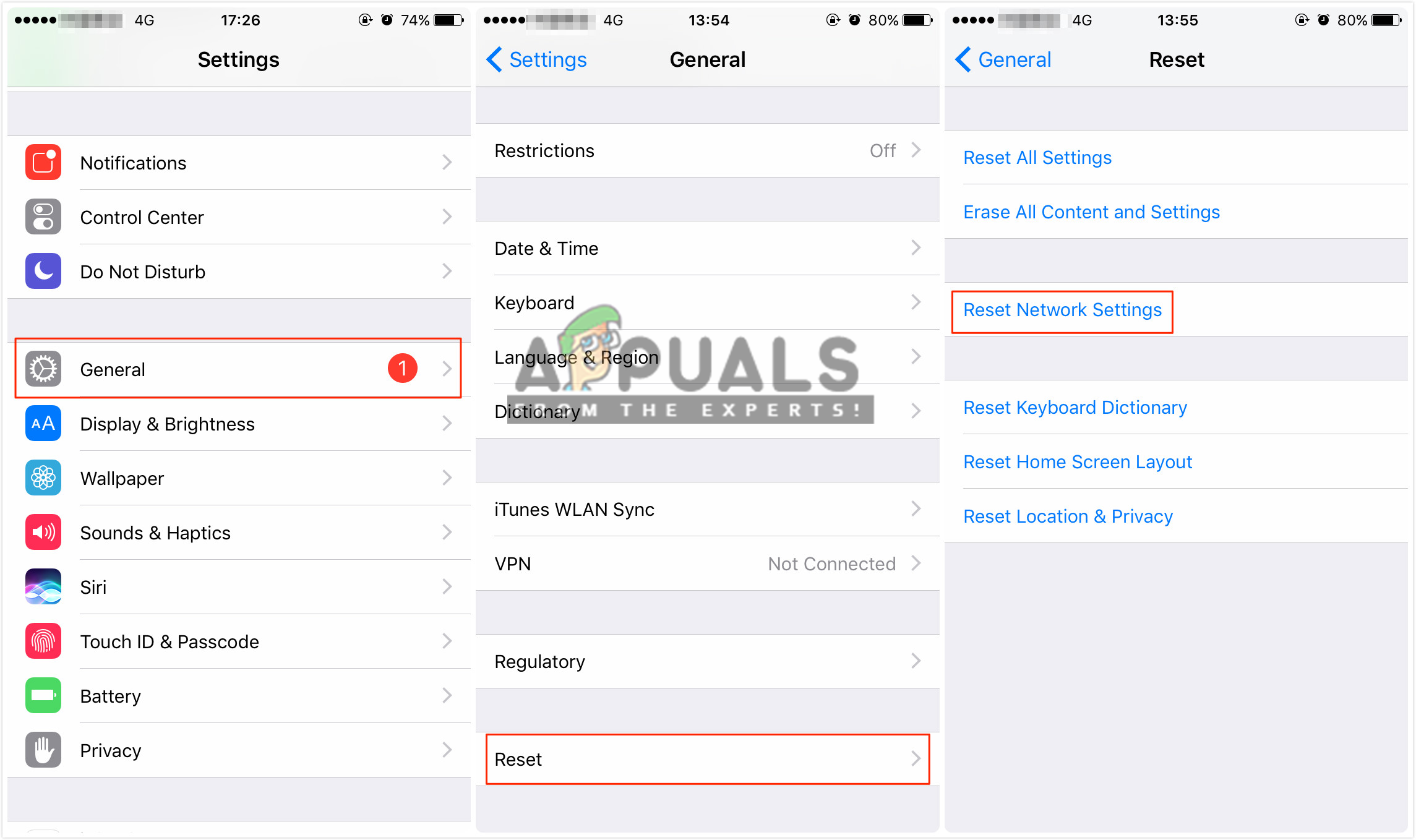
Сброс сетевых настроек - После того как телефон выполнит сброс сетевых настроек, попробуйте теперь воспользоваться визуальной голосовой почтой
Решение 3: Удаление приложения Visual Voicemail
Это решение помогло пользователям, которые не смогли попасть в приложение визуальной голосовой почты или не смогли им воспользоваться. Здесь необходимо удалить приложение Visual Voicemail с телефона, а затем включить Visual Voicemail в настройках, чтобы оно заработало.
- Удалите «Визуальная голосовая почта» приложение
- Затем зайдите в приложение телефона
- Нажмите 3 точки кнопка меню в правом верхнем углу
- Теперь перейдите к разделу «Настройки«
- Нажмите на пункт Voicemail и включите там визуальную голосовую почту
Примечание: Вы не увидите эту опцию до тех пор, пока старое приложение визуальной голосовой почты не будет удалено с телефона
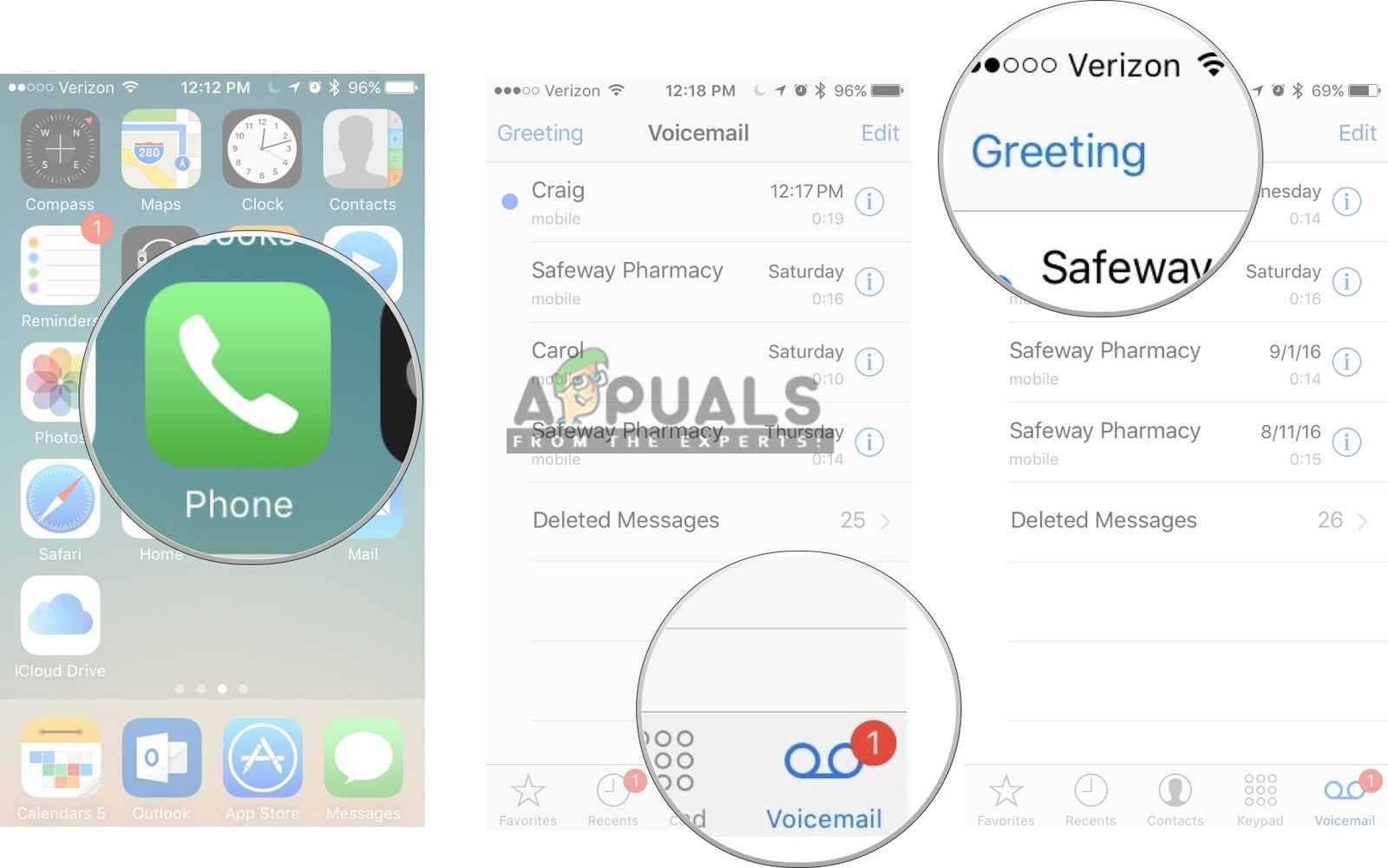
Теперь, если вы не можете найти значок голосовой почты на телефоне. Зайдите в приложение «Телефон», нажмите на контакты (звездочка или страница набора в одно касание) и найдите значок голосовой почты в правом верхнем углу.
Еще по теме:
 Голосовая почта iPhone не работает? Попробуйте эти методы
 Как исправить проблему с голосовой почтой Verizon на iPhone X
 Устранение: приложение «Почта» печатает очень мелкий шрифт в одном углу страницы
 Исправление: Код ошибки 0x8019019a при настройке почты Yahoo в приложении Почта Windows 10
 Hisense TV Remote не работает? Вот’ как исправить
 Исправить: Голосовой чат не работает в Fortnite на ПК