Многие пользователи сталкиваются с проблемой неудачных звонков, когда пытаются связаться с кем-то через Skype. Проблема может возникнуть по нескольким причинам: неисправное оборудование, сторонние приложения, антивирус блокирует Skype, устаревшие драйверы и т.д. Мы перечислили несколько способов решения этой проблемы. Взгляните.

Решение 1: Обновление Skype
Если на вашем компьютере установлена старая версия Skype, рекомендуется как можно скорее обновить ее до последней версии. Как мы все знаем, Windows постоянно выпускает обновления для своей операционной системы, а вместе с ней и для своего приложения (Skype). Если они оба не синхронизированы, это может стать проблемой для многих пользователей. Кроме того, в новом обновлении приложения исправлено множество ошибок. Вы можете легко загрузить последнюю версию Skype с помощью кнопки официальный сайт Microsoft.

Скачайте исполняемый файл в доступное место и удалите установленную версию Skype с помощью «Программы и функции» (нажмите Windows + R и введите «appwiz.cpl»). После деинсталляции запустите новый исполняемый файл и установите последнюю версию.
Решение 2: Отключение антивирусного программного обеспечения и брандмауэра
Можно попробовать отключить брандмауэр и проверить, работает ли процедура перезапуска. Брандмауэр Windows контролирует входящие и исходящие интернет-данные и пакеты. Он также блокирует некоторые соединения или приложения от установки, если они не соответствуют его критериям. Вы должны также отключить любое антивирусное программное обеспечение, включенное на вашем компьютере.
- Нажмите клавиши Windows + R, чтобы вызвать приложение «Выполнить. В диалоговом окне введите «управление«. В результате перед вами откроется панель управления вашего компьютера.
- В правом верхнем углу появится диалоговое окно для поиска. Напишите брандмауэр и нажмите на первый вариант, который появится в результате.

- Теперь в левой части щелкните опцию, которая гласит «Включить или выключить брандмауэр Windows«. Благодаря этому вы можете легко отключить брандмауэр.

- Выберите опцию «Выключить брандмауэр Windows» на обеих вкладках, Общественные и Частные сети. Сохраните изменения и выйдите. Перезагрузите компьютер и проверьте, устранилась ли проблема.
Решение 3: Обновление браузеров на базе Microsoft
Факт заключается в том, что Skype использует браузеры на базе Microsoft для связи, даже если вы ими не пользуетесь. Если они не обновлены до последней версии, это может быть причиной возникновения проблем. Обновите браузеры до последней версии, перезагрузите компьютер и проверьте, изменится ли ситуация. Помните, что не обязательно использовать именно эти браузеры, Skype устроен таким образом, что взаимодействует с Интернетом с их помощью. Вот ссылки на официальный сайт Microsoft для удобства доступа.
Решение 3: Удаление файлов конфигурации
Еще одним обходным решением, которое, как оказалось, помогает решить проблему, является удаление файлов конфигурации учетной записи Skype с компьютера и последующий сброс настроек интернета. После удаления этих файлов Windows автоматически создаст их заново, что позволит избежать неудачных конфигураций, которые были в прошлом.
- Убедитесь, что Skype это закрыто прежде чем приступить к решению этой проблемы. Выйдите из Skype, используя опцию, присутствующую в приложении.
- Нажмите Windows + R, введите «%appdata%\Skype» и нажмите Enter.

- Здесь вы найдете ряд конфигурация файлы. Выберите и удалить .
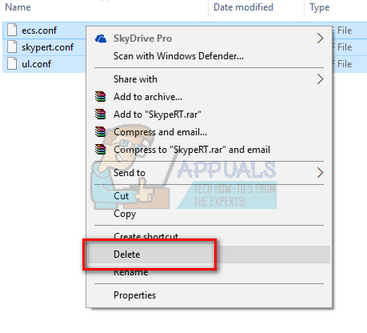
- Теперь сбросьте настройки Internet Explorer, чтобы убедиться, что проблема не возникла из-за неудачных конфигураций. Нажмите Windows + R, тип «inetcpl.cpl» и нажмите Enter.
- Находясь в опциях Интернета, перейдите к пункту вкладка «Дополнительно. Нажмите «Сбросить«, расположенную в нижней части экрана.

- Установите флажок опция «Удалить личные настройки«, когда появится новое окно. Нажмите «Сброс«.
Примечание: Это действие приведет к перезагрузке Internet Explorer. Все ваши дополнения будут отключены, а все ваши домашние страницы будут сброшены. Действуйте на свой страх и риск.

- Теперь перезагрузите компьютер и проверьте, изменилась ли ситуация.
Решение 4: Обновление драйверов вручную
Многие пользователи сообщили, что эта ошибка возникла из-за того, что их драйверы не были обновлены до последней сборки. Драйверы, которые вы должны выбрать, это драйверы дисплея, микрофона, камеры и т.д. Вы должны вручную загрузить все драйверы с сайта производителя и установить их по одному. Не оставляйте ни одного драйвера без внимания и регулярно выполняйте перезагрузку после обновления каждого драйвера.
- Нажмите Windows + R чтобы запустить Запустить Тип «devmgmt.msc» в диалоговом окне и нажмите Enter. Это приведет к запуску диспетчера устройств вашего компьютера.
- Пройдитесь по всему оборудованию, щелкните правой кнопкой мыши на устройстве и выберите «Обновить драйвер«.

- Теперь Windows выведет диалоговое окно с вопросом, каким способом вы хотите обновить драйвер. Выберите второй вариант (Поиск программного обеспечения для драйверов на моем компьютере) и продолжите.
Выберите файл драйвера, который вы загрузили, используя кнопку «Обзор», когда он появится, и обновите его соответствующим образом.

- Перезагружайте компьютер после каждого обновления и после обновления всех драйверов проверьте, устранилась ли проблема.
Примечание: Вы должны нацелиться на переустановку драйвера звуковой карты. Skype выполняет обычную проверку того, работает ли он так, как ожидалось, прежде чем продолжить совершение звонка
Еще по теме:
 Ошибка входа в Skype ‘We Can’t Open Skype’ [Решено]
 [FIX] Обновление Skype не удалось установить (код ошибки 666/667)
 Исправление: Невозможно загрузить результаты каталога в Skype
 Исправление: не работает видео Skype
 Исправление: Не удалось установить безопасную ссылку на iTunes Store
 Исправление: Ошибка 0x80080005 «Не удалось выполнить сервер»