Удаленный вызов процедур — это протокол, который программа использует для запроса службы у программы, расположенной на другом компьютере в сети, не вникая в детали сети. RPC использует модель клиент-сервер. Запрашивающая программа считается клиентом, а поставщик услуг — сервером. RPC — это синхронный процесс, требующий приостановки работы программы до получения результатов удаленной процедуры.
Иногда случается, что программа не приостанавливается и вызывает высокую нагрузку на процессор и диск вашего компьютера. Существует множество служб, использующих RPC, таких как Windows Update, OneDrive или Dropbox и т. д. Мы можем попробовать заглянуть в эти службы и определить, какой процесс вызывает проблему.
Решение 1: Отключение OneDrive
Известно, что OneDrive во многих случаях вызывает высокую нагрузку на процессор. Они постоянно синхронизируются с облачным сервером, и если какая-либо настройка выполнена неправильно, это приводит к большому расходу дискового пространства. Мы можем попробовать отключить OneDrive должным образом и проверить, сохраняется ли проблема. Вы всегда можете отменить изменения, если это вам не подходит.
- Нажмите Windows + R кнопку для запуска приложения «Выполнить». Тип «панель управления«нажмите Enter.
- Оказавшись в панели управления, нажмите на «Удалить программу«, расположенную под заголовком «Программы и функции.
- Теперь Windows выведет перед вами список всех установленных программ. Перемещайтесь по ним, пока не найдете OneDrive. Щелкните правой кнопкой мыши откройте его и выберите Удалите.

- После удаления перезагрузите компьютер и проверьте, устранило ли это проблему использования процессора.
Если OneDrive не отображается в списке программ, можно попробовать отключить его.
- Если OneDrive включен, вы сможете увидеть OneDrive значок присутствует на вашем панель задач в правой верхней части экрана. Щелкните ее правой кнопкой мыши и выберите Настройки.

- Перейдите на вкладку Настройки. Снимите все флажки под заголовком Общие.
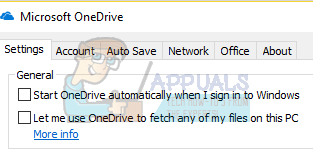
- Теперь перейдите на вкладку вкладка Автосохранение. Здесь под подзаголовком Документы и изображения, выберите «Только для этого компьютера«опцию против категории изображения и документы.

- Теперь перейдите к вкладка Учетная запись и нажмите на Выберите папки присутствует в нижней части окна.

- Появится новое окно, содержащее список папок, синхронизированных с OneDrive. Теперь снимите все флажки представляющий папки. Теперь сохраните изменения в настройках и выйдите.

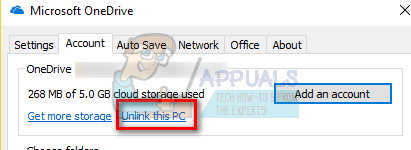
- Теперь снова откройте настройки OneDrive и перейдите на вкладку вкладка Учетная запись присутствует в верхней части.
- Нажмите на Разблокировать этот компьютер под заголовком OneDrive. Сохраните изменения и выйдите из настроек.
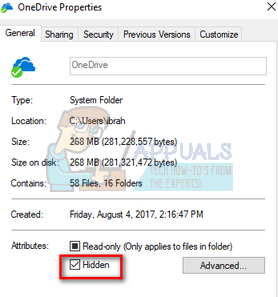
- Теперь откройте свой проводник файлов, щелкните правой кнопкой мыши OneDrive значок, расположенный на левой панели навигации, и нажмите на Свойства.
- На вкладке Общие, установите флажок «Скрытый» под заголовком Атрибуты. Нажмите Ok, чтобы сохранить изменения и выйти. Это скроет OneDrive из вашего файлового проводника.
- Теперь щелкните правой кнопкой мыши значок OneDrive присутствующий в правой нижней части экрана, и нажмите кнопку Выйдите из. Это приведет к выходу из OneDrive.
Теперь перезагрузите компьютер и проверьте, восстановилось ли использование диска/процессора.
Решение 2: Отключение Windows Update
Windows при поиске обновлений также использует протокол RPC. Даже когда обновления установлены на вашем компьютере, Windows продолжает искать новые доступные обновления для загрузки. Иногда это может продолжаться в цикле, что приводит к высокому использованию процессора/диска. Мы можем попробовать отключить Windows Update и проверить, сохраняется ли проблема.
- Нажмите Windows + S, чтобы запустить строку поиска. Введите «обновление windows» и откройте результат, который появится.

- Под заголовком «Настройки обновления«, выберите Дополнительные параметры.
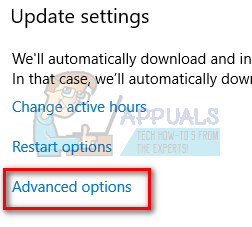
- Прокрутите страницу в самый низ. Здесь вы найдете опцию «Выбор способа доставки обновлений«. Нажмите на него.
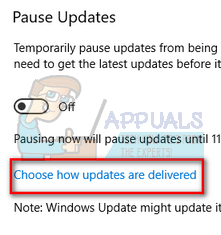
- Теперь появится новое окно, состоящее из опций о том, где загружать обновления. Эта настройка в первую очередь отвечает за протокол RPC, поскольку ваш компьютер продолжает искать обновления, когда подключен к Интернету. Отключите и перейдите к предыдущему окну.

- Включить «Приостановить обновления«. Теперь перезагрузите компьютер и проверьте, улучшилось ли использование процессора/диска. Дайте компьютеру немного времени, если этого не произошло, подождите около 30 минут и посмотрите, станет ли лучше. Если это не удается, обратитесь к другим методам ниже.
Если обновление Windows по-прежнему не выключается должным образом, и вы считаете, что виновато именно оно, можно попробовать отключить службу навсегда, пока вы не захотите включить ее снова. Мы также удалим уже загруженные файлы обновлений.
- Нажмите Windows + R, чтобы вызвать приложение «Выполнить. В диалоговом окне введите «services.msc«. Это приведет к появлению всех служб, запущенных на вашем компьютере.
- Просмотрите список, пока не найдете службу с именем «Служба обновления Windows«. Щелкните правой кнопкой мыши на службе и выберите Свойства.
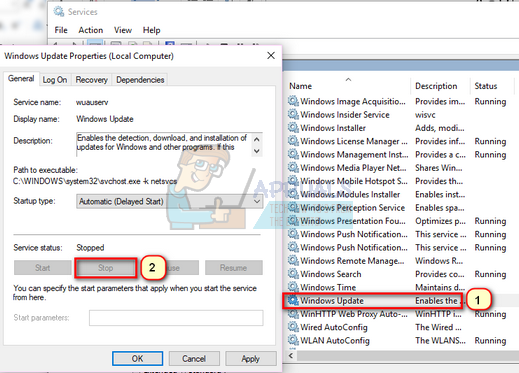
- Нажмите на кнопку Остановить присутствующий в подзаголовке Состояние служб. Теперь служба Windows Update остановлена, и мы можем продолжить работу.
Теперь перейдем в каталог Windows Update и удалим все уже имеющиеся обновленные файлы. Откройте проводник файлов или Мой компьютер и выполните следующие действия.
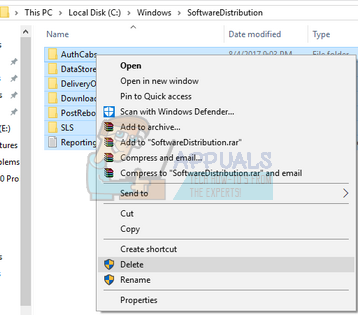
- Перейдите по адресу, указанному ниже. Вы также можете запустить приложение «Выполнить» и скопировать-вставить адрес для прямого доступа.
C:\Windows\SoftwareDistribution
- Удалите все внутри дистрибутива программного обеспечения папку (можно также вырезать и вставить их в другое место, если вы захотите вернуть их обратно).
Решение 3: Использование обслуживания и управления образами развертывания
DISM — это инструмент командной строки, который используется для обслуживания операционной системы. Мы можем попробовать выполнить эту команду, и если возникнут какие-либо несоответствия, они будут устранены.
Примечание: Для выполнения этого решения требуется обновление Windows. Если обновление Windows не работает, возможно, вам стоит восстановить ОС из предыдущей точки восстановления.
- Нажмите Windows + S, чтобы открыть строку поиска. Введите «command prompt» в диалоговом окне, щелкните правой кнопкой мыши результат и выберите «Run as administrator».
- Войдя в командную строку, выполните следующую команду:
DISM.exe /Online /Cleanup-image /Restorehealth
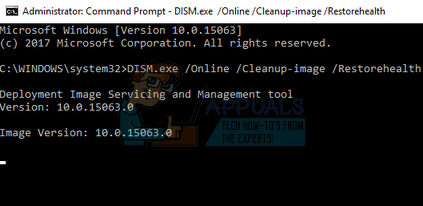
- Процесс займет некоторое время, поэтому наберитесь терпения и дайте ему завершиться. Теперь выполните следующую команду:
sfc /scannow
- После выполнения обеих команд перезагрузите компьютер и проверьте, решилась ли проблема.
Решение 4: Проверка сторонних приложений
Есть много сообщений о том, что такие приложения, как Google Chrome, Dropbox, Xbox и др. вызывает проблемы с использованием диска. Конфигурация каждого компьютера отличается, поэтому мы не можем точно определить, какое приложение вызывает проблемы.
Сделайте обоснованное предположение, отключите каждое из этих приложений и проверьте использование процессора/диска. Повысьте приоритет приложения, которому требуется частый доступ к Интернету для синхронизации. Вот некоторые приложения и способы их устранения:
- Если у вас есть Google Chrome, переустановите его.
- Отключите Dropbox должным образом и запретите приложению запускаться при старте.
- Отключите приложение Xbox.
Решение 5: Отключение Защитника Windows
Многие пользователи сообщили, что причиной проблемы является Windows Defender. Приложение продолжало искать определения вирусов и, в свою очередь, вызывало высокую нагрузку на процессор, запуская протокол RPC.Мы можем попробовать отключить антивирусную утилиту и проверить, сохраняется ли проблема.
- Нажмите ⊞ Win + R и в диалоговом окне введите «gpedit.msc«.
- A Редактор локальной групповой политики появится. Нажмите на кнопку Конфигурация компьютера вкладка и выберите Административные шаблоны.
- Здесь вы увидите папку Компоненты Windows. Щелкните ее и выберите Защитник Windows.

- Здесь вы найдете несколько различных вариантов. Просмотрите их и выберите «Выключить Защитник Windows«.

- Выберите «Включено» отключить Защитник Windows. Применить настройки и нажмите OK.
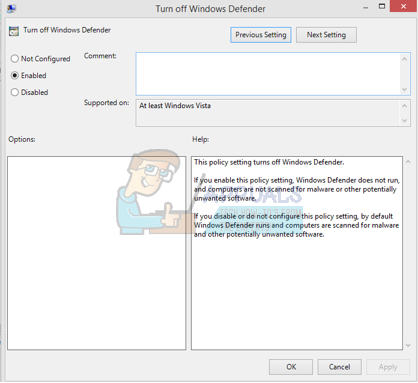
После выполнения описанных выше действий Защитник Windows должен быть отключен. Перезагрузите компьютер и проверьте, исправлено ли использование диска/процессора.
Еще по теме:
 Исправить: Отложенные вызовы процедур и маршруты службы прерываний высокое использование процессора и диска в Windows 10
 Как исправить высокое использование процессора GfxUI.exe в Windows 10
 Что такое Killer Network Service? Как исправить высокое использование процессора?
 Исправление: Высокое использование процессора и памяти программой wsappx
 Устранение: Высокое использование процессора программой Sppsvc.exe ‘служба платформы защиты программного обеспечения’
 Устранение: SearchProtocolHost.exe Высокое использование процессора