Если вы читаете эту статью, возможно, вы столкнулись с проблемой, когда заметили процесс «SearchProtocolHost.exe«Потребляет огромное количество процессора на вашем компьютере. Так что же это за процесс? SearchProtocolHost является частью механизма поиска Windows и связан с индексированием на вашем компьютере.
Windows Search Indexer — это служба, которая поддерживает индекс большинства файлов на вашем компьютере, чтобы улучшить производительность поиска на вашем компьютере. Автоматическое обновление индексов без вмешательства пользователя. Этот индекс похож на индекс, который мы видим в некоторых книгах. Компьютер ведет учет всех файлов, расположенных на разных дисках. Вместо того чтобы искать на дисках нужный файл, компьютер обращается к таблице индексов, находит файлы и напрямую переходит по сохраненному в ней адресу. Если он не находит файл в индексной таблице, он начинает итерации по дискам.
Обычно Windows запрограммирована на запуск индексации файлов, когда компьютер простаивает и не выполняет никакой работы. Если вы видите, что этот процесс запущен, дайте ему поработать некоторое время. Если он продолжает работать неопределенное время, вы можете воспользоваться следующими обходными путями.
Решение 1: Проверка вновь установленных сторонних приложений
Если вы недавно установили на компьютер новые сторонние приложения, проверьте, не являются ли они причиной проблемы. Было много приложений, таких как ‘iFilter for PDF’s’, которые заставляют службу запускаться снова и снова на вашем компьютере. В этих приложениях присутствуют определенные функции, которые заставляют службу поиска запускаться снова и снова на вашем компьютере. Мы можем попробовать отключить их, а затем запустить средство устранения неполадок, чтобы проверить, нет ли других проблем.
- Нажмите Windows + R, введите «appwiz.cpl» в диалоговом окне и нажмите Enter.
- Здесь будут перечислены все приложения, установленные на вашем компьютере. Перейдите по всем из них и найдите все недавно установленные приложение/приложения до того, как вы заметили загрузку процессора. Либо отключите их службы (Windows + R, введите «службы.msc», найдите службу и остановите ее) или удалите ее с помощью того же окна.

- Теперь нажмите Windows + S, введите «Поиск Windows» в диалоговом окне и откройте приложение «Поиск и устранение проблем с помощью Поиска Windows«.
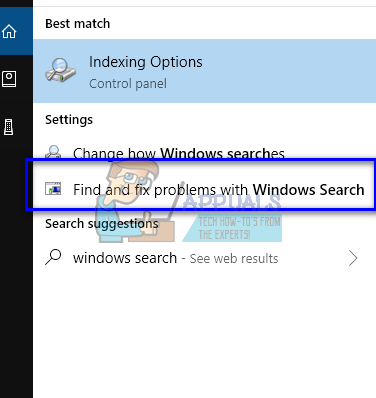
- Выберите оба варианта «Запустить от имени администратора» и «Применить ремонт автоматически«. Нажмите «Далее» и следуйте инструкциям на экране.

- После завершения устранения неполадок перезагрузите компьютер и проверьте, удалось ли решить проблему с загрузкой процессора. Поиск Windows может индексироваться некоторое время после завершения устранения неполадок. Дайте этому некоторое время, но если использование процессора ‘SearchProtocolHost.exeЕсли проблема не решена, воспользуйтесь другими способами, перечисленными ниже.
Решение 2: Изменение параметров индексирования
Вы можете вручную изменить параметры индексирования. Если вы удалите одно место из контрольного списка, Windows не будет индексировать файлы, находящиеся в этом месте. Возможно, ваш поиск не будет таким быстрым, как раньше, но в нашем случае это может улучшить ситуацию.
- Нажмите Windows + R, введите «Параметры индексирования» в диалоговом окне и откройте приложение.
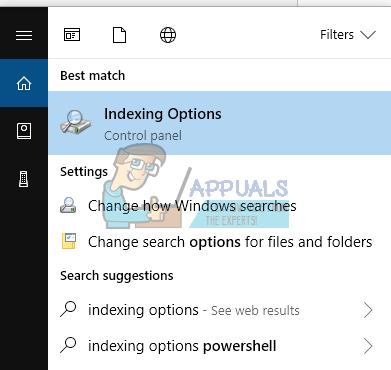
- Теперь нажмите кнопку «Изменить«, расположенный в левой нижней части экрана.

- Нажмите «Показать все местоположения«. Теперь те места, которые отмечены галочкой, означают, что они активно индексируются компьютером. Снимите флажок огромные расположения (в данном случае локальный диск C) и другие расположения файлов, которые могут заставить процесс поиска запускаться снова и снова. Нажмите OK, чтобы сохранить изменения и выйти.

- Перезагрузите компьютер и проверьте, есть ли в ‘SearchProtocolHost.exe‘ по-прежнему потребляет много ресурсов процессора.
Решение 3: Запуск SFC и DISM Tool
Вы можете столкнуться с этой ошибкой, потому что на вашем компьютере могут быть неправильные системные конфигурации. Из-за этих нарушений процесс поиска может запускаться снова и снова и приводить к высокому использованию ресурсов, как показано ниже. Мы можем запустить программу проверки системных файлов (SFC), чтобы проверить наличие нарушений целостности. Если после исправлений с помощью SFC система все еще не исправлена, можно запустить инструмент DISM, чтобы проверить состояние системы и восстановить все отсутствующие системные файлы.
- Нажмите Windows + R чтобы запустить приложение «Выполнить. Введите «taskmgr» в диалоговом окне и нажмите Enter, чтобы запустить диспетчер задач вашего компьютера.
- Теперь нажмите на опцию «Файл», расположенную в верхней левой части окна, и выберите «Запустите новую задачу‘ из списка доступных опций.

- Теперь введите «PowerShell» в диалоговом окне и проверить опция, под которой указано «Создайте эту задачу с правами администратора«.

- Войдя в Windows Powershell, введите «sfc /scannow» и нажмите Зайдите на . Этот процесс может занять некоторое время, поскольку все ваши файлы Windows сканируются компьютером и проверяются на наличие поврежденных фаз.
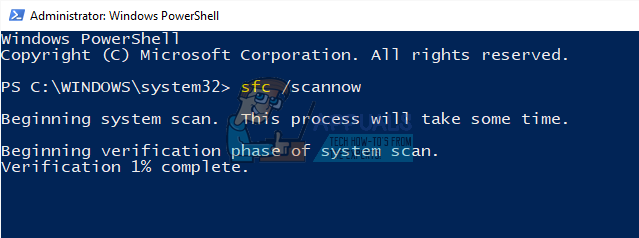
- Если вы столкнулись с ошибкой, в которой Windows сообщает, что она нашла какую-то ошибку, но не смогла ее исправить, вам следует ввести «DISM /Online /Cleanup-Image /RestoreHealth» в PowerShell. Это позволит загрузить поврежденные файлы с серверов обновлений Windows и заменить их. Обратите внимание, что этот процесс может занять некоторое время в зависимости от вашего подключения к интернету. Не отменяйте ни на каком этапе и дайте ему запуститься.
Если ошибка была обнаружена и устранена с помощью вышеуказанных методов, перезагрузите компьютер и проверьте, увеличилось ли использование процессора на ‘SearchProtocolHost.exe‘ исправлено.
Решение 4: Отключение поиска Windows
Если все вышеперечисленные способы не принесли результатов и ‘SearchProtocolHost.exe‘ все еще вызывает высокую нагрузку на процессор, мы можем попробовать отключить поиск Windows на вашем компьютере. Обратите внимание, что вы не сможете использовать поиск Windows на своем компьютере. Это решение имеет свои недостатки, но проблема будет устранена обязательно.
Прежде чем отключать поиск Windows, рекомендуется отключить индексирование всех местоположений вашего компьютера, используя решение 2. Снимите флажки со всех местоположений и нажмите Применить. Это отключит индексирование; возможно, вы получите медленные результаты, но, по крайней мере, сможете искать, когда это необходимо.
- Нажмите Windows + R, введите «услуги.msc» в диалоговом окне и нажмите Enter.
- Найдите процесс «Поиск Windows«, щелкните правой кнопкой мыши и выберите «Свойства«.
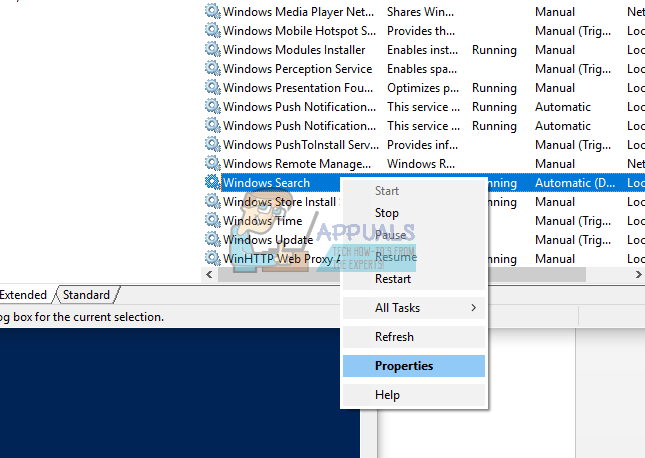
- Установите тип запуска «Отключено» и Остановите процесс при нажатии на кнопку. Нажмите «Применить» и перезагрузите компьютер.

- После перезагрузки проверьте, решена ли проблема. Вы всегда можете снова включить поиск Windows, выполнив те же действия, которые перечислены выше.
Еще по теме:
 Устранение: Высокое использование процессора программой Sppsvc.exe ‘служба платформы защиты программного обеспечения’
 Как исправить высокое использование процессора GfxUI.exe в Windows 10
 Устранение: Системные прерывания Высокое использование процессора
 Исправление: Высокое использование процессора и памяти программой wsappx
 Исправить: Отложенные вызовы процедур и маршруты службы прерываний высокое использование процессора и диска в Windows 10
 Что такое Killer Network Service? Как исправить высокое использование процессора?