Одно из явлений, которое раздражает каждого консольного геймера, — это то, где находится устройство вывода i.e. Телевизор или монитор не обнаруживает консоль и отображает черный экран вместо вывода данных с консоли. Эта ситуация не ограничивается только PS4; она случается со всеми консольными устройствами повсюду.
Как и у любой другой консоли, у PS4 есть некоторые специфические особенности, которые вызывают последнее состояние. Черный экран обычно возникает из ниоткуда, и причины его появления могут быть самыми разными. Люди могут столкнуться с этой проблемой, когда пытаются включить PS4, или с проблемой монитора, когда консоль прекрасно работает с телевизором.
Мы перечислили несколько вариантов обходных путей и исправлений, которые вы можете попробовать. Начните с первой и далее по убывающей.
Решение 1: отключите питание PS4
Циклирование питания — термин, хорошо известный людям, использующим компьютеры. Циклирование питания — это полное выключение устройства и сброс всей накопленной в нем энергии. В результате все установленные конфигурации будут удалены, и вы сможете начать все с чистого листа, когда PS4 снова включится. Известно, что это также устраняет некоторые ошибки или несоответствия в настройках (если таковые имеются).
- отключите питание ваш PS4 Выключите устройство с передней панели консоли и переведите его в спящий режим.
- Как только все индикаторы на консоли исчезнут, отключите от сети сайт кабель питания из розетки.
- Теперь нажмите сайт кнопка питания на PS4 в течение 30 секунд, чтобы убедиться, что вся энергия израсходована.
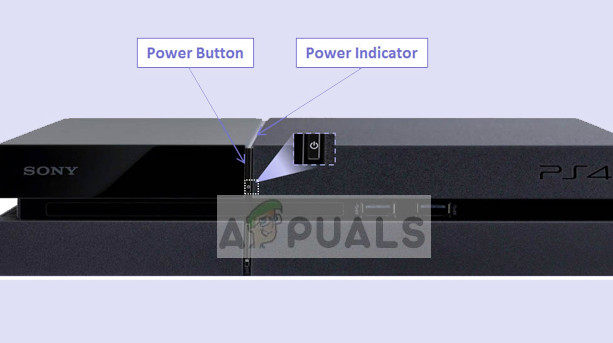
- Подождите 2-3 минуты. Позже подключите все обратно и попробуйте запустить PS4. Проверьте, решена ли проблема.
Решение 2: Отключение HDCP
HDCP означает High-Bandwidth Digital Content Protection (защита цифрового контента с высокой пропускной способностью). Это схема защиты, исключающая возможность перехвата цифровых данных на пути между источником и монитором. Она обеспечивает механизм безопасности и защиту данных, поступающих с консоли на выход источника. Это особенно полезно в общественных местах, где ваше соединение подвержено атакам.
Известна ошибка, когда из-за включенного HDCP PS4 не отображает вывод на экране. Теперь есть изюминка: консоль работает на телевизоре, но не работает на мониторе. Выполните следующие действия:
- Подключите PS4 к телевизору где вы можете получить доступ к консоли без каких-либо проблем.
- Перейдите к следующему разделу:
Настройки > Система > Включите HDCP.

Снимите флажок с последней опции, нажав на нее один раз.
- Теперь включите PS4 и попробуйте подключение снова подключить его к монитору. Проверьте, решена ли проблема.
Решение 3: Проверка порта/кабеля HDMI
Еще одна вещь, которую вы должны проверить, является ли порт HDMI работает должным образом. PS4 обычно подключена к порту HDMI. Есть несколько наблюдений, что порт HDMI в PS4 хрупкий и его довольно легко сломать. Бывают случаи, когда вы слышите голос, а не видите изображение на экране.

Если ваша PS4 раньше работала идеально, а после какого-то инцидента или обращения с ней на мониторе/телевизоре появился черный экран, то возможно, означает, что порт HDMI сломан. Кабель HDMI также может быть поврежден или застрять в порту.
Попробуйте вставить новый кабель HDMI вставьте порт и посмотрите, исчезнет ли проблема. Если вы подозреваете, что порт может быть поврежден, обратитесь к специалисту для его проверки.
Решение 4: Изменение разрешения в безопасном режиме
Безопасный режим присутствует почти в каждой консоли или компьютере, чтобы дать пользователю возможность провести расширенную диагностику и помочь в обновлении прошивки, сбросе баз данных и т. д. Так как вы не можете использовать Play Station в обычном режиме, потому что отображается черный экран, вы можете попробовать загрузить PS4 в безопасном режиме и, как только мы вошли, мы можем изменить разрешение.
- Нажмите кнопку Кнопка питания присутствует на передней панели PS4, чтобы отключить его. Индикатор мигнет несколько раз.
- После выключения PS4, нажмите и удерживайте кнопку питания и продолжайте удерживать ее, пока не услышите два звуковых сигнала. Первый звуковой сигнал обычно раздается при первоначальном нажатии, а второй — при продолжении нажатия (около 7 секунд).
- Теперь подключить сигнал контроллер PS4 с помощью USB-кабеля и нажмите кнопку Play Station на контроллере. Вы успешно вошли в безопасный режим.
- Выберите второй вариант «Изменить разрешение«войдите в безопасный режим.
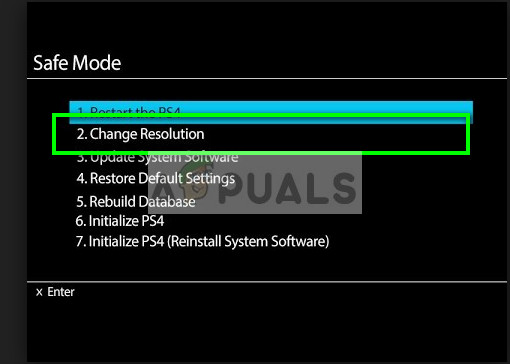
PS4 перезагрузится, и вы сможете выбрать разрешение, которое действительно поддерживается.
Решение 5: Манипуляции с кабелями
Другой обходной путь, который помог многим, — это манипуляции с HDMI-кабелями, подключенными к консоли и телевизору. Возможно, это бессмысленно, но это заставит вашу консоль/телевизор распознать сигнал и отобразить его вместо черного экрана.
- Включите PS4 и выньте вилку из розетки кабель HDMI от телевизора.
- Теперь полностью выключите телевизор. Вытащите шнур питания и удерживайте кнопку питания на телевизоре в течение нескольких секунд, чтобы вся лишняя энергия, находящаяся внутри, была вытеснена.
- Теперь подождите минуту или две, прежде чем вставлять кабель питания телевизора, но не включайте его. Подключите HDMI к телевизору.
- Теперь включите телевизор и подключите к нужному каналу для отображения (режим HDMI).
После выполнения всех действий сигнал должен быть распознан, и черный экран исчезнет.
Решение 6: Перезагрузка PS4
Последнее, что вы можете попробовать, это перезапустить PS4 из безопасного режима. Перезапуск PS4 может привести к стиранию некоторых данных, поэтому перед началом работы убедитесь, что все они сохранены в резервной копии или в облаке. Это решение должно сработать, если все вышеперечисленные способы не сработали в вашем случае. Перед перезапуском мы попробуем сменить HDMI в безопасном режиме и посмотрим, сработает ли это. Если не помогло, приступаем к перезагрузке.
- Нажмите кнопку Кнопка питания на передней панели PS4, чтобы выключить ее. Индикатор будет мигать несколько раз.
- После выключения PS4, нажмите и удерживайте кнопку питания и удерживайте ее до тех пор, пока не услышите два звуковых сигнала. Первый звуковой сигнал обычно раздается при первоначальном нажатии, а второй — при продолжении нажатия (около 7 секунд).
- Теперь подключите сайт контроллер PS4 с USB-кабелем и нажмите кнопку Play Station на контроллере. Теперь в безопасном режиме, попробуйте переключить кабель HDMI с другим кабелем HDMI.
- Если это не сработает, выберите первый вариант «Перезагрузите PS4«. После перезапуска монитор/телевизор должен обнаружить сигнал.