Сайт контроллер PS4 имеет свою долю проблем. В истории контроллера было много взлетов и падений — от невозможности подключиться к консоли до периодического отключения. Одна из самых раздражающих проблем заключается в том, что на Контроллер PS4 переходит в невосприимчивое состояние и мигает белым цветом.

Это явление встречается довольно часто, и есть простые способы решить эту проблему. Обычно это происходит, когда либо батарея контроллера разряжена, либо когда контроллер не может подключиться к консоли по неизвестным причинам. Начните с первого решения и работать ваш путь вниз соответственно.
Решение 1: Сброс контроллера
PS4 контроллера есть маленькая кнопка сброса, расположенная на их задней части. Вам нужен маленький штифт, чтобы вставить в отверстие и нажать на кнопку. Это необходимо для того, чтобы никто случайно не сбросил настройки контроллера. Существует порядок действий, которые необходимо выполнить, чтобы полностью сбросить контроллер и подключиться к нему.
- Возьмите маленькую булавку и нажмите кнопку сброса на контроллере в течение 3 секунд. Ваша PS4 должна быть включена, а белый индикатор должен мигать, когда вы делаете это.
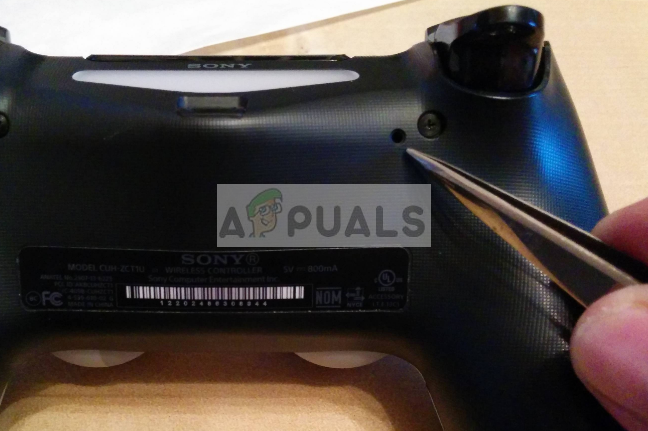
- После того как вы сбросили контроллер, полностью выключите PS4. Подождите 2-3 минуты.
- Выключите контроллер PS4 снова включен и попробуйте подключить контроллер к консоли. Проверьте, можете ли вы использовать его правильно.
Решение 2: Использование кабелей Micro USB
Наряду с беспроводным подключением контроллера PS4 можно использовать кабель Micro USB. Кабель Micro USB может быть использован для установления соединения на начальном этапе, а когда соединение будет установлено, вы сможете легко переключиться обратно на Bluetooth. Здесь мы попытаемся отключить питание вашего контроллера, так что если есть какие-либо неправильные конфигурации, они также будут сброшены.
- Выключите питание ваш PS4 отсоедините устройство от передней панели консоли и переведите его в спящий режим.
- Как только все огни из консоли исчезнут, отключите сайт кабель питания из розетки.
- Теперь нажмите сайт кнопка питания на PS4 в течение 30 секунд, чтобы убедиться, что вся энергия израсходована.
- Теперь подключите контроллер к PS4 с помощью кабель micro USB. Запустите консоль и нажмите любую кнопку. Надеемся, контроллер будет обнаружен и будет работать так, как ожидалось.
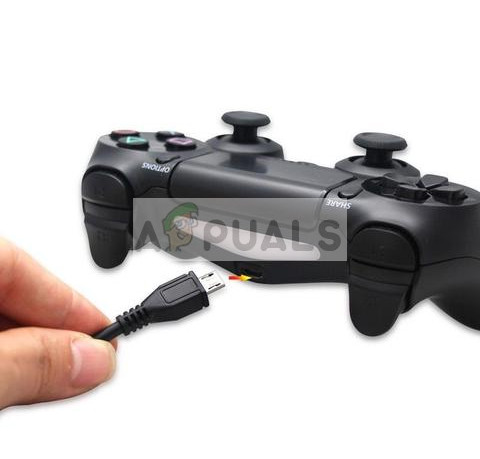
Если последний не работает с вашим текущим USB-кабелем, попробуйте заменить USB-кабель. Многие смартфоны сегодня оснащены кабелем micro USB для подключения. Вы можете попробовать подключить их и посмотреть, поможет ли это.
Решение 3: Использование второго контроллера
Еще один обходной путь, который работает для многих людей, — это использование второго контроллера. Мы будем использовать второй контроллер, чтобы внести некоторые изменения в настройки, а затем попробуем подключить оригинальный контроллер, который мигает белым цветом. Если у вас нет другого контроллера, вы можете одолжить его у друга, потому что без него это решение не будет работать.
- Подключите второй контроллер правильно подключите контроллер к консоли и убедитесь, что он работает. Теперь с помощью второго контроллера перейдите в раздел Настройки > Устройства > Устройства Bluetooth. Теперь убедитесь, что в этом окне присутствует только рабочий контроллер.

- Теперь на неработающем контроллере нажмите кнопку кнопка Поделиться в течение 5 секунд или около того. Также одновременно нажмите кнопку PS, пока не увидите, что световая полоса мигает дважды каждую секунду или около того.
- После выполнения обоих шагов вы увидите оба контроллера (работающие: зеленый свет, подключены; неработающие: нет зеленого света).
- Теперь используйте работающий контроллер, выберите неработающий контроллер, и он попытается выполнить сопряжение с устройством (появится сообщение «Пожалуйста, подождите»).
- Вам будет предложено подключиться к новому устройству. Нажмите Да и все будет готово.
Решение 4: Нажатие кнопки PS4 и кнопки Share
Есть еще одно решение, которое можно попробовать, прежде чем переходить к загрузке системы в безопасном режиме. Этот обходной путь появился после того, как пользователи провели тестирование и испытания и поделились им с интернет-сообществом. Выполните следующие действия.
- Нажмите и удерживайте сайт PS и кнопка общего доступа одновременно

- Продолжайте нажимать обе кнопки до тех пор, пока Play Station 4 включается.
- Как только PS4 включится, проверьте, работают ли все элементы управления и реагирует ли консоль на каждую команду контроллера.
Решение 5: Использование безопасного режима
Безопасный режим присутствует практически в каждой консоли или компьютере, позволяя пользователю проводить расширенную диагностику и помогая обновлять прошивку, сбрасывать базы данных и т. д. Поскольку вы не можете использовать Play Station из-за неработающего контроллера, вы можете включить безопасный режим и попробовать некоторые из перечисленных ниже способов устранения ошибки.
Вот шаги для входа в безопасный режим:
- Нажмите кнопку кнопка питания на передней панели PS4, чтобы выключить ее. Индикатор мигнет несколько раз.
- После выключения PS4, нажмите и удерживайте кнопку питания и продолжайте удерживать ее, пока не услышите два звуковых сигнала. Первый звуковой сигнал обычно раздается при первоначальном нажатии, а второй — при продолжении нажатия (около 7 секунд).
- Теперь подключить веб-сайт Контроллер PS4 с помощью USB-кабеля и нажмите кнопку Play Station, расположенную на контроллере. Теперь вы успешно вошли в безопасный режим.
- Перейдя в безопасный режим, выберите 5 опция «Восстановите базу данных«. Эта опция просканирует весь диск и фактически создаст новую базу данных с содержимым. Дождитесь завершения процесса (это может занять некоторое время в зависимости от объема данных).
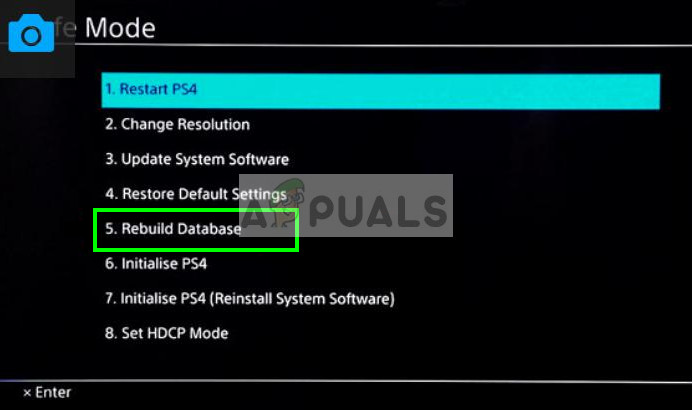
Примечание: Этот вариант может привести к удалению всех данных и конфигураций на вашей Play Station 4. Не забудьте правильно сохранить данные, прежде чем приступать к этому решению.
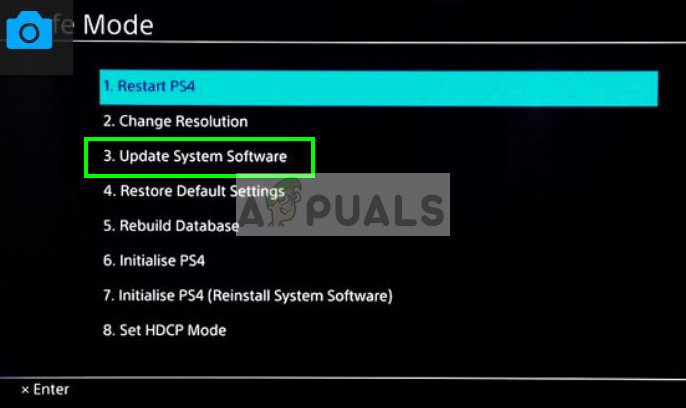
Если восстановление базы данных не помогло, вы можете продолжить обновление системного программного обеспечения. Возможно, в устройстве имеется ошибка обновить программное обеспечение от Sony, которое исправляет все ошибки и проблемы, с которыми вы можете столкнуться. Просто выберите 3rd после загрузки в безопасный режим.
Еще по теме:
 Почему Alexa мигает желтым или зеленым цветом?
 Устранение: опция расширить том выделена серым цветом в Windows 10
 Устранение: Произошла ошибка. (SU-42118-6) на PS4?
 Устранение: черный экран PS4
 Как исправить беспроводной контроллер Xbox One, требующий PIN-код на Windows 10?
 Исправить: Принтер Dell не печатает черным цветом