PS3 Media Server является DLNA-совместимым UPnP медиасервером. Изначально она была разработана для поддержки PlayStation, но затем была расширена, чтобы поддерживать различные другие консоли (Xbox 360, телевизоры Philips, Samsung и т. д.).). Программа разработана на языке программирования Java и способна перекодировать и транслировать множество различных медиаформатов.
PS3 Media Server должен быть подключен по сети к устройству, чтобы получить к нему доступ и предоставить все функциональные возможности. Существует множество случаев, когда вы не можете получить доступ к устройству, к которому хотите подключиться. Мы перечислили несколько различных способов решения этой проблемы. Начните с первого и двигайтесь вниз.
Решение 1: Проверка разрешений и выбор устройства по Mac-адресу
На компьютере нет необходимости включать общий доступ к файлам и принтерам и сетевое обнаружение по умолчанию. В некоторых случаях эти опции могут быть отключены, особенно если вы обозначили сеть как общедоступную. Сначала мы проверим, включены ли необходимые параметры. Затем мы будем использовать Mac-адрес устройства для идентификации и подключения.
- Нажмите Windows + R, введите «панель управления» в диалоговом окне и нажмите Enter.
- Войдя в панель управления, выберите «Сеть и Интернет» из перечисленных категорий, а затем нажмите кнопку «Центр управления сетями и общим доступом«.

- Нажмите «Измените расширенные настройки общего доступа«, расположенный в левой части окна.

- Посмотрите, какой тип сети является вашим текущим профилем. Убедитесь, что обе эти опции переключены: «Включите обнаружение сети» и «Включите общий доступ к файлам и принтерам«. Они по умолчанию отключены в профилях Guest или Public.
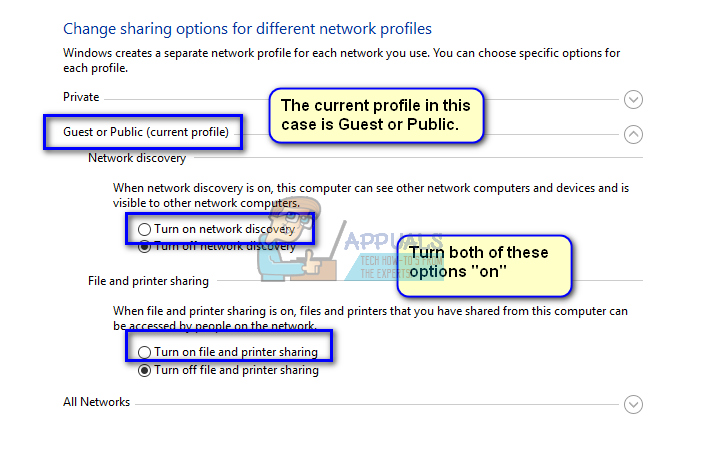
- После внесения необходимых изменений во все профили, разверните «Все сети» и нажмите «Выберите параметры потоковой передачи мультимедиа…».

- Если потоковая передача мультимедиа отключена, вы увидите следующий вариант. Нажмите на кнопку «Включить потоковую передачу мультимедиа«. Обратите внимание, что для выполнения этого действия вам могут потребоваться права администратора.

- Убедитесь, что опция «Все сети» включается перед «Показать устройства:«.

- Появится несколько различных неизвестных устройств. Примечание сравните сайт Адрес компьютера устройство, к которому вы хотите подключиться. После того как вы определили нужное устройство, разрешить этому устройству совместное использование мультимедиа.
- Перезагрузите компьютер после внесения необходимых изменений и проверьте, решена ли проблема.
Решение 2: Отключение брандмауэра
Другим решением, которое помогло многим, является отключение приложений брандмауэра (в том числе Windows Firewall, Windows Defender и других антивирусных приложений). Брандмауэр, как известно, обеспечивает безопасность вашего компьютера в любой сети (публичной, частной и т.д.).). Можно попробовать временно отключить брандмауэр и посмотреть, удастся ли установить успешное соединение. Также отключите все антивирусные приложения на вашем компьютере.
- Отключите все брандмауэры/антивирусные приложения. Просмотрите нашу статью о как отключить брандмауэр Windows.
- Когда все приложения будут закрыты, попробуйте обнаружить устройство, к которому хотите подключиться. Вы также можете попробовать использовать первый способ и проверить, есть ли в сети неизвестные устройства. Найдите Mac-адрес неизвестного устройства и попробуйте подключиться к нему.
Примечание: Убедитесь, что вы снова включили брандмауэр, если этот метод не сработал.
Решение 3: Перезапуск службы Windows Media Network Sharing Service
Основной службой, отвечающей за общий доступ к медиафайлам на двух устройствах, является «Служба общего доступа к сети Windows Media». Он запускается автоматически после включения медиасервера на компьютере. Если оба вышеуказанных способа не помогли, можно попробовать перезапустить службу и посмотреть, принесет ли это удачу. Обратите внимание, что для выполнения этого решения может потребоваться учетная запись администратора.
- Нажмите Windows + R, введите «службы.msc» в диалоговом окне и нажмите Enter.
- Находясь на вкладке «Службы», найдите службу «Общий доступ к сети Windows Media«. Щелкните правой кнопкой мыши и выберите «Свойства«.
- Убедитесь, что в качестве типа запуска выбрано «Автоматически (отложенный запуск)«. Нажмите на «Остановить», а затем на «Запустить» перезапустить служба.
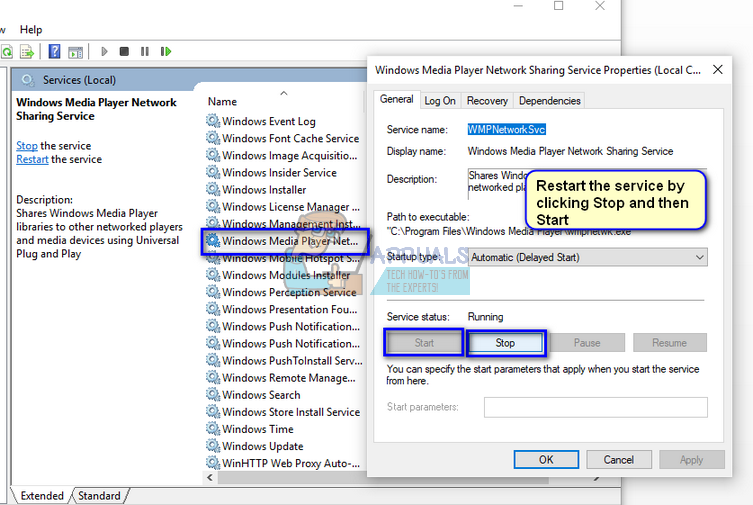
- После перезапуска службы проверьте, можно ли подключиться к сети без каких-либо затруднений.
Решение 4: Запуск приложений от имени администратора
Хорошо известно, что в Windows существует механизм безопасности, который не позволяет всем приложениям иметь доступ к сети на вашем компьютере. Только приложения с правами администратора смогут получить доступ ко всему, что им необходимо для выполнения своих основных функций. Мы убедимся, что все задействованные модули запускаются с правами администратора, и посмотрим, изменит ли это ситуацию. Обратите внимание, что для запуска этих приложений в повышенном режиме вы должны войти в систему под учетной записью администратора.
- Во-первых, убедитесь, что на вашем компьютере установлена последняя версия Java. Как мы уже объясняли ранее, PS3 Media Server написан на языке Java, поэтому необходимо, чтобы он был установлен на вашем компьютере.
Перейдите в следующую директорию (это директория по умолчанию, в которую вы установили java. Вы можете перейти в любое другое место, если вы изменили целевую папку установки).
C:\Program Files\Java\jre7\bin
Расположение файла будет отличаться для систем с 64-битной версией Windows:
C:\Program Files (x86)\Java\jre1.8.0_161\bin
Щелкните правой кнопкой мыши на «javaw.exe» и нажмите кнопку Свойства. Теперь нажмите на Вкладка «Совместимость и установите флажок «Запустить от имени администратора«.

- Теперь выполните те же действия (с правами администратора) для следующих исполняемых файлов, связанных с PS3 Media Server. Перейдите в следующий каталог и предоставьте доступ администратора к «pms.exe«.
C:\Program Files (x86)\PS3 Media Server
Или
C:\Program Files\PS3 Media Server

- Выполните те же действия, что и для «обертка.exe«, расположенный в:
C:\Program Files (x86)\PS3 Media Server\win32\service
Или
C:\Program Files\PS3 Media Server\win32\service

- После внесения необходимых изменений перезагрузите компьютер и проверьте, решилась ли проблема.
Решение 5: Выбор правильного сетевого интерфейса
PS3 Media Server выбирает один сетевой интерфейс на вашем компьютере, через который он может работать. Однако вы можете столкнуться с проблемами, если он выбирает интерфейс, который даже не подключен или не активен на вашем компьютере. Мы убедимся, что выбранный интерфейс работает, и изменим его настройки, если это не так. Этот метод, как известно, работает для Windows 8.1, но вы можете проверить это на своей операционной системе.
- Запустите PS3 Media Server и нажмите на кнопку «Журналы» вкладка. Вы должны искать строку «Созданный сокет:» в вашем журнале. Если журнал длинный и доставляет много хлопот, вы можете скопировать его (Ctrl + C), вставить в блокнот (Ctrl + V) и искать строку с легкостью.

- Нажмите Windows + R, введите «панель управления» в диалоговом окне и нажмите Enter.
- Оказавшись в панели управления, выберите «Сеть и Интернет» из перечисленных категорий, а затем нажмите кнопку «Центр управления сетями и общим доступом«.
- Теперь посмотрите активное соединение на вашем компьютере с типом доступа «Интернет«. Нажмите на сеть напротив «Подключения» и выберите «Подробнее» в появившемся небольшом окне.

- Обратите внимание на IPv4-адрес в сведениях о сети. Чтобы PS3 Media Server работал, IP-адрес, который вы извлекли в шаге 1 на медиасервере должен быть соответствуют для физического сетевого интерфейса, используемого вашим компьютером для подключения к локальной сети, в которой обычно находятся ваши клиентские устройства DLNA. Если IP-адрес не совпадает, выполните следующие действия.

- Снова откройте окно PS3 Media Service и откройте вкладку Общая конфигурация. Под заголовком «Сетевые настройки (расширенные)«, нажмите на выпадающий список «Принудительное подключение к сети на интерфейсе» и выберите сетевой интерфейс, который использует ваш компьютер.
- Введите IP-адрес в поле «Принудительный IP-адрес сервера«.
- Нажмите кнопку Сохранить и выйдите из приложения. Теперь снова запустите программу и проверьте, решилась ли проблема.

Решение 6: Подтверждение того, что оба устройства находятся в одной сети
Чтобы использовать PS3 Media Server, необходимо убедиться, что оба устройства находятся в одной сети и общий доступ к файлам включен. На вашем маршрутизаторе должна быть включена функция Universal Plug and Play (UPnP), иначе приложение не будет работать так, как ожидается, и вы не сможете увидеть свою PS3.
Если оба устройства используют один и тот же маршрутизатор, они, по сути, находятся в одной сети. Однако сетевые настройки должны быть включены таким образом, чтобы они позволяли передавать трафик. Вы должны установить правильные настройки сети на своем компьютере, чтобы не было конфликтов.
Еще одно обходное решение, которое вы можете попробовать, — убедиться, что оба устройства подключены к маршрутизатору через беспроводное соединение. Было много случаев, когда маршрутизатор подключен к компьютеру проводным соединением, но PS3 получает доступ к нему с помощью беспроводных сигналов. В этом случае вы можете использовать беспроводной USB-ключ, чтобы включить беспроводные сигналы на вашем ПК и подключиться к маршрутизатору по беспроводной сети.
Чтобы подвести итог, убедитесь, что оба устройства подключены к сети одна и та же сеть со всеми необходимые параметры конфигурации. Вы также можете попробовать проверить настройки маршрутизатора и убедиться, что доступ разрешен для всех типов устройств. После внесения необходимых изменений перезагрузите компьютер и посмотрите, исправит ли это что-нибудь.
Еще по теме:
 Устранение проблемы: Windows Media Player ‘Server Execution Failed’
 Исправление: ошибка PS3 80710102
 Как настроить контроллер PS3 для игр на ПК с Windows
 Устранение проблемы: диск, на котором установлена Windows, заблокирован Windows
 Устранение: “Извините, у нас’возникли проблемы с определением того, может ли ваш компьютер работать под управлением Windows 11”
 Устранение проблемы: приложения Windows 8 не работают