Payday 2 — это видеоигра в жанре шутера от первого лица, разработанная компанией Overkill software и известная интенсивным экшеном с участием. Она доступна на Windows 10, а также на PS3, PS4, Xbox 360 и Xbox One.
Payday 2 уже долгое время пользуется неизменной популярностью у постоянных игроков и имеет огромное количество поклонников, а также. Несмотря на частые обновления, направленные на устранение ошибок, все еще встречаются случаи, когда Payday 2 вылетает при запуске или в середине игры, когда игрок находится в самом центре событий. Эта проблема известна в игре уже довольно давно, и для нее есть множество обходных путей. Взгляните.
Совет: Прежде чем приступить к выполнению всех решений, убедитесь, что вы полностью выключили компьютер. Это также приведет к перезапуску Steam, что может решить проблему.
Решение 1: Отключение модов и установка последних патчей
Если вы используете несколько модов для изменения игрового процесса или добавления некоторых функций, рекомендуется отключите эти моды и попробуйте снова запустить игру должным образом. Моды изменяют основные файлы игры и настраивают поведение. Если есть какой-то мод, который конфликтует с настройками, лучше удалить этот мод и попробовать запустить игру снова.
Если вы не используете никаких модов, вам следует зайти на официальную страницу и скачать все патчи, если они доступны. Разработчики всегда выпускают исправления ошибок и улучшения сразу же, если что-то плохое попадает в игру предприятия. Установите последние патчи и попробуйте запустить игру снова.
Решение 2: Отключение функции «Использовать штабное оружие
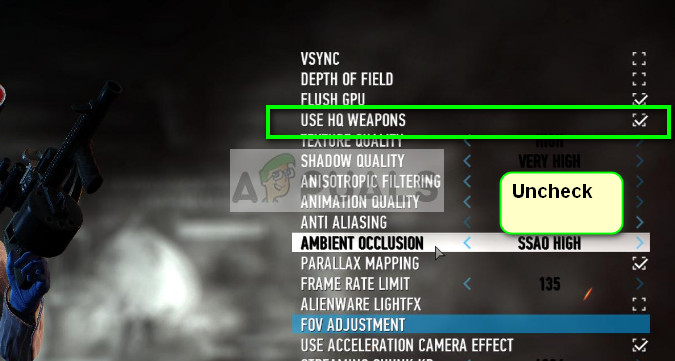
В настройках игры есть опция с надписью «Использовать штабное оружие». Эта настройка позволяет получить более подробные текстуры и детали оружия, которое вы используете в игре. Это, в свою очередь, увеличит нагрузку на видеокарту и может привести к краху игры, если компьютер не сможет справиться с этой задачей.
- Откройте игру и перейдите к внутриигровым настройкам. Оказавшись в опциях, нажмите кнопку «Используйте штабное оружие» один раз, чтобы отключить опция полностью.
- Перезапустите на вашем компьютере, запустите Steam и проверьте, решена ли проблема.
Решение 3: Переустановка всех необходимых программных модулей
В Steam есть каталог программного обеспечения, который используется для обеспечения игры всеми необходимыми компонентами для ее правильного запуска и работы. Бывают случаи, когда соответствующее программное обеспечение не устанавливается на компьютер автоматически, что приводит к сбою Payday. Мы можем попробовать вручную переустановить программное обеспечение и проверить, окажется ли это полезным.
- Нажмите Windows + E чтобы запустить проводник файлов. Теперь перейдите по следующему адресу:
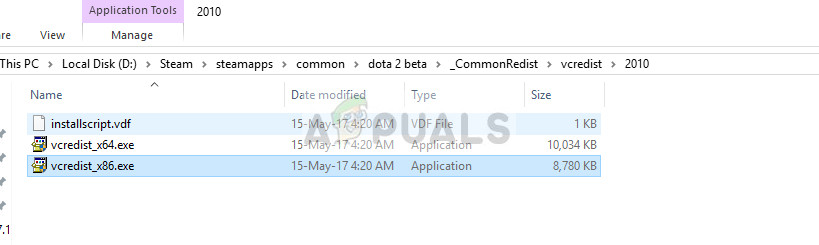
D:\Steam\steamapps\common\Payday 2\_CommonRedist
Здесь директория, в которую установлен Steam, — «D». Если игра установлена в другом месте, это может быть не так. Измените путь к файлу, перейдите в директорию.
- Открывайте папки по одной и вручную установите все пакеты
- После установки всех пакетов перезагрузите компьютер и проверьте, работает ли игра без сбоев.
Решение 4: Отключение наложения Steam
Steam Overlay — это опция, которая позволяет получить доступ к Steam, когда вы находитесь в игре. Это позволит вам проверять чужие гайды, а также получить доступ к списку друзей и посмотреть, кто находится в сети. Было несколько сообщений, которые указывают на то, что Steam Overlay был виновником сбоя в Payday 2. Давайте отключим и посмотрим, работает ли это.
- Откройте клиент Steam.
- Нажмите на опцию с названием Steam в левой верхней части окна. В раскрывающемся окне выберите Настройки чтобы открыть интерфейс Настройки.
- Открыв «Настройки», перейдите на вкладку «В игре», расположенную в левой части экрана. Здесь вы увидите чекбокс с надписью «Включите оверлей Steam в игре«. Убедитесь, что это так снять флажок .
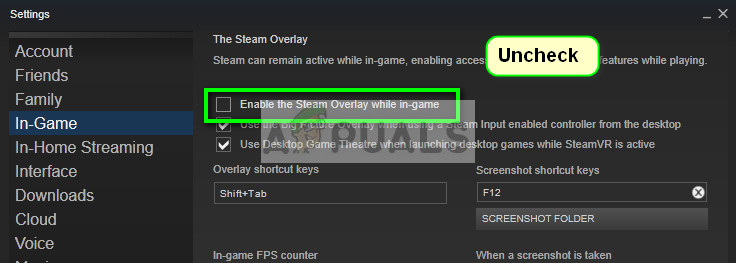
- Теперь нажмите на кнопку вкладка Библиотека присутствует в верхней части окна. Игры, установленные на вашем компьютере, будут перечислены здесь. Щелкните правой кнопкой мыши на игре, в которой не работает оверлей, и выберите Свойства.
- Здесь вы увидите еще один флажок, в котором указано «Включить наложение Steam во время игры«. Убедитесь, что флажок снят.
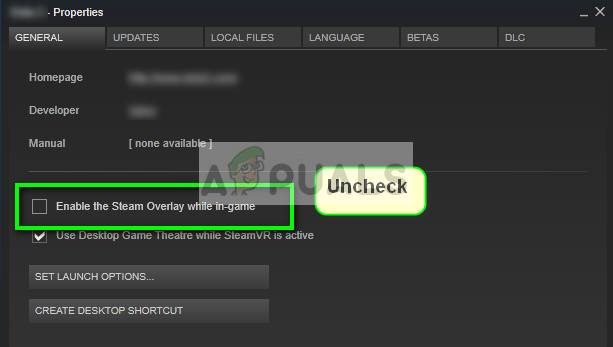
- Повторно запустите Steam и проверьте, не появились ли сбои. Если они по-прежнему возникают, отмените изменения.
Решение 5: Проверка целостности файлов игры
Это может быть связано с тем, что файлы игры могут быть повреждены или отсутствовать. Из-за этого игра Payday 2 может выходить из строя. Файлы вашей библиотеки также могут иметь неправильную конфигурацию, что может привести к дальнейшим сложностям. Мы проверим целостность ваших игровых файлов и выясним, не произошло ли чего-нибудь неладного.
- Откройте клиент Steam и нажмите кнопку Библиотека в верхней части. Здесь будут перечислены все ваши установленные игры.
- Щелкните правой кнопкой мыши на Payday 2 и выберите Свойства.
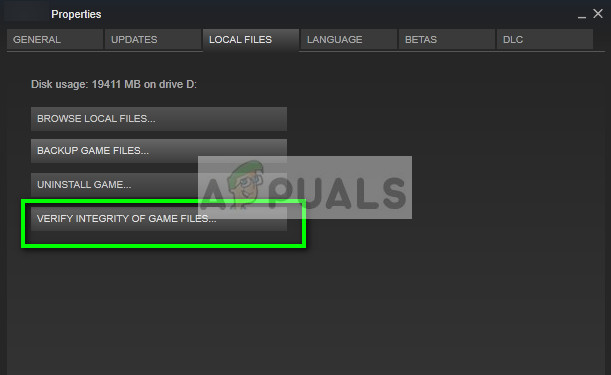
- Войдя в свойства, перейдите к разделу Локальный Файлы на вкладке и нажмите на опцию, которая гласит Проверьте целостность игровых файлов. После этого Steam начнет проверять все имеющиеся файлы в соответствии с основным манифестом. Если какой-либо файл отсутствует/поврежден, он загрузит его снова и заменит соответствующим образом.
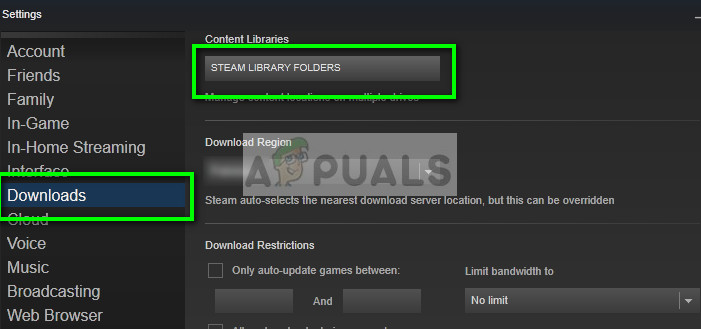
- Теперь перейдите к вашему Настройки нажав на пункт «Настройки» после нажатия кнопки Steam в левом нижнем углу экрана. Попав в настройки, откройте папку Вкладка «Загрузки присутствует в левой части интерфейса.
- Здесь вы увидите поле, в котором написано «Папки библиотеки Steam«. Нажмите на него
- В списке появится вся информация о содержимом steam. Нажмите на нем правой кнопкой мыши и выберите «Восстановить файлы библиотеки«.
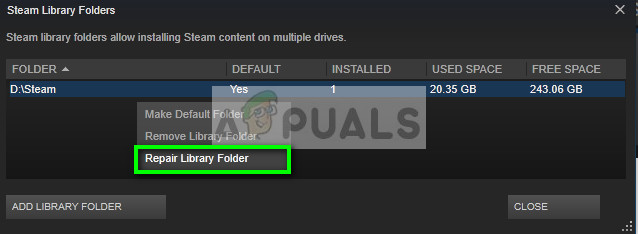
- Перезапустите Steam и проверьте, можете ли вы играть в Payday 2 без сбоев.
Решение 6: Удаление render_settings
В каждой игре есть файл, в котором хранятся начальные направления и конфигурации. Игра использует этот файл для загрузки начальных конфигураций и настроек. Возможно, этот файл поврежден или в нем есть какие-то несоответствия. Когда мы вставим файл в другое место, игра автоматически увидит, что его нет, и создаст файл по умолчанию. Таким образом, все настройки будут сброшены до заводских и проблемы будут решены (если таковые имеются).
- Нажмите Windows + R, введите «%appdata%» в диалоговом окне и нажмите Enter. The ‘Роуминг откроется папка. Нажмите на ‘AppData’ из адресной строки.

- Нажмите на «Локальный» и найдите папку Payday 2. Откройте его, и вы увидите файл «render_settings«. Вырежьте и вставьте файл в другую директорию (например, на рабочий стол).
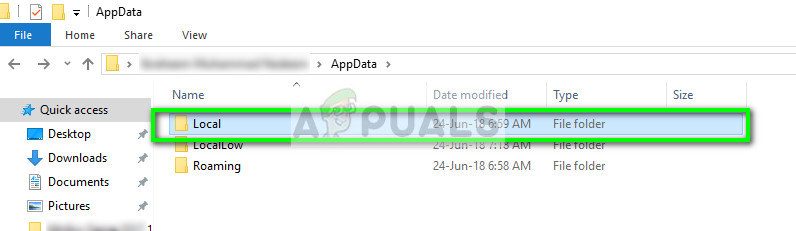
- Полностью перезагрузите компьютер и попробуйте запустить игру. Теперь проверьте, сохраняются ли сбои.
Решение 7: Деинсталляция игры и запуск в безопасном режиме
Если игра начала показывать проблемы после установки нового патча, возможно, возникли проблемы с файлами или их конфигурация не соответствует действительности. Одним из способов решения проблемы, который помог многим людям, было удаление игры, запуск ее в безопасном режиме и последующая переустановка. Это гарантирует, что в фоновом режиме не запущены другие сторонние программы, которые могут вызвать проблему.
- Откройте клиент Steam, нажмите на кнопку Библиотека Вкладка присутствует в верхней части экрана, щелкните правой кнопкой мыши на игре и выберите «Удалите«.
- Ознакомьтесь с инструкциями в нашей статье Как запустить Windows 10 в безопасном режиме. Убедитесь, что вы загрузились в Безопасный режим с подключением к сети.

- Теперь скачайте и установите Payday заново с нуля и убедитесь, что все последние патчи также установлены. Теперь попробуйте поиграть и посмотрите, поможет ли это.
Примечание: Этот обходной путь также работает для PS4. На PS4 загрузитесь в безопасный режим с помощью опции 5 и попробуйте переустановить игру.
Решение 8: Обновление/откат графических драйверов
Производители видеокарт постоянно выпускают обновления, чтобы добавить новые функции и устранить ошибки. Вам следует изучить интернет, погуглить ваше оборудование и посмотреть, есть ли среди них такие доступные драйверы для установки. Либо это, либо вы можете позволить Windows автоматически обновлять их для вас. Тем не менее, небольшое исследование может облегчить вам устранение неполадок.
Кроме того, если обновление драйверов не помогло, вам стоит подумать о том Откат драйверов до предыдущей сборки. Не стоит удивляться тому, что новые драйверы иногда работают нестабильно или конфликтуют с операционной системой.
Примечание: Не игнорируйте драйверы дисплея Intel. Если на вашем компьютере установлены драйверы Intel HD/UHD, даже если вы используете другие драйверы, вы есть чтобы убедиться, что они обновлены до последней сборки.
- Установить утилиту Деинсталлятор драйверов дисплея. Вы можете продолжить без этого шага, но это гарантирует, что нет остатков драйверов.
- после установки Display Driver Uninstaller (DDU), запустить компьютер во безопасный режим. Вы можете узнать, как загрузите компьютер в безопасный режим прочитав нашу статью об этом.
- После загрузки компьютера в безопасный режим запустите только что установленное приложение.
- После запуска приложения выберите первую опцию «Очистить и перезапустить«. После этого приложение автоматически удалит установленные драйверы и перезагрузит ваш компьютер.
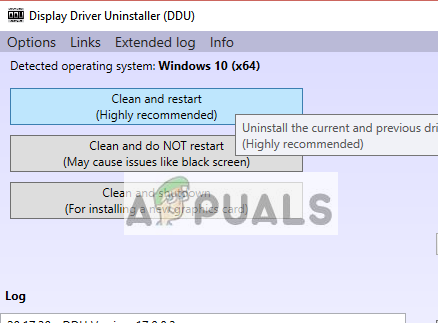
- Загрузите компьютер в обычный режим, нажмите Windows + R, введите «devmgmt.msc» в диалоговом окне и нажмите Enter. Скорее всего, будут установлены драйверы по умолчанию. Если нет, щелкните правой кнопкой мыши на любом пустом месте и выберите «Сканировать на предмет аппаратных изменений«.
- Теперь есть два варианта. Либо вы можете найти в Интернете последний доступный драйвер для вашего оборудования на сайте сайт производителя таких как NVIDIA и др. (и установить вручную) или вы можете позволить Windows сама устанавливает последнюю версию (автоматический поиск обновлений).
- Мы рассмотрим автоматическую установку. Щелкните правой кнопкой мыши на вашем оборудовании и выберите «Обновить драйвер«. Выбрать первый вариант «Автоматический поиск обновленных драйверов». Выбрать второй вариант если вы обновляетесь вручную, выберите «Browse for driver» и перейдите к месту загрузки.
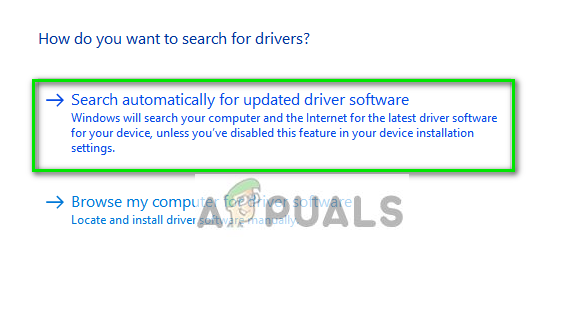
- Перезапустите после установки драйверов запустите игру и проверьте, решит ли это проблему.
Решение 9: Проверка наличия конфликтующего программного обеспечения
Разработчиком Payday 2 был опубликован список различных программ, которые могут конфликтовать с игрой. Если в списке присутствует какая-либо программа, найдите альтернативные варианты и удалите ее.
- Hamachi
- DisplayLink
- Raptr
- Qualcomm Killer Network Manager
- ASUS Gamer OSD
- ASUS Smart Doctor
- Клиент Evolve
- Антивирус Avira
- Overwolf
- Razer’s Synapse Statistics
- Avast Home Network Protection (Добавьте Payday 2 и папку его установки в исключения)
- EVGA PrecisionX (эта программа может автоматически запускаться, даже если вы думаете, что она отключена)
- RivaTuner
- Антивирус Касперского (по сообщениям, вызывает падение FPS)
- GeForce Experience (по некоторым данным, увеличивает время загрузки)
В дополнение к этим решениям вы также можете попробовать следующие:
- Запуск Payday 2 в режим совместимости
- Редактирование render_settings файл и установите исправить разрешение.
- Запуск игры в оконный режим.
- Ограничение частоты кадров из игры.
- Изменение многопоточный значение Ложный
- Промывка DNS
- Переход на Элементы управления по умолчанию в настройках
- Если у вас двойное графическое оборудование (встроенные Intel и NVIDIA или AMD), вам следует перейти к настройкам основного графического оборудования и настроить Payday на использование только основного оборудования.


