Иногда код ошибки, полученный на консоли или на других устройствах, которые у вас есть, легко устранить. Однако иногда искать особо нечего, поскольку устройство не предоставляет много информации об ошибке.
Этот безымянный код ошибки часто встречается на консолях PlayStation 4 и появляется вместе с сообщением «An произошла ошибка«. Эта ошибка обычно появляется при загрузке PS4, как правило, в самом начале, при попытке войти в свой профиль PSN или при настройке некоторых параметров. Чтобы полностью устранить эту ошибку, следуйте некоторым из приведенных ниже методов.
Решение 1: Верификация учетной записи PSN
Если вы хотите избежать этого кода ошибки и получить доступ к некоторым вещам, которые вы не могли использовать до этого, вам необходимо проверить адрес электронной почты, который вы использовали для настройки PS4. Обычно эта проблема возникает у пользователей, которые только что приобрели консоль и поспешили открыть ее, не проверив предварительно свою учетную запись PSN. Чтобы устранить эту проблему, выполните следующие действия.
- Откройте приложение электронной почты на компьютере или в любимом браузере. Войдите в учетную запись электронной почты, которую вы использовали для настройки учетной записи PSN.
- Попробуйте найти письмо от PlayStation с просьбой подтвердить адрес электронной почты и перейти по ссылке, которую они, вероятно, вам прислали.
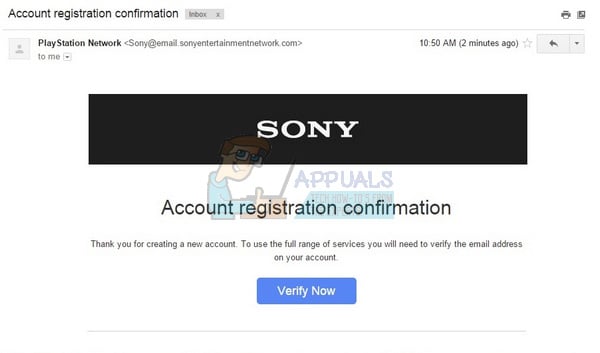
Примечание: Если с момента создания учетной записи PSN прошло много времени, срок действия ссылки в присланном вам электронном письме мог истечь, и вам придется запросить дополнительную ссылку, войдя на сайт и нажав на кнопку «Отправить письмо заново» на сайте.
Решение 2: Создайте другую учетную запись с другим адресом электронной почты
Поскольку некоторые пользователи просто не смогли подтвердить свою учетную запись из-за определенных проблем с серверами PSN, логичным решением будет просто создать другую учетную запись и использовать ее вместо этой. Если вы только что приобрели консоль, это не должно стать большой проблемой, поскольку вы не потеряете свой прогресс и почти наверняка исправите код ошибки. Тем не менее, убедитесь, что вы вовремя подтвердили новую учетную запись.
- Запустите PS4 и перейдите в раздел «Новый пользователь >> Создайте пользователя или пользователя 1 на экране входа в PlayStation.
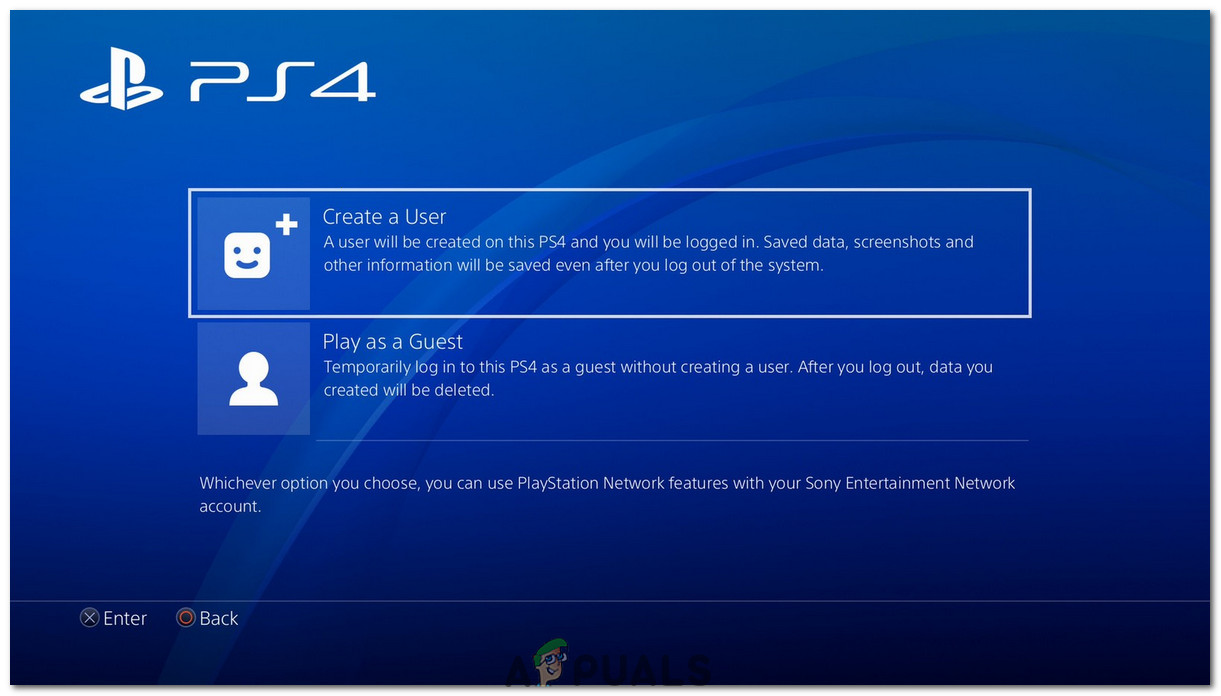
Создать нового пользователя - Локальный пользователь должен быть создан на самой PS4, а не на учетной записи PSN.
- Выберите Далее >> Новичок в PlayStation Network? Создать учетную запись > Зарегистрируйтесь сейчас.
- Если вы выберете «Пропустить», то сможете выбрать аватар и имя для локального пользователя и сразу же начать играть в автономном режиме. Перейдите к своему аватар на главном экране PS4, чтобы зарегистрироваться в PSN позже.
- Если вы впервые используете эту PS4, перейдите в Профиль пользователя 1 на главном экране PS4, введите свои данные и предпочтения и выберите Далее на каждом экране.
- Если вам еще не исполнилось 18 лет, когда вы вводите данные о своей дате рождения, вы создадите локального пользователя для автономной игры, и позже вам нужно будет попросить взрослого одобрить эту учетную запись.
- Не указывайте более раннюю дату рождения, поскольку предоставление ложной информации противоречит Правилам пользования PSN.
- Если вам больше 18 лет и вы хотите использовать свою кредитную или дебетовую карту в PlayStation Store, убедитесь, что адрес, который вы вводите здесь, совпадает с адресом для выставления счетов вашей карты.
- Убедитесь, что у вас есть доступ к введенному адресу электронной почты, потому что его нужно будет подтвердить.
- Создайте онлайн-идентификатор и введите свое имя и фамилию. Ваш онлайн-идентификатор — это ваше общедоступное имя, которое видят другие пользователи PSN.
- Выберите настройки совместного доступа, друзей и сообщений (три экрана). Эти данные относятся только к вашей учетной записи; они не влияют на то, что будут видеть другие пользователи PS4.
- Если вам нет 18 лет, создание учетной записи на этом заканчивается, и вы можете либо попросить взрослого войти в систему под своей учетной записью, чтобы разрешить доступ к PSN, либо играть в автономном режиме, пока он этого не сделает.
- Проверьте свою электронную почту и нажмите на ссылку для проверки. Если вы не получили письмо с подтверждением учетной записи, проверьте папки со спамом и нежелательной информацией.
- Если вы все еще не можете его найти, выберите «Помощь», чтобы изменить свой адрес электронной почты или попросите нас отправить письмо повторно. Выберите «Войти с Facebook», чтобы связать учетные записи PSN и Facebook, или «Сделать это позже».
Решение 3: Попросите друга помочь вам
Этот способ оказался весьма успешным, но для его работы требуется другая консоль PlayStation 4, поэтому вам следует обратиться к другу или человеку, у которого есть консоль PlayStation 4. Этот метод довольно прост и, по сути, «исправляет» ваш аккаунт, входя в него через другую консоль, что позволяет вам пользоваться им без проблем.
Человек, с которым вы связались, должен войти в систему под вашей учетной записью на своей консоли. Лучше всего, если вы физически присутствуете при этом и сами входите в аккаунт, так как это самый надежный способ узнать, был ли взломан ваш аккаунт.
После этого войдите в свою учетную запись на собственной консоли и проверьте, была ли проблема устранена. Удачи!
Решение 4: Установите в настройках конфиденциальности значение «Никто
Это удивительное решение первоначально появилось как решение совершенно другой проблемы, связанной с консолью PS4, но некоторые пользователи опробовали его в связи с этой проблемой, и оно успешно сработало для них. Изменение настроек конфиденциальности на «Никто», похоже, навсегда устранило проблему, и мы рекомендуем вам попробовать это немедленно.
- Откройте консоль и перейдите в главное меню. Откройте настройки, найдя на экране его кнопку.
- Нажмите на PlayStation Network >> Управление учетной записью >> Настройки конфиденциальности.
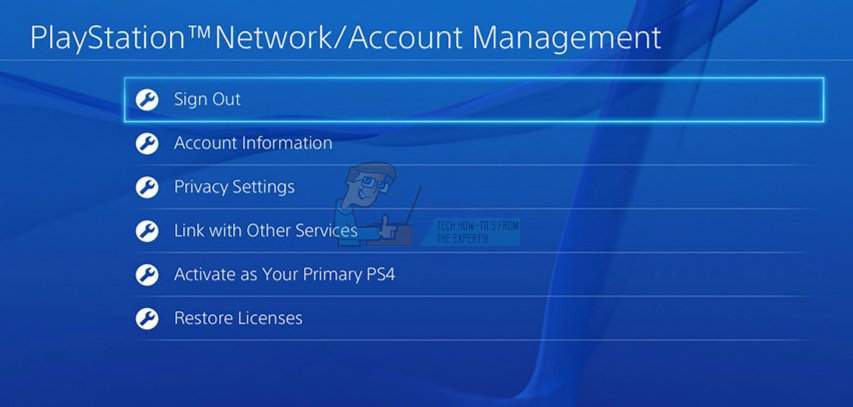
- Измените все возможные настройки на «Никто», перейдя в различные разделы, например «Обмен опытом» >> Деятельность & Трофеи, где вы можете установить опцию «Никто». Далее щелкните опцию «Связь с друзьями» и измените параметры «Запросы друзей», «Друзья друзей», «Поиск» и «Игроки, которых вы можете знать» на «Никто». Далее можно перейти к опции «Управление списком друзей и сообщениями» и окну «Защита информации».
- Проверьте, исправлена ли ошибка.
Решение 5: Измените настройки DNS
Попробуйте изменить настройки подключения к Интернету следующим образом, чтобы избежать ошибки. Это изменит DNS-адрес вашего интернет-соединения на открытый DNS-адрес, созданный Google специально для таких случаев, как ваш.
Тем не менее, этот процесс помог многим людям исправить код ошибки, но, похоже, иногда DNS Google было недостаточно. Простого поиска в Google должно быть достаточно, чтобы указать вам правильное направление, когда речь идет о правильном открытом DNS-адресе.
Следуйте инструкциям, приведенным в другой нашей статье, чтобы изменить DNS адрес вашей PlayStation 4. Убедитесь, что вы проверили решение 5 из статьи в разделе Пользователи PlayStation 4.
Решение 6: Если вы получаете эту ошибку в игре
Если эта ошибка постоянно выводит вас из игры, в которую вы пытаетесь играть, и если рядом с ошибкой нет дополнительного кода ошибки, вы можете рассмотреть следующее исправление, поскольку оно простое и помогло многим пользователям в различных играх, в частности в Rainbow Six Siege.
- После появления ошибки на консоли перейдите в раздел «Настройки» >> Управление учетной записью >> Выйдите из системы, чтобы выйти из своей учетной записи.
- Полностью выключите PlayStation 4.
- После того как консоль полностью выключена, отсоедините кабель питания от задней панели консоли.
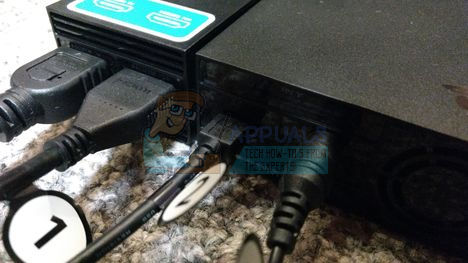
- Пусть консоль побудет без розетки хотя бы пару минут.
- Подключите шнур питания к PS4 и включите ее обычным способом.
- Войдите в свою учетную запись, как только консоль запустится, и проверьте, решена ли проблема.
Еще по теме:
 Устранение кода ошибки 30068-39 при установке Microsoft Office
 Исправление кода ошибки Netflix S7363-1260-48444350
 Как исправить код ошибки PlayStation 4 CE-34878-0?
 Как исправить ошибку ‘A Network-related or Instance-specific Error occurred while Establishing a Connection to SQL Server’ ?
 Исправление: Windows 11 продолжает запрашивать установку пин-кода Windows Hello
 Как исправить “Oops an Error Occurred” проблему в Instagram?