В этом случае вам помогут “ошибка 1935 Visual C++” может возникнуть, если в Microsoft .NET-фреймворк или Visual C++ Redistributable пакет поврежден или отсутствует, Служба Trustedinstaller отказывается запускаться при вызове программы установки, или если Установщик модулей для Windows служба отключена. Другим редким, но допустимым виновником возникновения этой проблемы является системный журнал транзакций (после неудачной установки) – он будет отображать эту ошибку до тех пор, пока журнал не будет очищен.
Эта конкретная ошибка обычно возникает при установке Microsoft Visual C++ Redistributable пакет или версия SQL-сервер.

Если вы в настоящее время боретесь с этой проблемой, есть хорошие новости. Нам удалось выявить довольно много удачных исправлений, которые помогли пользователям, оказавшимся в такой же ситуации, как и вы. Ниже приведена подборка методов, которые были подтверждены как минимум одним пользователем. Выполняйте все возможные исправления по порядку, пока не удастся устранить проблему “ошибка 1935 Visual C++” ошибка.
Способ 1: Использование средства готовности к обновлению системы (только для Windows 7)
Как выяснилось, ошибка может возникать и из-за несоответствия с Обслуживание магазина Windows. Неисправный Обслуживание магазина Windows может помешать вам установить обновления Windows, пакеты обновлений и утилитарное программное обеспечение с расширенными полномочиями, например Visual C++ Redistributable пакетами.
Некоторым пользователям удалось легко решить проблему “ошибку 1935 Visual C++” ошибка, используя Средство готовности к обновлению системы для автоматического устранения несоответствий с Обслуживание магазина Windows.
Примечание: Этот первый способ применим только для тех пользователей, которые сталкиваются с “ошибка 1935 Visual C+” проблема в Windows 7. Если вы не работаете в Windows 7, переходите сразу к разделу Способ 2.
Если вы работаете под управлением Windows 7, загрузите программу Инструмент готовности к обновлению системы для Windows 7 с этой официальной ссылки Microsoft (здесь). Имейте в виду, что инструмент довольно большой, поэтому загрузка может занять некоторое время.
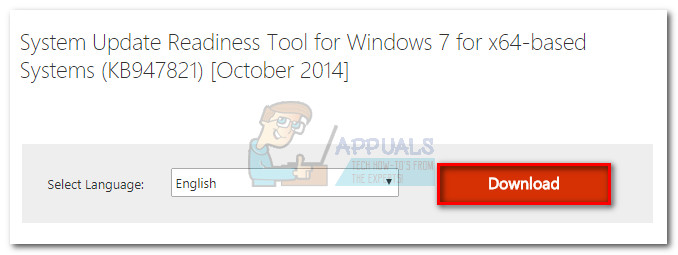
После загрузки запустите программу установки и позвольте ей просканировать вашу систему, чтобы исправить ошибку несоответствия в обслуживании хранилища. Если в конце не будет предложено перезагрузиться, сделайте это самостоятельно. При следующем запуске системы проверьте, решена ли проблема. Если это ’не, продолжите устранение неполадок с помощью метода 2.
Метод 2: Восстановление Microsoft .Установка NET Framework
В разделе “ошибка 1935 Visual C++” может также возникнуть, если Microsoft .установка NET на этом компьютере поврежден или испорчен. Некоторым пользователям удалось решить проблему, переустановив Microsoft .Net Framework а затем переустановите программное обеспечение, которое показывало сообщение “ошибка 1935 Visual C++” ошибка.
Выполните следующие действия, чтобы снова запустить Microsoft .NET Framework установку, чтобы восстановить его:
- Нажмите клавиша Windows + R открыть окно «Выполнить. Введите “appwiz.cpl” и нажмите Введите открыть Программы и возможности.

- В Программы и функции, нажмите на Включите или выключите функции Windows из крайней левой панели.
 Примечание: Если появится запрос на подтверждение пароля администратора, введите его и нажмите кнопку Введите чтобы продолжить.
 - Снимите флажок с пункта Microsoft .NET Framework 3.5.1 и нажмите Следующий чтобы отключить его.
 Примечание: Если вы используете Windows 8 или Windows 10, отключите .NET Framework 3.5.
 - Перезагрузите компьютер и, чтобы применить изменения, вернитесь к Функции Windows в шаге 1 и шаге 2.
- Вновь включить Microsoft .NET Framework 3.5.1 (или NET Framework 3.5) установите флажок рядом с ним и нажмите кнопку OK.

- Перезагрузите компьютер и убедитесь, что проблема решена, переустановив программное обеспечение, которое выдавало ошибку.
Если вы’все еще видите сообщение “ошибка 1935 Visual C++“, переместитесь вниз Метод 3.
Способ 3: Включите установщик модулей Windows из служб
Некоторым пользователям удалось решить проблему после обнаружения Установщик модулей Windows отключён. Если причина “- в этом;ошибка 1935 Visual C++” проблема, вы сможете решить ее, изменив Тип запуска из Установщик модулей Windows на Ручной или Автоматически.
Примечание: Сайт Установщик модулей Windows позволяет устанавливать, изменять и удалять обновления Windows и некоторые другие дополнительные компоненты (включая Visual C++ Redistributable пакеты). Возможно, вам будет показано окно “ошибка 1935 Visual C++” потому что эта служба отключена. Хотя по умолчанию Установщик модулей Windows это Руководство, есть некоторые утилиты сторонних производителей, которые отключают эту службу, чтобы увеличить производительность системы’.
Выполните следующие действия, чтобы проверить Программа установки модулей Windows отключен и включите его при необходимости:
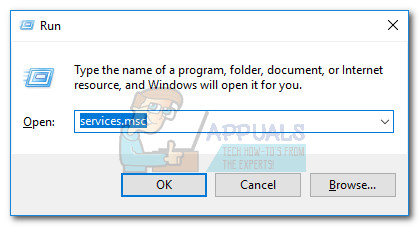
- Нажмите клавиша Windows + R чтобы открыть окно команды «Выполнить. Затем введите “службы.msc” и нажмите кнопку Вход чтобы открыть окно Услуги окно.
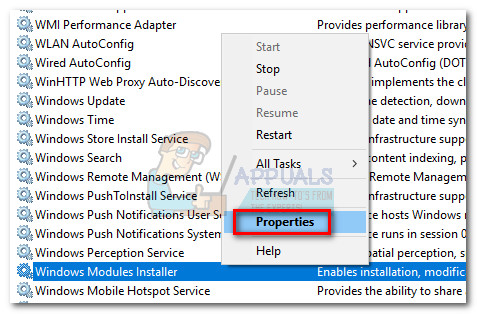
- Пройдитесь по списку служб и найдите Установщик модулей Windows. Когда вы найдете его, щелкните правой кнопкой мыши и выберите Свойства.
- В разделе Общий на вкладке Свойства программы установки модулей Windows, посмотреть, какой Тип запуска в настоящее время активен. Если Тип запуска установлено значение Отключено, измените его на Ручной и нажмите кнопку Применить чтобы подтвердить изменения.
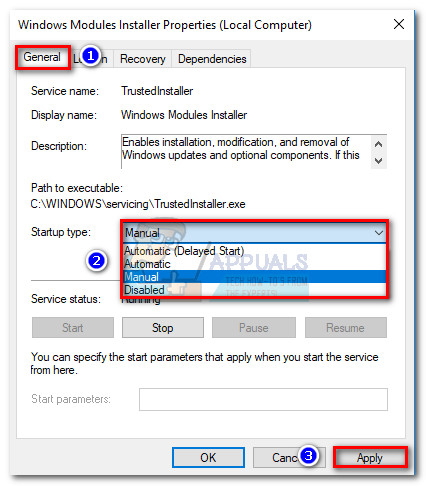 Примечание: Вы также можете установить Тип запуска на Автоматический но при этом служба будет запускаться при каждом запуске, даже если она не нужна.
 - Перезагрузите компьютер и посмотрите, сможете ли вы установить программное обеспечение без “ошибка 1935 Visual C++“. Если вы все еще наблюдаете эту ошибку, перейдите по ссылке Метод 4.
Способ 4: Очистка журнала транзакций
Эта проблема также может возникнуть, когда Windows журнал транзакций файловой системы стал поврежденным после установки определенного программного обеспечения. Этот журнал транзакций используется для восстановления файлов при возникновении файловой ошибки. Некоторые пользователи смогли решить проблему “ошибка 1935 Visual C++” очистите журнал транзакций и снова откройте исполняемый файл установки.
Следуйте приведенному ниже руководству, чтобы очистить журнал транзакций и устранить проблему “1935 Visual C++” ошибка:
- Откройте открытую командную строку. Для этого зайдите в Начать в строке поиска найдите “cmd“, затем щелкните правой кнопкой мыши на Командная строка и выберите Запустить от имени администратора.

- В открывшемся окне командной строки выполните следующую команду и нажмите кнопку Введите :
fsutil resource setautoreset true C:\
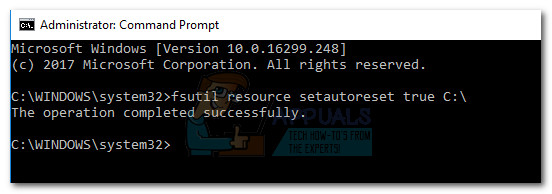 Примечание: Помните, что приведенная выше команда предполагает, что C:\ диск — том вашей ОС. Если вы установили Windows на другой раздел, измените букву соответствующим образом.
 - Перезагрузите компьютер и откройте установку программного обеспечения, вызывающую “1935 Visual C++“.
Если вы’ все еще видите “1935 Visual C++” ошибка, перейдите к последнему методу.
Метод 5: Принудительный запуск службы TrustedInstaller
В этом случае вам не удастся очистить систему “ошибка 1935 Visual C++” также известно, что он появляется, когда TrustedInstaller служба отказывается открываться при вызове некоторыми программами установки. Некоторые пользователи смогли обойти сообщение об ошибке, заставив TrustedInstaller запустить службу прямо перед открытием исполняемого файла установки.
Для этого откройте окно «Выполнить» (клавиша Windows + R) и введите/вставьте “C:\Windows\servicing\TrustedInstaller.exe“. Нажмите Введите чтобы открыть TrustedInstaller.exe. Это может показаться ненужным, так как не делает ничего видимого, но это заставит вас нажать кнопку TrustedInstaller процесс для открытия.

Сразу после выполнения вышеуказанных действий откройте программу установки приложения, в котором возникла ошибка, и проверьте, удалось ли вам завершить процесс установки. Если нет, продолжите выполнение следующих шагов.
Возможно, что TrustedInstaller не может быть вызвана для завершения установки, поскольку она не отображается в списке служб. Мы можем исправить эту ошибку, изменив значение его регистра на активное с помощью редактор реестра. Вот полное руководство, как это сделать:
- Нажмите Клавиша Windows + R чтобы открыть команду Выполнить. Затем введите “regedit” и нажать Введите чтобы открыть окно Редактор реестра окно.

- В Редактор реестра, перейдите к HKEY_LOCAL_MACHINE > СИСТЕМА > CurrentControlSet > Control.
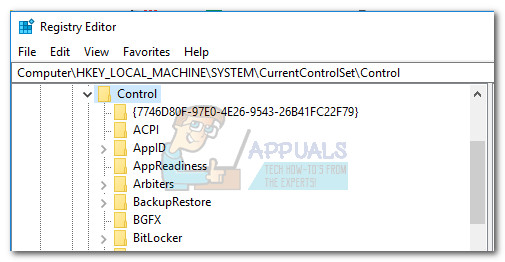
- На правой панели дважды щелкните на RegistrySizeLimit клавиша, чтобы открыть окно редактирования DWORD-значение диалоговое окно.
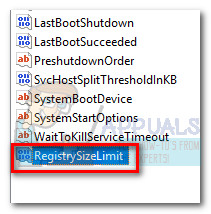 Примечание: Если вы не можете определить ключ для RegistrySizeLimit, вам нужно будет создать его самостоятельно. Для этого щелкните правой кнопкой мыши в любом месте правой панели и выберите Новый > Dword (32-битный). Присвойте вновь созданному значению DWORD имя “RegistrySizeLimit“, затем откройте его двойным щелчком мыши.

- В Изменить значение Dword (32-бит) экране установите База на Hexadecimal и введите “ffffffff” в ЗначениеДанные поле. Затем измените База на Десятичный и проверьте, что Данные о значении это “4294967295“. Если он имеет другое значение, измените его вручную на указанное выше и нажмите кнопку OK.
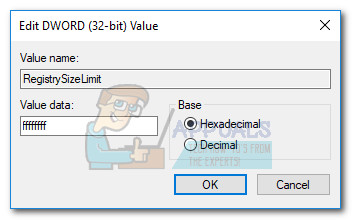
- Как только RegistrySizeLimit ключ успешно создан с нужными значениями, закройте его Редактор реестра и перезагрузите компьютер.
- Как только система загрузится, откройте Командную строку. Для этого зайдите в Пуск в строке, найдите “cmd“, затем щелкните правой кнопкой мыши на командная строка и выберите Запустить от имени администратора.
- В открывшейся командной строке введите “SFC /SCANNOW” и нажмите кнопку Введите чтобы инициировать сканирование всей системы для поиска и восстановления системных файлов.
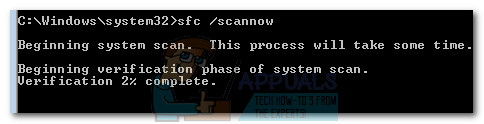
- После завершения сканирования SFC переустановите программу, которая вызывала у вас проблемы, и посмотрите, появится ли надпись “1935 Visual C++” ошибка устранена.
Еще по теме:
 Исправление: Ошибка 1935 в Microsoft Office
 Исправление: Ошибка библиотеки времени выполнения Microsoft Visual C++ в Windows
 Исправление: Microsoft Visual C++ Runtime Error R6025
 Исправление: Ошибка 1310 Ошибка записи в файл
 Как исправить код ошибки Netflix: M7111-1935-107016?
 Как загрузить и использовать Open Visual TraceRoute?