Содержание:
- Способ 1: Перезагрузите систему
- Способ 2: Установите аудиодрайверы
- Обновить драйверы
- Ручная загрузка драйверов
- Метод 3: Удалите другие сторонние программы для записи текста
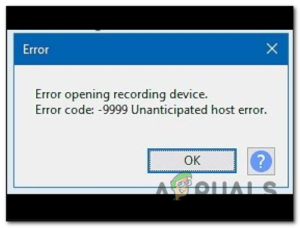
Audacity — это широко используемое программное обеспечение для записи звука, которое позволяет пользователям записывать и редактировать свои звуковые дорожки. При установке Audacity обнаруживает устройство ввода, чтобы вы могли записать любые звуковые дорожки, если захотите. Однако одна из проблем, с которой сталкиваются пользователи на этом этапе “Не удалось найти ни одного аудиоустройства” сообщение об ошибке. Диалоговое окно показывает, что инициализация аудиоустройства не удалась, и Audacity не может получить доступ к аудиоустройству, имеющемуся в вашей системе. Это может быть очень утомительно, поскольку без аудиоустройства вы не сможете ничего сделать с приложением.

Это может быть вызвано рядом причин, включая другие программы для записи звука, которые вы, возможно, установили в своей системе, и многое другое. В некоторых случаях это сообщение об ошибке может появиться, когда приложение в вашей системе получает эксклюзивный доступ к устройству ввода или к звуковая карта. Тем не менее, ниже мы подробно рассмотрим различные причины, чтобы вы знали о причинах возникновения проблемы. С учетом сказанного, давайте разберемся.
- Аудиодрайверы — Одна из основных причин, по которой вы можете столкнуться с этим сообщением об ошибке, может быть связана с аудио драйверами в вашей системе. Есть два сценария, которые могут вызвать эту проблему. Первое, аудио драйверы в вашей системе устарели и поэтому нуждаются в обновлении. Во-вторых, в некоторых случаях может случиться так, что в вашей системе установлены не те аудиодрайверы, которые должны использоваться для вашей материнской платы/звуковой карты. Поэтому, чтобы обойти эту проблему, вам придется скачать и установить последнюю доступную и корректную версию.
- Другие сторонние приложения для записи — Как выяснилось, в некоторых случаях проблема может быть вызвана сторонними приложениями для записи в вашей системе. Это происходит, когда приложение либо не разрешает доступ к Audacity получением эксклюзивного доступа к звуковой карте или просто вмешательством в работу приложения в целом. Если этот случай применим к вам, и в вашей системе установлено дополнительное программное обеспечение для записи, вам следует удалить его, чтобы решить проблему.
Теперь, когда мы рассмотрели возможные причины появления упомянутого сообщения об ошибке, вы, вероятно, лучше понимаете, что именно может привести к появлению сообщения об ошибке. С этим, давайте перейдем к различным методам, которые вы можете использовать для решения этой проблемы. Однако прежде чем мы начнем, вам следует убедиться, что устройство действительно доступно и обнаружено Windows. Это можно сделать, перейдя к опции «Устройства и принтеры» в Панели управления.
Способ 1: Перезагрузите систему
Первое, что вы должны сделать, получив указанное сообщение об ошибке, — это просто перезагрузить компьютер. Это связано с тем, что после установки Audacity и первого запуска он пытается автоматически определить устройства ввода-вывода звука, чтобы вам не пришлось настраивать их вручную. Теперь, когда приложение пытается сделать это, оно может не иметь доступа к микрофону, потому что другое приложение использует это устройство исключительно. В результате Audacity не сможет получить доступ к устройству, и на экране появится сообщение об ошибке.

Теперь, чтобы решить эту проблему, что вам нужно сделать, это просто перезагрузить компьютер. После загрузки компьютера у вас не будет никаких приложений, которые начнут использовать устройство напрямую. Таким образом, когда вы запустите Audacity после перезагрузки, он должен быть в состоянии обнаружить и получить доступ к нему, и вам не будет показано никакого сообщения об ошибке’. Таким образом, перезагрузите систему, чтобы проверить, решена ли проблема.
Способ 2: Установите аудиодрайверы
Другая причина появления сообщения об ошибке — неактуальные или некорректные аудиодрайверы. Аудио драйверы часто являются основной причиной упомянутого сообщения об ошибке; поэтому, скорее всего, это поможет вам решить проблему. Для этого сначала попробуйте обновить драйверы, чтобы узнать, есть ли какие-либо обновления. Если это не сработает, то вам придется вручную загрузить аудиодрайверы с сайта производителя и установить их в систему. Это должно решить проблему. Для этого выполните следующие действия.
Обновить драйверы
- Это самый простой шаг и первое, что вы должны попробовать при проверке аудио драйверов.
- Для этого откройте Start меню, а затем найдите Диспетчер устройств. Из показанных результатов откройте.
- Затем разверните Звуковые, видео и игровые контроллеры‘ опция.

Диспетчер устройств - В нем найдите свою звуковую карту и дважды щелкните по ней.
- Перейдите к пункту Драйвер и нажмите на вкладку Обновить драйвер кнопка.

Детали звукового драйвера - Нажмите на кнопку Автоматический поиск драйверов‘ вариант.
- Установите любые обновления, если они доступны.
- Вы также можете развернуть Аудиовходы и выходы убедитесь, что ваше аудиоустройство находится в списке. Если это так, сделайте то же самое для него, а также.

Диспетчер устройств - Как только вы это сделаете, посмотрите, была ли решена проблема.
Ручная загрузка драйверов
Если вышеперечисленные действия не сработали, вам придется вручную загрузить драйверы с сайта производителя и затем установить их. Для этого следуйте приведенным ниже инструкциям:
- Прежде всего, откройте программу Запустите диалоговое окно, нажав кнопку Клавиша Windows + R.
- Затем в диалоговом окне введите msinfo32 и нажмите кнопку Введите клавиша.

Запуск диалогового окна - Это откроет новое окно под названием Системная информация. Здесь будет показана вся подробная информация о различных компонентах, которые у вас есть.
- Здесь, с правой стороны, найдите Производитель базовой платы d BaseBoard Product.

Информация о системе - Это’ покажет вам производителя вашей материнской платы и какую материнскую плату вы используете.
- Теперь откройте браузер и найдите аудиодрайверы для конкретной материнской платы. В данном примере мы будем искать аудиодрайверы для материнской платы Asus.
- Загрузить последняя версия аудиодрайверы для вашей материнской платы, а затем установите их.
- После этого перезагрузите систему, а затем откройте Audacity.
- Проверьте, решена ли проблема.
Метод 3: Удалите другие сторонние программы для записи текста
Наконец, если ни один из вышеперечисленных методов не сработал, это может быть связано с дополнительным программным обеспечением для записи, которое вы установили в своей системе. Как выяснилось, в некоторых случаях в процесс может вмешаться стороннее программное обеспечение для записи, из-за чего Audacity не может получить доступ к устройству, и вам выдается сообщение об ошибке. Одно из приложений, известных тем, что делает это, называется Total Recorder. Однако этим дело может не ограничиваться, известны лишь следующие причины возникновения подобной проблемы. Это означает, что если у вас есть какое-либо другое программное обеспечение для записи звука, оно вполне может быть корнем проблемы. Поэтому вам придется удалить любое такое программное обеспечение, а затем перезагрузить систему. Как только вы это сделаете, посмотрите, сохранится ли проблема.
Еще по теме:
 Устранение: Kast Audio не работает
 Как удалить вокал в Audacity?
 How to Fix Audacity Error Code 9999 ‘Unanticipated Host Error’ ?
 Исправление «THX Spatial Audio не работает» в Windows?
 Устранение: диск C заполняется сам по себе в Windows 10
 Устранение: Adobe Configuration Error 16 ‘uninstall and reinstall’