Содержание:
- Загрузитесь в безопасный режим, а затем вернитесь в обычный режим
- Проверка службы Bluetooth
- Установка драйверов по умолчанию
- Включение Bluetooth с помощью физической клавиши
- Включение Bluetooth на панели задач
- Запустите средство устранения неполадок Bluetooth
Bluetooth пропадает в Настройках вашей системы’ в основном из-за проблем в интеграции программного обеспечения/фреймворков Bluetooth или из-за проблем с самим оборудованием. Могут быть и другие ситуации, когда Bluetooth исчезает из Настроек из-за плохих драйверов, конфликтующих приложений и т.д. 
Прежде всего, необходимо проверить, действительно ли аппаратное обеспечение Bluetooth присутствует на вашем устройстве (или в вашем система поддерживает Bluetooth). Если это так, это означает, что нет правильной конфигурации, из-за которой вы столкнулись с этой трудностью. Ознакомьтесь с решениями, перечисленными ниже.
Загрузитесь в безопасный режим, а затем вернитесь в обычный режим
- Удерживайте Windows Клавиша и нажмите R. Введите msconfig и нажмите OK
- Перейдите в раздел Загрузка и установите флажок на Безопасная загрузка.

Проверьте Безопасный режим на вкладке Загрузка - Перезагрузите ПК и он должен загрузиться в Безопасный режим. После перехода в безопасный режим драйверы должны быть установлены автоматически.
- Повторите Шаг 1 и 2, чтобы снять флажок Безопасная загрузка и снова загрузиться в Обычном режиме и проверить, решена ли проблема.
Проверка службы Bluetooth
Наиболее распространенная причина, по которой Bluetooth не отображается в Настройках, заключается в том, что его служба не включена. По умолчанию тип запуска службы установлен как Manual вместо Automatic. Можно попробовать запустить службу снова, изменив ее на автоматическую, и проверить, решит ли это проблему.
- Нажмите Windows + R запустить приложение «Выполнить. Введите «services.msc» в диалоговом окне и нажмите Enter.

Тип “службы.msc” в диалоговом окне «Выполнить» и нажмите Enter - Однажды в Services, пройдитесь по всем записям, пока не найдете «Служба поддержки Bluetooth«. Дважды щелкните службу, чтобы открыть ее свойства.
Сделать примечание что в некоторых устройствах могут быть и другие службы, такие как «Система управления драйверами Bluetooth и т.д.». Убедитесь, что вы выполнили следующие изменения для всех из них.

- Сначала запустите службу, нажав кнопку «Запустите» и установите тип запуска как «Автоматически«. Нажмите Применить, чтобы сохранить изменения и выйти.

- Перейдите к настройкам, нажав Windows + I а затем перейдите в раздел «Устройства» и проверьте, решена ли проблема.
Установка драйверов по умолчанию
Другим обходным путем решения этой проблемы является установка драйверов по умолчанию для оборудования. Мы можем сделать это, удалив устройство, а затем проверив наличие оборудования с помощью диспетчера устройств.
- Нажмите Windows + R, тип «devmgmt.msc» в диалоговом окне и нажмите Enter.

Запустите devmgmt.msc - Попав в диспетчер устройств, разверните категорию «Bluetooth«. Ваше оборудование Bluetooth будет перечислено здесь. Щелкните на нем правой кнопкой мыши и выберите «Uninstall«.

- Категория Bluetooth полностью исчезнет из диспетчера устройств. Это означает, что устройство было успешно деинсталлировано.

- Если вы не видите там устройств Bluetooth, нажмите на кнопку Просмотр меню, затем нажмите на Показать скрытые устройства.

Щелкните на опции “Показать скрытые устройства” - Щелкните правой кнопкой мыши на любом месте и выберите «Проведите сканирование на наличие аппаратных изменений«. Теперь ваш компьютер просканирует все подключенное оборудование. После того, как он обнаружит оборудование Bluetooth, он автоматически установит драйверы по умолчанию.

- Открыть страницу Bluetooth снова перейдите в категорию и проверьте, успешно ли был установлен драйвер.

- Теперь вы можете проверить, вернулась ли эта опция в настройки. Если это не так, перезагрузите компьютер и проверьте снова. Обратите внимание, что вам, возможно, придется сканировать аппаратные изменения несколько раз, если он не обнаружит их с первой попытки.
Примечание: Вам также следует проверить, является ли устройство включено. Щелкните правой кнопкой мыши на устройстве и выберите «Включить устройство».
В редких случаях драйвер на предмет повреждения или несовместимости вашего оборудования. В этом случае, щелкните правой кнопкой мыши на устройстве и выберите «Обновить драйвер«. Будут доступны два варианта (Автоматический и Ручной). Выберите автоматический режим и убедитесь, что у вас активное подключение к Интернету. Windows теперь будет искать драйверы в Интернете и обновлять их.
Если вы не можете найти драйверы автоматически, попробуйте использовать ручной метод и установить драйверы после их загрузки с сайта производителя.
Включение Bluetooth с помощью физической клавиши
На многих ноутбуках присутствует отдельная клавиша для включения/выключения Bluetooth устройство. Убедитесь, что Bluetooth действительно включен с помощью физического ключа на вашем ноутбуке.
На многих ноутбуках есть ярлык Bluetooth на клавиатуре. Обычно это клавиши Fn + F12 и т.д. Тщательно проверьте клавиатуру и убедитесь, что Bluetooth действительно включен. Похоже, что физические клавиши всегда перекрывают программное обеспечение, поэтому только программное обеспечение не может запустить/инициировать Bluetooth.
Включение Bluetooth на панели задач
Если вы хотите добавить Bluetooth в область уведомлений, вы можете легко сделать это, изменив настройки. Включив ее Панель задач, вы можете выполнять действия, просто щелкнув правой кнопкой мыши по значку, вместо того чтобы переходить к настройкам и выполнять их там.

- Нажмите Windows + S чтобы запустить строку поиска. Тип «Bluetooth» в диалоговом окне и откройте наиболее подходящее приложение, которое появится.
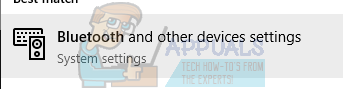
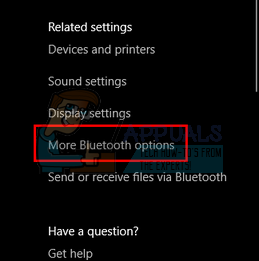
- В левой части экрана появятся дополнительные опции. Выберите «Дополнительные параметры Bluetooth«.
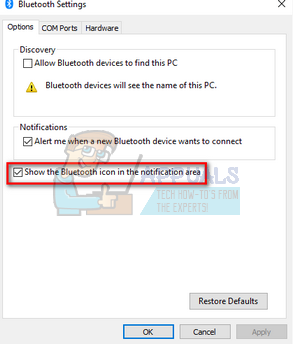
- Находясь в настройках Bluetooth, проверьте установите флажок с надписью «Показать значок Bluetooth в области уведомлений«. Нажмите Применить, чтобы сохранить изменения и выйти. Значок Bluetooth автоматически появится на панели задач.
Если вы не видите его, нажмите стрелку на панели задач, чтобы показать скрытые значки. Скорее всего, он будет присутствовать там.
Запустите средство устранения неполадок Bluetooth
В Windows 10 есть множество встроенных средств устранения неполадок, которые помогают пользователям решить многие проблемы Windows 10. В нем также есть специальное средство устранения неполадок Bluetooth. Это средство устранения неполадок автоматически проверяет имеющееся оборудование Bluetooth и убеждается, что оно правильно интегрировано в ОС. Если это не так, программа попытается заново инициализировать все с нуля и перенастроить оборудование. Это может занять некоторое время, поэтому обязательно дайте процессу завершиться.
- Нажмите Windows клавишу, введите Устранение неполадок и затем нажмите на кнопку Устранение неполадок в настройках.

Откройте настройки устранения неполадок - В правой панели окна прокрутите вниз и Найдите Bluetooth.
- Теперь нажмите на Bluetooth и затем нажмите на кнопку Запустите средство устранения неполадок.
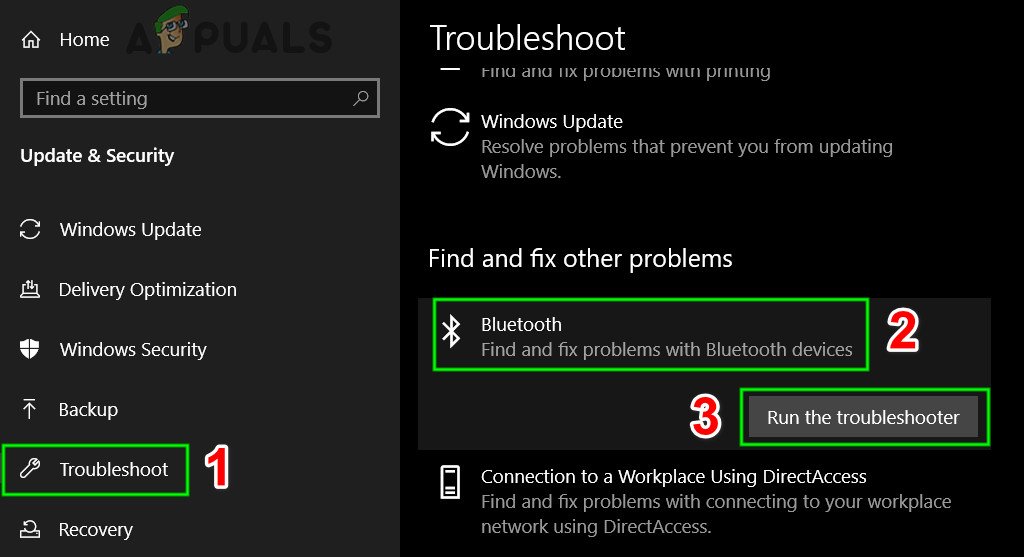
Запустите средство устранения неполадок Bluetooth - Теперь следуйте инструкциям, отображаемым на экране.
- После того как средство устранения неполадок завершит свой процесс, перезагрузите систему и проверьте, вернулся ли значок Bluetooth.
Надеемся, ваша система избавилась от проблемы Bluetooth. Если нет, то попробуйте сбросить настройки BIOS на “Заводские настройки“.
Продолжайте посещать нас для новых советов и подсказок!
Еще по теме:
 Не удается удалить устройства Bluetooth в Windows 10? Попробуйте эти исправления
 ‘Check the PIN And Try Connecting Again’ Ошибка сопряжения Bluetooth на Windows 10 [FIXED]
Bluetooth не работает в Windows 11? Вот как это исправить
‘Check the PIN And Try Connecting Again’ Ошибка сопряжения Bluetooth на Windows 10 [FIXED]
Bluetooth не работает в Windows 11? Вот как это исправить
 Лучшие Bluetooth-ресиверы в 2022 году
 Как подключить наушники Bluetooth к компьютеру
 Устранение: Невозможно связаться с серверами активации Windows Windows 10