Использование устройств Bluetooth в системе стало очень простым. Вы просто включаете Bluetooth на своем компьютере и сопрягаете его с устройством. Однако в Windows 10 была своя доля проблем с Bluetooth, и они, как правило, действительно разочаровывают. Одна из таких проблем связана с невозможностью удалить устройство Bluetooth с компьютера Windows 10. При попытке отключить Bluetooth-устройство через приложение «Настройки» пользователи иногда сталкиваются с опцией “Remove Failed”.
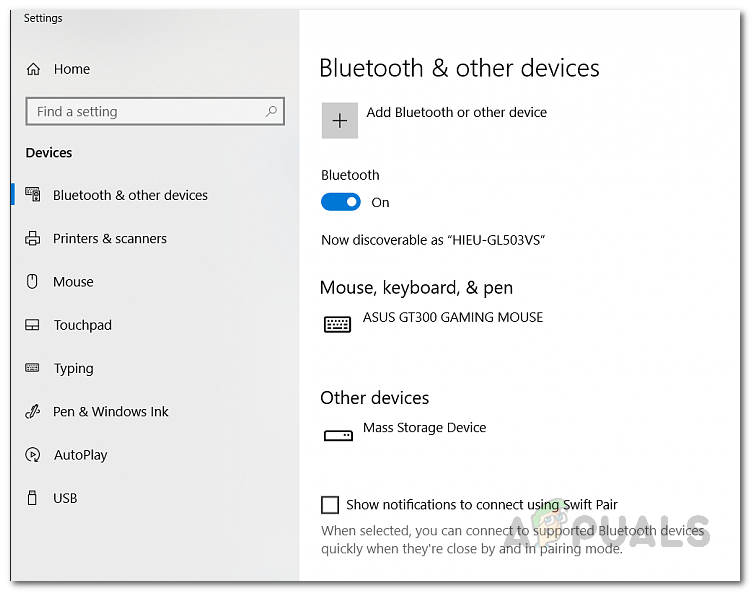
Кроме того, в некоторых случаях устройство даже не появляется под Bluetooth & другие устройства в приложении «Настройки», в то время как его можно найти только в окне «Диспетчер устройств. Как выяснилось, устройства появляются снова, когда вы пытаетесь их удалить, а это не совсем то, чего бы вам хотелось. Это предотвратит повторное сопряжение устройства. Иногда проблема может быть вызвана тем, что служба Windows, отвечающая за сопряжение устройств, не запущена. Служба, отвечающая за это, известна как Device Association Service, и она обеспечивает сопряжение между вашей системой и любыми беспроводными устройствами, которые у вас есть. Таким образом, если он не запущен, вы не сможете сопрягать устройства.
С учетом сказанного, на самом деле существует несколько способов удаления сопряженного устройства с компьютера. Мы рассмотрим их все, и надеемся, что один из этих способов поможет вам удалить устройство. Итак, без лишних слов, давайте начнем.
Включить авиарежим
Первое, что вы должны сделать, столкнувшись с данной проблемой, это просто включить авиарежим на компьютере Windows. Авиарежим — это функция, которая отключает некоторые аппаратные функции вашего устройства, чтобы оно могло выполнять только основные функции. В Windows или любом другом устройстве режим самолета отключает Bluetooth, а также другие беспроводные функции. Это касается и Wi-Fi, поэтому если вы пользуетесь беспроводным соединением, оно также будет отключено, пока включен авиарежим. Вкратце, авиарежим останавливает передачу всех сигналов с вашего устройства, и, таким образом, вы можете выполнять только ограниченные функции на вашем аппарате.
Чтобы включить режим самолета на компьютере с Windows 10, следуйте инструкциям, приведенным ниже:
- Есть два простых способа переключения режима «В самолете». На панели задач нажмите на кнопку Уведомления значок, расположенный в правом углу.
- Затем нажмите на кнопку Разверните опция для просмотра всех доступных опций.
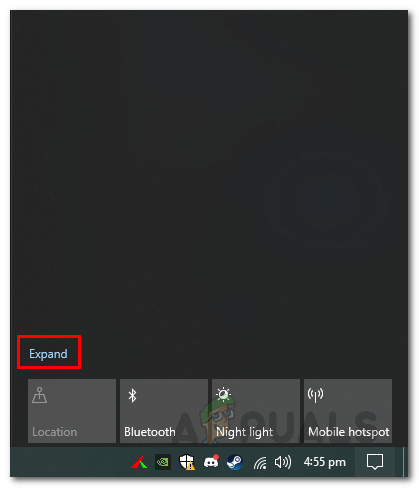
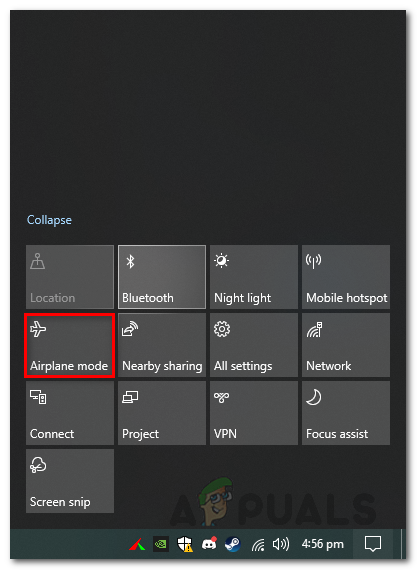
Расширение опций области уведомлений - Как только вы это сделаете, нажмите на кнопку Авиарежим чтобы включить.
Переключение Авиарежима - Также вы можете переключить режим полета через приложение «Настройки». Нажмите клавиша Windows + I чтобы открыть окно Настройки.
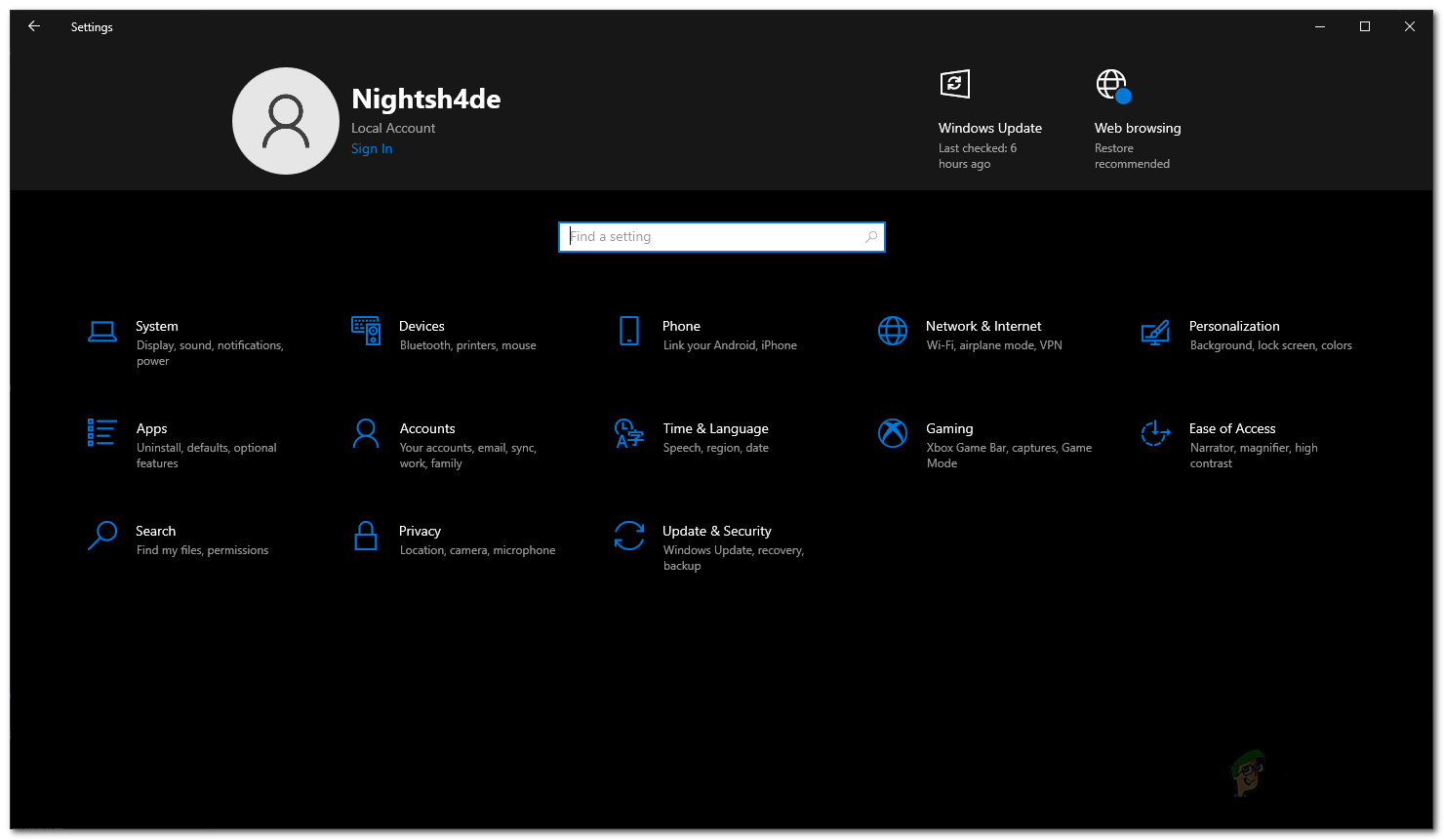
Настройки Windows - Для этого перейдите в Сеть & Интернет. Затем, с левой стороны, нажмите на кнопку Авиарежим.
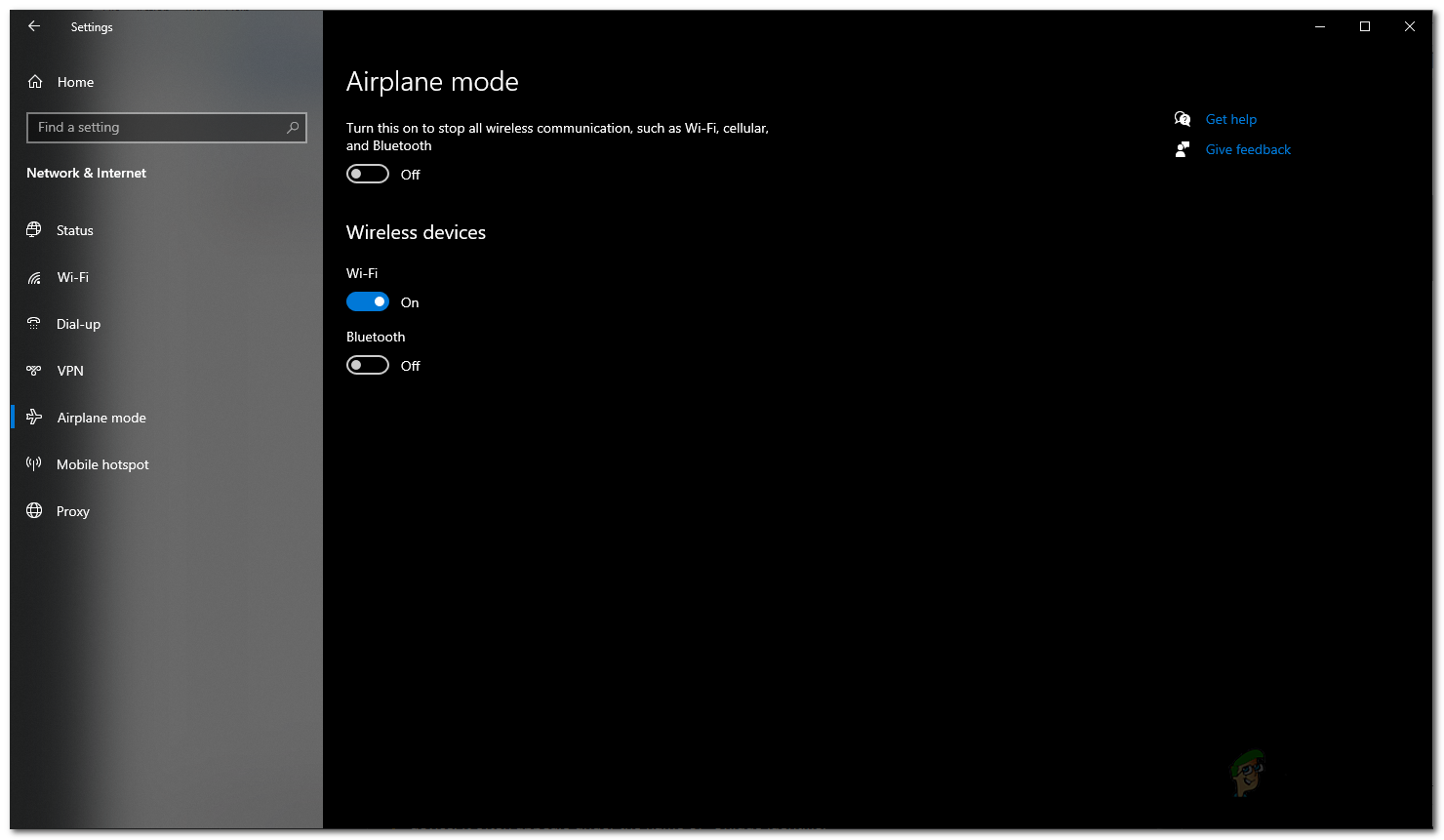
Переключение авиарежима через Настройки - После этого вы можете переключить режим «В самолете» с помощью ползунка.
Удалить устройство Bluetooth через диспетчер устройств
Если включение авиарежима не помогло решить проблему и устройство по-прежнему сопряжено с компьютером, попробуйте удалить его с помощью кнопки Диспетчер устройств. Диспетчер устройств — это действительно полезная утилита, в которой перечислены все устройства, подключенные к вашей системе, а также драйверы, установленные для конкретных устройств. Чтобы удалить устройство Bluetooth с помощью Диспетчера устройств, следуйте приведенным ниже инструкциям:
- Прежде всего, откройте Диспетчер устройств окно, найдя его в меню Пуск.
- Открыв окно Диспетчера устройств, нажмите на значок Просмотреть в строке меню, а затем нажмите на кнопку Показать скрытые устройства опция.
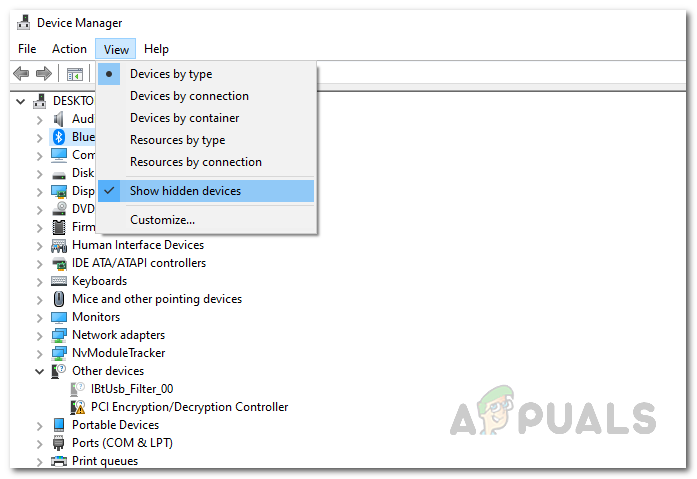
Отображение скрытых устройств в диспетчере устройств - После этого найдите свое устройство Bluetooth в разделе Bluetooth категория.
- После того как вы нашли свое устройство, щелкните на нем правой кнопкой мыши и нажмите кнопку Деинсталлировать устройство вариант.
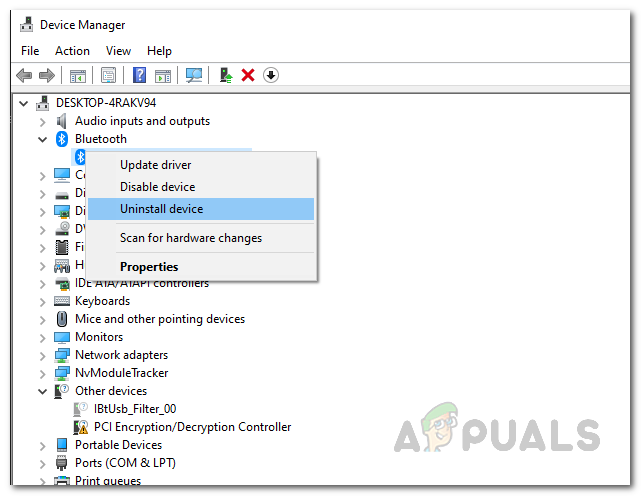
Деинсталляция устройства – Диспетчер устройств - Проверьте, удалено ли устройство Bluetooth.
Удаление устройства Bluetooth из панели управления
Помимо Диспетчера устройств, вы также можете просматривать и управлять устройствами, подключенными к вашей системе, через Панель управления. Однако здесь не указаны все компоненты вашей системы, как в Диспетчере устройств, но это не то, о чем нам нужно беспокоиться, так как в нем перечислены Bluetooth устройства, которые нас интересуют. Следуйте приведенным ниже инструкциям, чтобы удалить устройство Bluetooth с помощью Панели управления:
- Прежде всего, откройте Панель управления путем поиска его в Меню Пуск.
- После того как окно Панели управления открыто, перейдите к пункту Оборудование и звук.
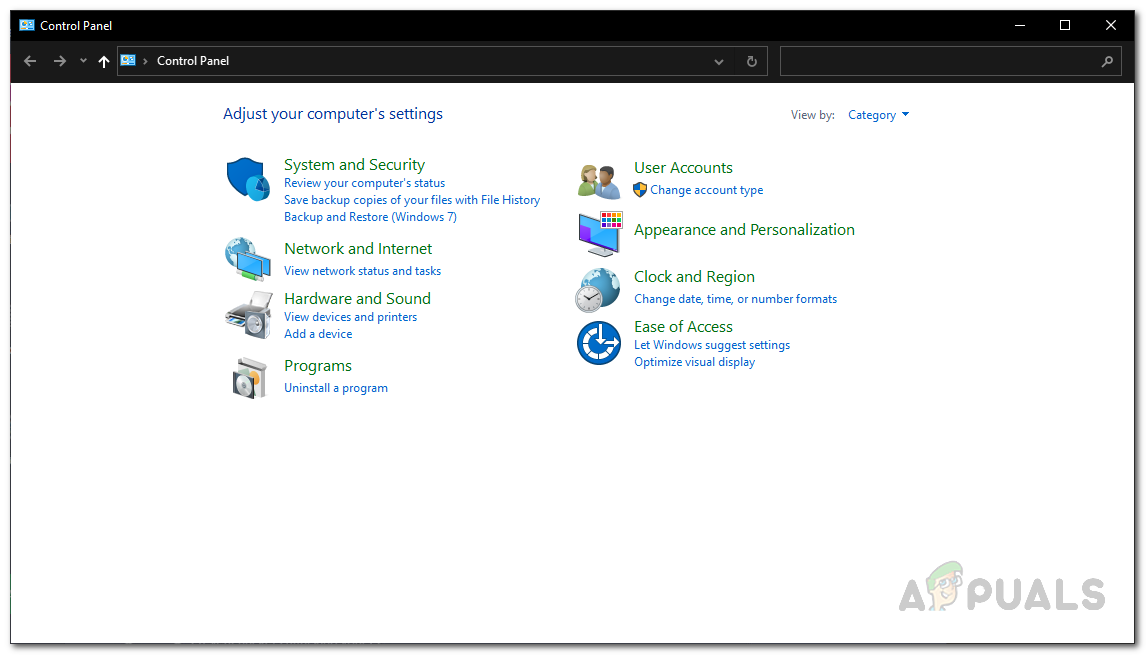
Панель управления - После этого нажмите на кнопку Устройства и принтеры.
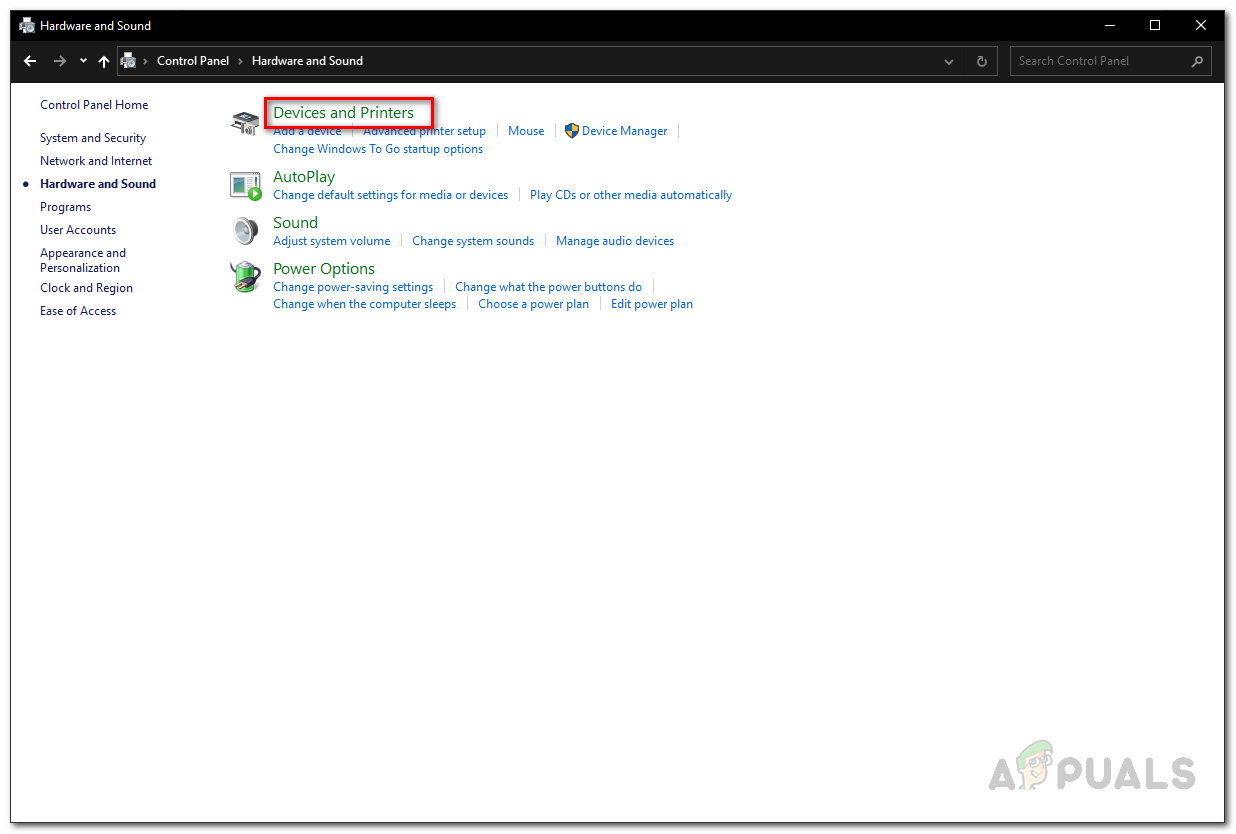
Панель управления Оборудование и звук - Здесь вам будут показаны различные устройства, подключенные к вашей системе.
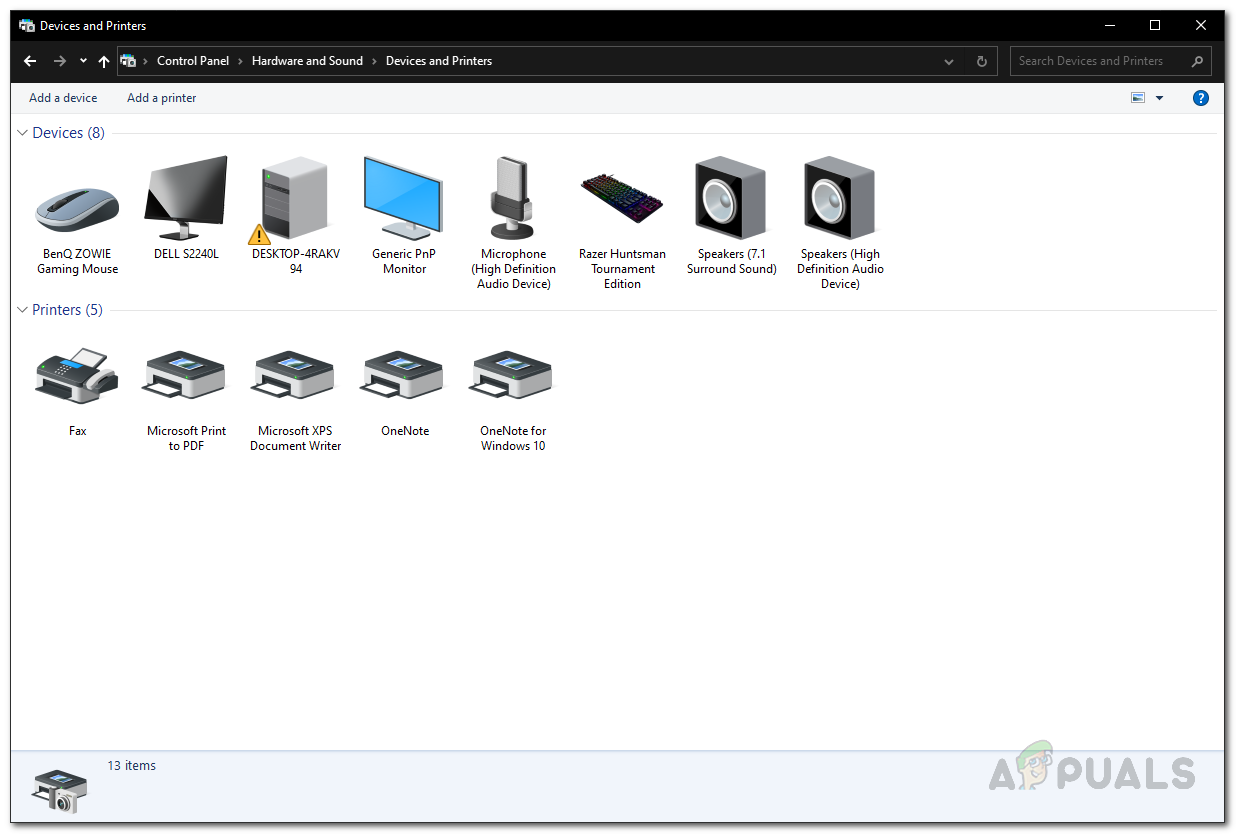
Панель управления Устройства - Щелкните правой кнопкой мыши на своем устройстве и выберите Удалить устройство из выпадающего меню.
- Проверьте, удаляет ли это ваше устройство Bluetooth.
Источник: https://answers.microsoft.com/en-us/windows/forum/all/windows-10-bluetooth-remove-device-problem/2e63088e-8366-4a66-89e7-d653c6ff29e2
Удалить ключ устройства Bluetooth из реестра Windows
Если вы больше технарь и хотите испачкать свои руки Реестр Windows, есть хорошие новости для вас, поскольку вы также можете удалить проблемное устройство Bluetooth через реестр Windows. Это приведет к удалению ключа устройства’, который в основном представляет устройство в реестре Windows. Убедитесь в том, что вы тщательно выполняете указанные шаги, поскольку нежелательное изменение реестра Windows может вызвать ряд системных проблем. С учетом сказанного, давайте приступим к делу.
- Прежде всего, откройте окно Запустить диалоговое окно, нажав клавиша Windows + R.
- Затем, в диалоговом окне «Выполнить», введите Regedit и нажмите на кнопку Введите ключ.
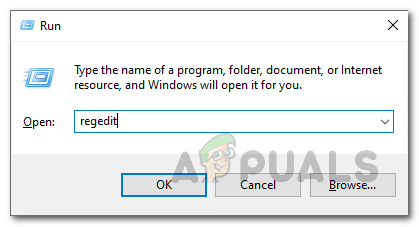
Открытие реестра Windows - Откроется окно реестра Windows. Там перейдите в следующий каталог, скопировав и вставив его в адресную строку:
Computer\HKEY_LOCAL_MACHINE\SYSTEM\CurrentControlSet\Services\BTHPORT\Parameters\Devices
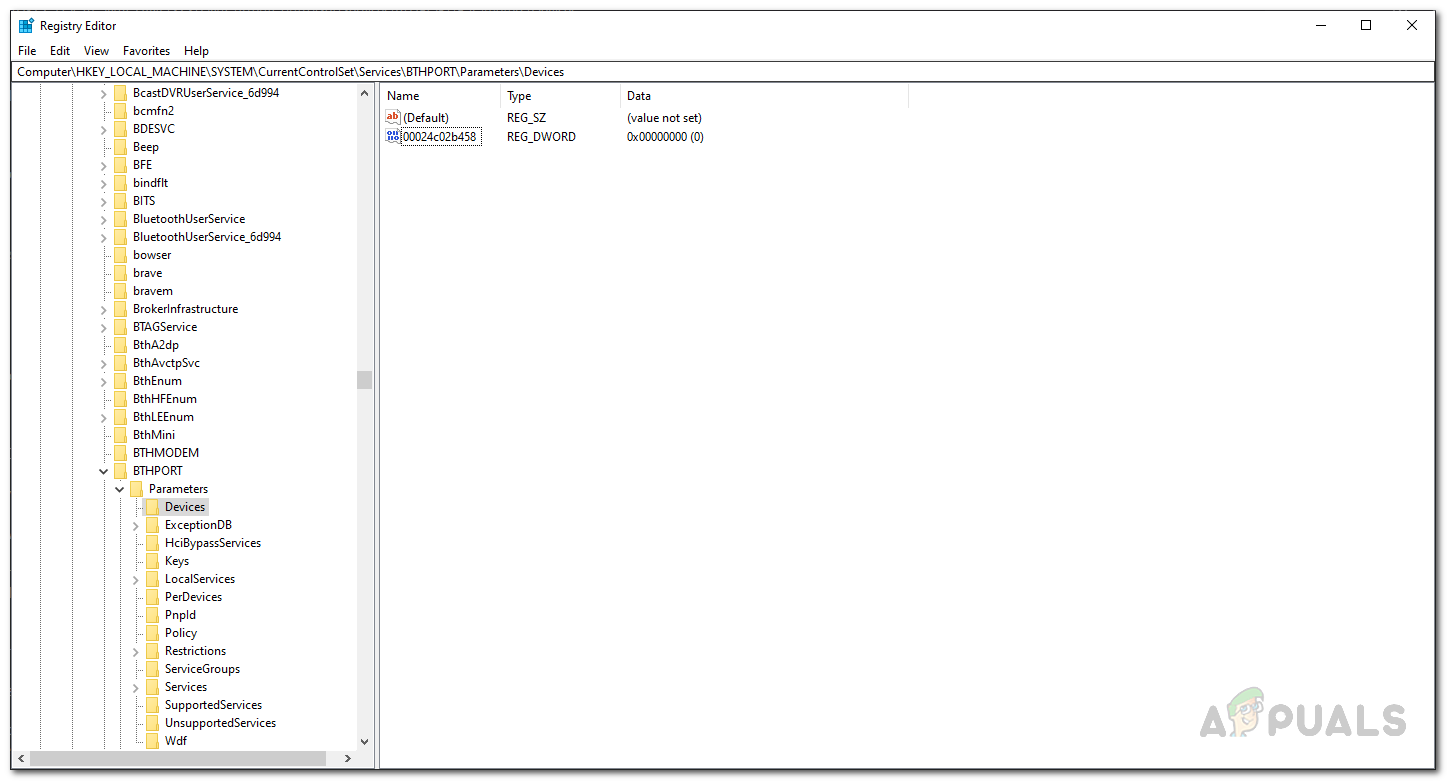
Ключи устройств Bluetooth - Там вы сможете увидеть 12-значные ключи устройств, которые выглядят как “00024c02b458“.
- Чтобы узнать, какой ключ устройства соответствует какому устройству Bluetooth, просто дважды щелкните на ключе. Сайт Назовите Значение, связанное с каждым ключом, соответствует названию устройства.
- Как только вы найдете клавишу, щелкните по ней правой кнопкой мыши и выберите пункт Удалить опцию из выпадающего меню.
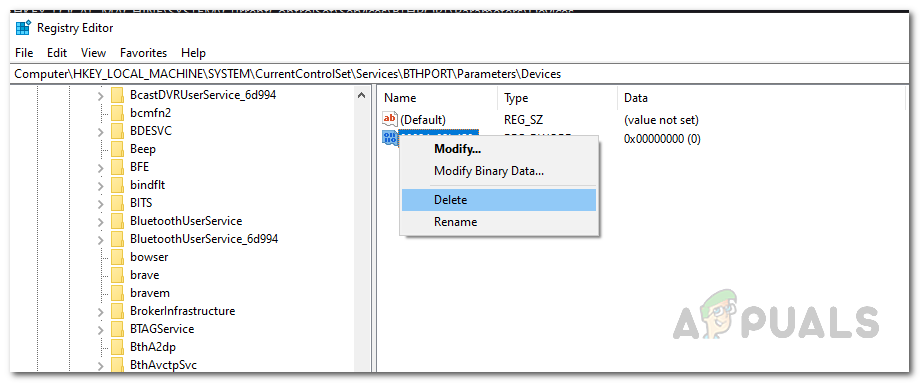
Удаление ключа устройства - После того как вы удалили ключ, перезагрузите систему.
- После запуска компьютера проблемное Bluetooth-устройство должно исчезнуть.
Включите службу ассоциации устройств
Как оказалось, существует служба Windows, которая отвечает за сопряжение устройств с вашей системой. Если эта служба, а именно Device Association Service, не запущена, вы не сможете удалить устройство Bluetooth из системы.
В этом случае вам нужно будет просто убедиться, что служба запущена. Это можно сделать, открыв окно Службы Windows и проверив оттуда состояние службы. Для этого следуйте инструкциям, приведенным ниже:
- Прежде всего, откройте Запустить диалогового окна, нажав кнопку Клавиша Windows + R.
- Затем в диалоговом окне «Выполнить» введите службы.msc и нажать кнопку Зайдите на сайт клавиша.
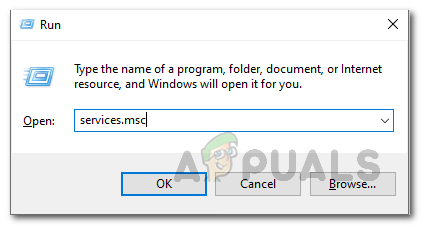
Открытие служб Windows - В результате откроется окно Службы Windows.
- В списке всех показанных служб найдите службу Служба ассоциации устройств. Чтобы сделать это проще, просто нажмите клавишу D, которая приведет вас к службам, начинающимся с буквы D.
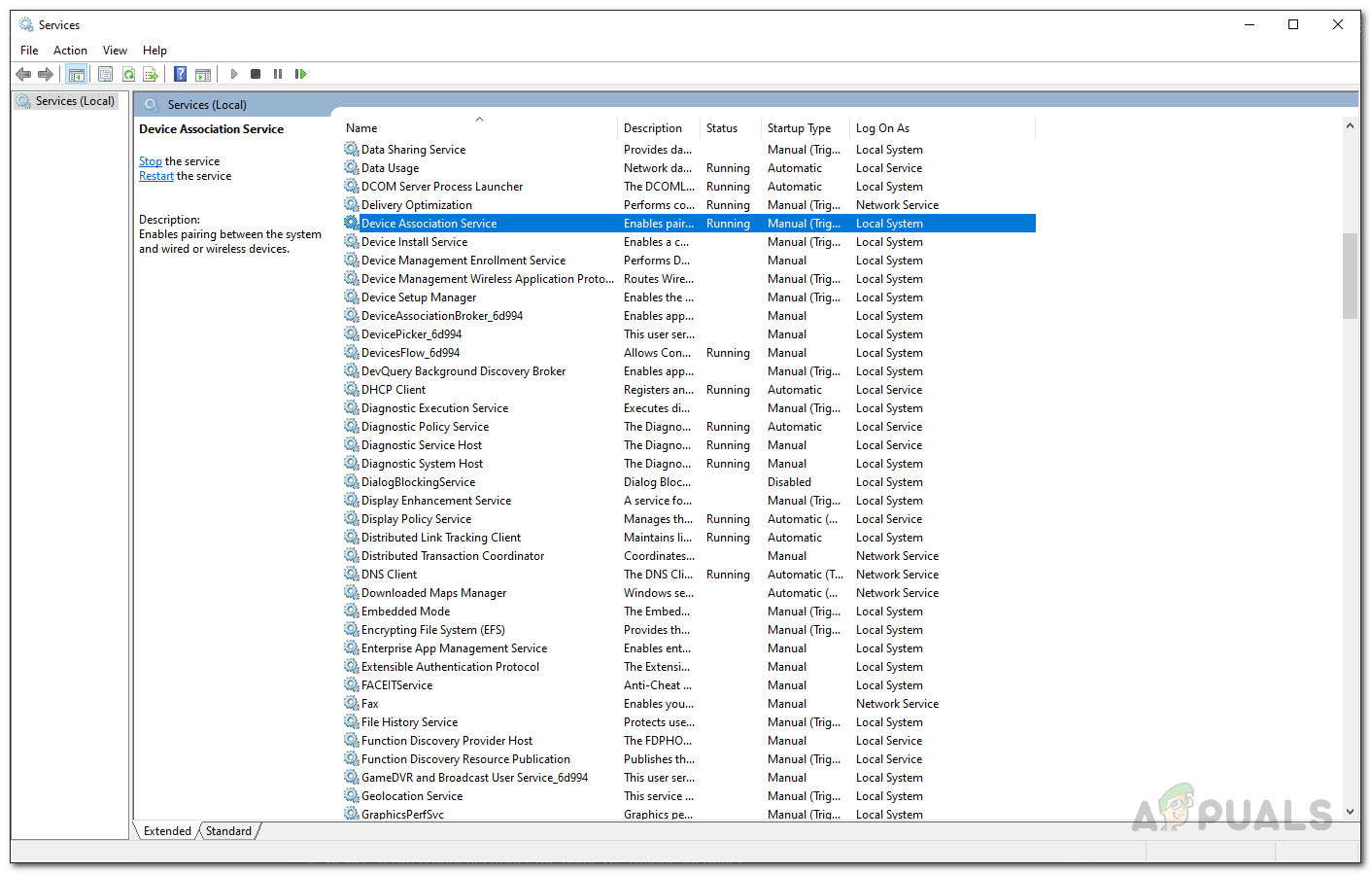
Служба ассоциации устройств - После того как вы нашли службу, дважды щелкните на ней, чтобы открыть окно Свойства окно.
- Там, убедитесь, что Запуск тип установлен на Автоматически. Кроме того, запустите службу, если она не запущена, нажав кнопку Запустите кнопку.
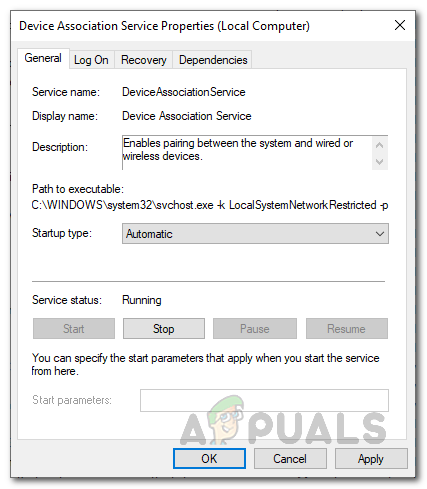
Свойства службы ассоциации устройств - После этого попробуйте удалить Bluetooth-устройство и посмотреть, сохранится ли проблема.
Еще по теме:
 Не удается отключить Focus Assist? Попробуйте эти исправления
Ошибка USB\DEVICE_DESCRIPTOR_FAILURE? Попробуйте эти исправления
Не удается отключить Focus Assist? Попробуйте эти исправления
Ошибка USB\DEVICE_DESCRIPTOR_FAILURE? Попробуйте эти исправления
 Zoom продолжает сбоить в Windows 11? Попробуйте эти исправления
Тачпад не работает после обновления Windows 11? Попробуйте эти исправления
Функциональные клавиши перестали работать в Windows 11? Попробуйте эти исправления
VPN не работает на Windows 11? Попробуйте эти исправления
Zoom продолжает сбоить в Windows 11? Попробуйте эти исправления
Тачпад не работает после обновления Windows 11? Попробуйте эти исправления
Функциональные клавиши перестали работать в Windows 11? Попробуйте эти исправления
VPN не работает на Windows 11? Попробуйте эти исправления