Многие пользователи видят ошибку «Невозможно загрузить файлы патча» при загрузке обновлений или установке Final Fantasy 14. Эта ошибка, очевидно, нарушает процесс загрузки, и вы не сможете скачать все файлы патча для игры. Перезагрузка системы, ожидание в течение некоторого времени и удаление игры (если вы ее обновляете), похоже, также не решают проблему.

Есть несколько причин, которые могут вызвать эту проблему. Наиболее распространенной причиной является проблема с портом или маршрутизацией, что кажется логичным, учитывая, что ее можно решить с помощью VPN. Даже если это не конкретная проблема, мы знаем, что она связана с тем, как файлы доставляются вам. Еще одна причина, по которой вы можете видеть эту ошибку, — это брандмауэр. Вы не сможете скачать патч, если брандмауэр не позволяет серверу отправлять файлы на ваш компьютер.
Существуют различные решения в зависимости от причины, по которой загрузка не удается. Попробуйте каждый из приведенных ниже методов, пока проблема не будет решена.
Совет
Попробуйте временно отключить антивирусное приложение, прежде чем пробовать приведенные ниже методы. Известно, что антивирусные приложения блокируют эту загрузку. Почти каждый антивирус имеет опцию отключения, так что вам не придется удалять приложение. Просто щелкните правой кнопкой мыши по значку антивируса в системном трее (правый нижний угол) и выберите пункт Отключить. Если там нет опции «Отключить», откройте антивирусную панель, щелкнув значок антивируса в системном трее, и попробуйте найти опцию «Отключить» там.
Метод 1: Используйте VPN
Это решение, которое сработало для большинства пользователей. Использование VPN для загрузки файлов по пути решает проблему. Это связано с тем, что использование VPN изменяет маршрут загрузки.
Вы можете использовать любую VPN, какую захотите. На рынке существует множество VPN. Просто скачайте VPN-приложение и установите его. Запустите VPN и начните загрузку. Большинство VPN предлагают бесплатную версию или бесплатную пробную версию. Так что вам не придется беспокоиться об оплате.
Примечание: Из-за того, как работают VPN, использование VPN замедлит процесс загрузки, даже если у вас хорошая скорость интернета. Если вы знаете, в какой момент загрузки появляется ошибка, просто щелкните правой кнопкой мыши по антивирусу.g. при загрузке 490 МБ, переключитесь на VPN в этот момент или чуть раньше. После загрузки файла исправления вы сможете вернуться к обычному интернету. Суть в том, что вам не нужно загружать все файлы через VPN. Продолжайте переключаться на VPN, где, похоже, возникла проблема.
Метод 2: Изменение DNS-сервера
Смена DNS-сервера также решила проблему для многих пользователей. Смена DNS-серверов на DNS-серверы уровня 3 или DNS-серверы Google решит проблему.
Ниже приведены шаги по изменению DNS-серверов
- Удерживайте Клавиша Windows и нажмите R
- Введите ncpa.cpl и нажмите кнопку Введите
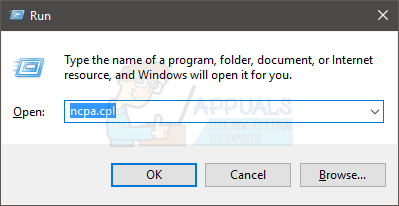
- Найдите и щелкните правой кнопкой мыши ваше сетевое подключение. Выберите Свойства

- Дважды щелкните Протокол Интернета версии 4 (TCP/IPv4) из В этом соединении используются следующие элементы: раздел
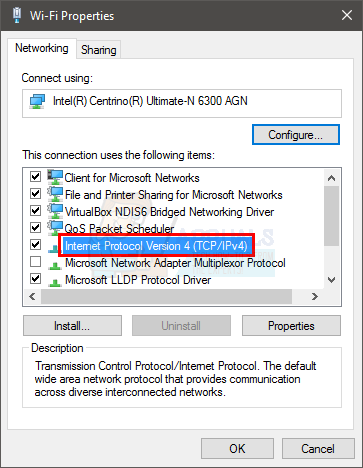
- Щелкните опцию Используйте следующие адреса DNS-серверов:
- Введите 8.8.8.8 в Предпочитаемый DNS-сервер
- Тип 8.8.4.4 в Альтернативный DNS-сервер
- Проверьте опция подтвердить настройки при выходе

- Нажмите ок а затем выберите Ok Это будет для DNS-серверов Google.
- Теперь нажмите клавиша Windows однажды
- Введите cmd в начальном поиске
- Щелкните правой кнопкой мыши командную строку и выберите запустить от имени администратора из результатов поиска

- Введите ipconfig /flushdns и нажмите кнопку Введите
- Введите ipconfig /release и нажмите кнопку Введите
- Введите ipconfig /renew и нажмите Введите

- Закройте командную строку
Теперь проверьте, решит ли это проблему. Если проблема не исчезла, выполните следующие действия
- Выполните шаги 1-5, указанные выше
- Введите 4.2.2.2 в Предпочитаемый DNS-сервер
- Введите 4.2.2.4 в Альтернативный DNS-сервер
- Проверьте опция подтвердить настройки после выхода
- Нажмите Ok а затем выберите Ok снова

- Выполните шаги 10-16, приведенные выше
Это должно решить проблему.
Метод 3: Настройки брандмауэра
Проблема также может быть вызвана брандмауэром. Поскольку ваш брандмауэр разрешает или запрещает доступ данных к вашему компьютеру, он может остановить загрузку. Вы можете отключить брандмауэр на короткое время и проверить, решит ли это проблему. Если проблема не возникает при выключенном брандмауэре, не выключайте его до завершения загрузки. Вы можете включить его снова, когда загрузка будет завершена.
Примечание: Брандмауэр играет очень важную роль в обеспечении безопасности вашего компьютера. Так что делайте это на свой страх и риск. Даже если вы отключили брандмауэр, не забудьте включить его снова, как только закончите загрузку.
Вот шаги по отключению брандмауэра
- Удерживайте Ключ Windows и нажмите кнопку R
- Введите Брандмауэр.cpl и нажмите Введите

- Щелкните Включить или выключить брандмауэр Windows

- Выберите опцию Выключить брандмауэр Windows (не рекомендуется). Выберите этот параметр в обоих случаях Настройки публичной сети раздел, а также Настройки частной сети

- Нажмите Ок
Попробуйте загрузить файлы исправления сейчас.
Примечание: После этого включите брандмауэр, выполнив шаги 1-3 и выбрав опцию Включить брандмауэр Windows в обоих разделах
Метод 4: Удаление папки из документов
Еще один способ решить проблему с неудачным исправлением файлов — удалить определенную папку из папки документов на вашем компьютере. Эта папка принадлежит игре Final Fantasy 14. После удаления папки повторная попытка установки патча из автономного режима steam должна работать без проблем.
Вот шаги по удалению папки
- Удерживайте Клавиша Windows и нажмите E. Откроется файловый проводник
- Нажмите Документы на левой панели
- Дважды щелкните Мои игры
- Двойной щелчок Final Fantasy XIV — A Realm Reborn
- Дважды щелкните мышью Загрузки
- Двойной щелчок Патч
- Найдите и правый клик папку с названием 4e9a232b. Выберите Удалить и подтвердите все дополнительные подсказки.
Когда папка будет удалена, запустите steam в автономном режиме и попробуйте пропатчить файлы. К этому моменту проблема должна быть решена.
Еще по теме:
 Исправить: FFXIV Ошибка 90006
 Исправить: FFXIV ‘Final Fantasy XIV’ Fatal DirectX Error
 Как исправить “Попробуйте загрузить файл снова позже” в iCloud?
 Как исправить код 38 Windows не может загрузить драйвер устройства?
 Как исправить: ‘Невозможно загрузить – Пожалуйста, используйте ядро, соответствующее’ ошибке
 Как исправить ошибку ‘Не удалось загрузить steamui.dll’ при запуске Steam?