Origin — один из крупнейших онлайн-магазинов игр, где вы можете покупать, скачивать и управлять играми, которые он предлагает. Он принадлежит EA и, вероятно, уступает Steam, когда речь идет об играх. Однако при работе с инструментом пользователям приходится сталкиваться с различными ошибками, в том числе с кодом ошибки Origin 9:0.

Ошибка обычно появляется при установке или обновлении инструмента и не позволяет использовать последнюю версию или вообще не использовать ее. Иногда эта ошибка появляется в бета-версиях, но случается и на обычном клиенте. Следуйте методам, которые мы подготовили для решения проблемы!
Что вызывает код ошибки Origin 9:0?
Код ошибки Origin 9:0 обычно вызван отсутствием или повреждением установки NET Framework. На вашем компьютере всегда должна быть установлена последняя версия NET Framework, поэтому убедитесь, что вы загрузили и установили ее с сайта Microsoft.
Еще одна проблема, на которую следует обратить внимание, — ваш антивирус блокирует установку. Пользователи сообщают, что Malwarebytes, как известно, вызывает эту проблему. Наконец, переустановка Origin с нуля должна помочь вам решить проблему, если инструмент не работает при обновлении.
Решение 1: Установите последнюю версию NET Framework
Наличие NET Framework на вашем компьютере жизненно необходимо, и многие современные игры и программы зависят от его наличия. Большинство игр даже поставляются с собственным NET Framework, который устанавливается автоматически или вам предлагается установить его. В любом случае, чтобы установить его на свой компьютер, выполните следующие действия.
Перейдите по этой ссылке и нажмите красную кнопку загрузки, чтобы загрузить последнюю версию Microsoft .NET Framework. После завершения загрузки найдите загруженный файл и запустите его. Обратите внимание, что вам потребуется постоянный доступ к Интернету. Следуйте инструкциям на экране, чтобы продолжить установку.
- После установки последней версии пришло время проверить ее целостность. На клавиатуре используйте комбинацию клавиш Windows + R, чтобы открыть диалоговое окно «Выполнить».
- Введите “управление.exe” и нажмите OK, чтобы открыть его.

- Щелкните опцию Удаление программы и выберите Включить или выключить функции Windows. Убедитесь, что вы нашли .NET Framework 4.x.x и убедитесь, что он включен. ‘x.x’ Отметьте последнюю версию, доступную для вашей операционной системы.
- Если флажок рядом с .NET Framework 4.x.x не установлен, включите его, щелкнув на флажке. Нажмите кнопку OK, чтобы закрыть окно Windows Feature и перезагрузить компьютер.

- Если .Net Framework 4.x.Если функция x уже включена, ее можно восстановить .Net Framework, сняв флажок и перезагрузив компьютер. После перезагрузки компьютера включите его снова .Net Framework и снова перезагрузите компьютер.
Решение 2: Отключите установленный антивирус
Иногда у программы установки Origin возникают проблемы с получением достаточных прав на вашем компьютере для выполнения определенных действий, необходимых для завершения установки. Это часто означает, что либо ваша антивирусная программа блокирует программу установки.
Отключение антивируса — это процесс, который значительно отличается в зависимости от антивирусного инструмента. Тем не менее, большинство из них можно отключить, щелкнув правой кнопкой мыши их запись в системном трее (правая нижняя часть экрана) и выбрав опцию «Отключить». В других случаях откройте интерфейс антивируса, и вы сможете легко найти опцию отключения щитов.
Решение 3: Выполните чистую установку Origin
Если вы получили эту ошибку при попытке обновить Origin или при попытке использовать бета-клиент, самое простое решение проблемы — просто переустановить Origin с нуля и попробовать снова. Это не приведет к удалению установленных вами игровых файлов, но вы не сможете играть в них до тех пор, пока не переустановите Origin.
- Прежде всего, убедитесь, что вы вошли в систему под учетной записью администратора, так как удалить программы, используя другие привилегии учетной записи, не удастся.
- Нет необходимости создавать резервные копии игр, так как этот процесс сохранит их в целости и сохранности.
- Нажмите на меню Пуск и откройте Панель управления, найдя ее в поиске. Также вы можете нажать на значок шестеренки, чтобы открыть настройки, если вы используете Windows 10.
- В Панели управления выберите Вид как: Категория в правом верхнем углу и нажмите на Деинсталляция программы в разделе Программы.

- Если вы используете приложение «Настройки», при нажатии на «Приложения» сразу же откроется список всех установленных на вашем компьютере программ.
- Найдите в списке запись Origin и щелкните по ней один раз. Нажмите на кнопку Деинсталляция над списком и подтвердите все диалоговые окна, которые могут появиться. Следуйте инструкциям на экране, чтобы удалить Origin, и перезагрузите компьютер после этого.
После этого вам нужно будет удалить данные Origin, оставшиеся на вашем компьютере, выполнив следующие действия:
- Перейдите в следующее место на вашем компьютере, открыв Проводник Windows и щелкнув на This PC:
C:\ProgramData\Origin
- Если вы не можете увидеть папку ProgramData, возможно, вам нужно включить опцию, которая позволяет просматривать скрытые файлы и папки. Перейдите на вкладку «Вид» в меню File Explorer и установите флажок «Скрытые элементы» в разделе «Показать/скрыть».

- Удалите папку Origin в папке Roaming.
- Переустановите Origin, скачав программу установки с их сайта, запустив ее из папки «Загрузки» и следуя инструкциям на экране. Проблема уже должна исчезнуть.
Еще по теме:
 Как исправить код ошибки Netflix Код ошибки TVQ-ST-131
 Устранение ошибки обновления Google Chrome (код ошибки – 7 : 0x80040801)
 Как исправить Dead by Daylight «Код ошибки 8001»?
 Как исправить “Код ошибки 10005” EA Desktop?
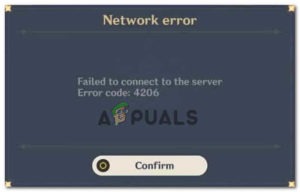 Как исправить “Код сетевой ошибки: 4206” на Genshin Impact?
 Как исправить “Код ошибки: VAL 5” на Valorant?