The Ошибка состояния Бамберга возникает у пользователей Call of Duty Infinite Warfare при попытке присоединиться к онлайн-сессии друга’. Сообщается, что эта проблема возникает как на консолях (PS4, Xbox One), так и на ПК.

Как оказалось, существует несколько различных причин, которые могут быть ответственны за появление этого кода ошибки:
- Несоответствие игры – Если вы’ видите эту ошибку на ПК, возможно, что вы’ имеете дело только с поверхностным несоответствием, которое может быть решено простым перезапуском игры. Сообщается, что это обычно работает для пользователей Windows в тех случаях, когда игра долгое время находится в режиме ожидания.
- NAT закрыт – Наиболее распространенной причиной, вызывающей этот код ошибки, является случай, когда NAT (трансляция сетевых адресов) закрыта. Если этот сценарий применим, вы сможете решить проблему либо пробросив порты вручную, либо включив UPnP (в настройках маршрутизатора), если ваш браузер его поддерживает.
- Несоответствие TCP / IP – Если вы столкнулись с этой проблемой на консоли (Xbox One или PlayStation 4), то она может возникнуть из-за того, что ваша консоль получает неверную информацию о сети, поэтому соединение не может быть установлено. В этом случае вы сможете решить проблему, используя статический IP-адрес.
Способ 1: Перезапуск игры
Если эта ошибка возникает редко, то одним из временных обходных путей, который успешно использовали многие пострадавшие пользователи, является простой перезапуск игры. Подтверждено, что это исправление работает на ПК, Xbox One и PlayStation 4.
Просто полностью выйдите из игры (закройте ее, а не переводите в фоновый режим), подождите пару секунд, а затем запустите ее снова.
Для многих пользователей этого оказалось достаточно, чтобы решить проблему, но для некоторых потребовалась вторая попытка. Если вы уже сделали это, но все равно видите ту же ошибку, перейдите к следующему потенциальному исправлению ниже.
Метод 2: Открытие NAT
Если простой перезапуск не помог, очень вероятно, что вы столкнулись с ошибкой статуса Бамберга в COD Infinite Warfare из-за несоответствия в программе Трансляция сетевых адресов. Это самый важный параметр, который определяет, примет ли игровой сервер соединение с вашей машиной или нет.
Если ваш NAT закрыт, вы НЕ сможете подключиться к другим игрокам во время игры в Call of Duty Infinite Warfare.
Если вы столкнулись с этой ошибкой на ПК или Xbox One, вам следует начать с проверки вашего Тип NAT на выбранной вами платформе. Конечно, в зависимости от платформы, на которой вы играете, эта процедура будет отличаться.
В связи с этим мы создали 3 отдельных руководства (A, B & C), которая поможет вам проверить, закрыт ли NAT на Xbox One, Playstation 4 и PC. Следуйте руководству, применимому к выбранной вами платформе.
A. Проверка NAT на компьютере
- Нажмите клавиша Windows + R чтобы открыть Запустить диалоговое окно. Далее введите ”ms-settings:gaming-xboxnetworking” внутри текстового поля, затем нажмите Войдите на чтобы открыть меню Xbox Networking вкладка Игровые настройки приложение.

Открытие вкладки Xbox Networking в приложении «Настройки - Как только вы окажетесь внутри Xbox Networking дождитесь завершения начального исследования, а затем проверьте вкладку Тип NAT как только появятся результаты. Если Nat Type показывает на ‘Закрыто’ или ‘Teredo не может пройти квалификацию‘, вы можете сделать вывод, что проблема действительно возникает из-за вашего NAT.

Исследование типа NAT Примечание: Вы также можете попытаться исправить проблему автоматически, нажав на кнопку Исправить но это сработает только в том случае, если проблема не вызвана вашим маршрутизатором.
- Если вы подтвердили, что Тип NAT это Закрыто или Inconclusive, перейдите вниз к пункту Раздел FIX где мы покажем вам, как открыть NAT из настроек маршрутизатора.
B. Проверка NAT на Xbox One
- На консоли Xbox One нажмите кнопку Xbox на контроллере и вызовите меню руководства.
- Из Руководство меню Система вкладку и откройте Настройки меню.

Доступ к меню настроек на Xbox One - Как только вы окажетесь внутри Настройки перейдите в меню Сеть вкладку и откройте настройки сети меню.

Доступ к меню сетевых настроек - Во внутреннем меню настроек сети найдите пункт Текущее состояние сети и посмотрите Тип NAT поле отображается как Откройте или Закрытый.

Проверка состояния типа NAT на Xbox One - Если тип NAT отображается как закрытый, перейдите вниз к пункту Раздел FIX для получения инструкций по открытию типа NAT из настроек маршрутизатора.
C. Проверка NAT на PlayStation 4
- На главной приборной панели системы PS4 перейдите в раздел Настройки и зайдите в меню Сеть меню. Как только вы окажетесь внутри, нажмите на Просмотр состояния подключения.
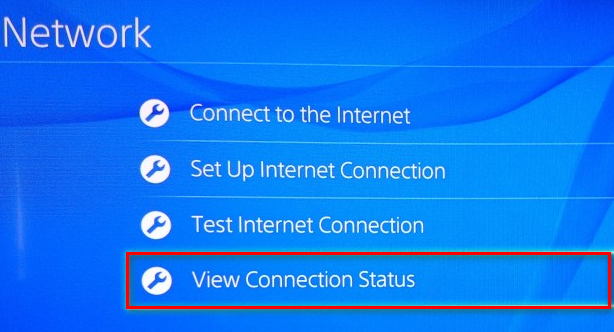
Просмотр состояния подключения - Дождитесь завершения расследования, а затем проверьте NAT, который отображается на следующем экране. У вас будет один из следующих 3 типов NAT:
Тип NAT 1 - открытый
NAT Type 2 = Moderate
Тип NAT 3 = Строго закрыт
Примечание: Если ваш тип NAT 1 или 2, очень вероятно, что проблема не связана с вашим NAT. В этом случае вы, вероятно, имеете дело с другим типом несоответствия.
- Если в результате расследования выяснилось, что вы действительно имеете дело со строгим NAT, следуйте приведенному ниже руководству, чтобы убедиться, что ваш NAT открыт в настройках маршрутизатора.
Включение UPnP для открытия NAT
Если вы ранее подтвердили, что действительно имеете дело с закрытым NAT и, скорее всего, именно это является причиной ошибки Bamberga, вы сможете быстро устранить проблему, зайдя в настройки маршрутизатора и включение функции Universal Plug and play.
Подавляющее большинство пользователей поддерживают эту функцию, поскольку она уже несколько лет является стандартом в индустрии. Но если вы используете старую модель маршрутизатора, которой более 5 лет, возможно, она не поддерживает UPnP – в этом случае вы можете либо попытаться обновить прошивку маршрутизатора, либо перейти к следующему потенциальному исправлению ниже, чтобы получить инструкции по открытию портов, необходимых для COD Infinite Warfare, вручную.
Метод 3: Переадресация портов вручную
В случае, если проведенные вами ранее исследования показали, что вы имеете дело с проблемой NAT, но вы не смогли включить UPnP поскольку вы используете старый роутер, единственное исправление, которое позволит вам обойти ошибку статуса Бамберга в COD Infinite Warfare, — это вручную пробросить порты, используемые игрой, в настройках вашего роутера.
Если этот сценарий применим к вашей конкретной ситуации, следуйте приведенным ниже инструкциям, чтобы вручную пробросить порты, используемые в COD Infinite Warfare:
- Откройте браузер по умолчанию, введите следующий общий адрес в навигационной строке и нажмите кнопку Введите чтобы получить доступ к меню настроек маршрутизатора:
192.168.0.1
192.168.1.1
Примечание: В большинстве случаев по одному из этих адресов можно попасть на экран входа в систему вашего маршрутизатора. Но в случае, если адрес вашего маршрутизатора отличается, вот’ как это сделать найдите IP-адрес вашего маршрутизатора с любого устройства.
- Как только вы перейдете на экран входа в систему, введите свои пользовательские учетные данные, если они были введены ранее. Если вы впервые заходите на эту страницу, попробуйте использовать стандартные учетные данные (admin или 1234 для пользователя и пароля) и проверьте, сможете ли вы успешно войти в систему.

Доступ к настройкам маршрутизатора Примечание: Если вы не можете найти правильные учетные данные, вы можете перезагрузить свой роутер, чтобы вернуться к общим учетным данным.
- Когда вам наконец удастся пройти начальный экран входа в систему, обратите внимание на Advanced (Expert) меню и посмотрите, удастся ли найти опцию с названием Переадресация NAT (Переадресация портов или Порты виртуального сервера)

Шаги по переадресации портов немного отличаются для разных маршрутизаторов - Далее перейдите к пробросу портов, необходимых для Call of Duty Infinite warfare, в зависимости от платформы, на которой вы играете:
Платформа Порты TCP Порты UDP ПК 3074, 27015-27030, 27036-27037 3074, 4380, 27000-27036 PlayStation 4 80, 443, 1935, 3074, 3478-3480 3074, 3478-3479 Xbox One 53, 80, 3074 53, 88, 500, 3074, 3076, 3544, 4500 - После того как вы успешно включили все необходимые TCP- и UDP-порты в соответствии с выбранной вами платформой, перезапустите маршрутизатор и консоль/ПК и проверьте, решена ли теперь проблема.
Если проблема не исчезла, перейдите к следующему варианту решения проблемы.
Метод 4: Использование статического IP-адреса (только для консоли)
Если вы столкнулись с этой проблемой на консоли, возможно, вы видите следующее Статус Ошибка Бамберга потому что ваша консоль на самом деле не использует правильные настройки TCP / IP. Это произойдет только в тех случаях, когда подключение к Интернету фильтруется маршрутизатором или модемом.
Если этот сценарий применим, вы сможете решить проблему, заставив вашу консоль (Xbox One или Ps4) использовать статический IP с правильными дополнительными настройками.
Если вы не совсем понимаете, как это сделать, следуйте приведенным ниже инструкциям:
- На вашем компьютере нажмите Клавиша Windows + R чтобы открыть Запустить диалоговое окно. В текстовом поле введите ‘cmd’ и нажмите Ctrl + Shift + Enter чтобы открыть повышенный Командная строка. Когда вам будет предложено Контроль учетных записей пользователей, нажмите Да для предоставления административных привилегий.

Запуск командной строки - Как только вы окажетесь в поднятой командной строке, введите следующую команду и нажмите кнопку Введите чтобы получить обзор текущего подключения к Интернету:
ipconfig
- Из списка результатов скопируйте IPV4-адрес, так как вы будете использовать его позже на вашей консоли.
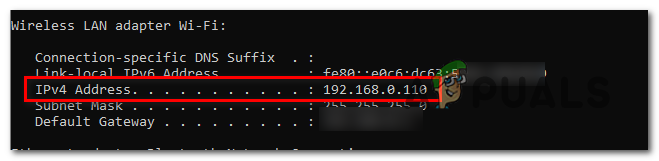
Получение IPV4-адреса - Как только вам удастся получить IPV4-адрес, перейдите на консоль PS4 и на главной панели перейдите в раздел Настройки > Сеть > Просмотр состояния подключения.
Просмотр состояния соединения Примечание: На Xbox one вы можете просмотреть те же данные, перейдя в раздел Настройки > Все настройки > Сеть > Сетевые настройки.
- Из списка результатов скопируйте маску подсетей, шлюз по умолчанию, первичный DNS, вторичный DNS и MAC-адрес.
- На PS4 перейдите в раздел Настройка подключения к Интернету и выберите пункт Пользовательский > Manual, когда вы пройдете через подсказки для настройки статического IP-адреса. используйте IPV4-адрес, который вы скопировали на шаге 3, а затем установите другие параметры (маска подсети, шлюз по умолчанию и т. д.).), который вы нашли на шаге 4.

Настройка правильного подключения к Интернету Примечание: На Xbox One перейдите в раздел Настройки > Общие > Сетевые настройки > Расширенные настройки, затем добавьте значения, которые вы нашли выше вручную.
- Когда вы перейдете к другим вариантам (MTU, Прокси-сервер и т.д.), оставьте их значения по умолчанию.
- Наконец, зайдите в настройки маршрутизатора и установите статический IP и IPV4, которые вы ранее скопировали с ПК и установили на PS4.
- Сохраните изменения, затем выключите питание и проверьте, устранена ли проблема.
Еще по теме:
 Как исправить ошибку файловой системы Halo Infinite (-2015291336)
 Как исправить “Вы были отключены” ошибку в Halo Infinite?
 Как исправить ошибку 6661 в COD: Warzone?
 Как исправить код ошибки COD MW и Warzone ‘PILUM’
 Как исправить ошибку ‘Операция не удалась, так как ни один адаптер не находится в этом состоянии’
 Как исправить ошибку предсказания в Apex Legends?