Эта проблема возникает, когда пользователи пытаются зайти в панель управления NVIDIA, но не могут увидеть другие панели, кроме Управление настройками 3D запись. В основном это случается с пользователями ноутбуков, и они часто могут винить в этой проблеме интегрированную видеокарту.

Это происходит, когда интегрированная видеокарта управляет некоторыми аспектами настроек дисплея вашего компьютера. Иногда это не настоящая проблема, а скорее ошибка разработчиков. Однако иногда вы хотите изменить определенные настройки вашей видеокарты NVIDIA, но не можете этого сделать из-за этой проблемы. Следуйте методам, которые мы подготовили для решения этой проблемы.
Из-за чего панель управления NVIDIA показывает только 3D настройки?
Существует множество причин этой специфической проблемы, и они почти полностью связаны с вашей интегрированной видеокартой, которая может вызывать эти проблемы. Часто эти проблемы можно легко решить, если вы сможете определить причину из списка ниже:
- Старые или устаревшие драйверы видеокарты может вызывать всевозможные проблемы, включая эту. Подумайте о том, чтобы обновить их как можно скорее.
- Если у вас не работает встроенная видеокарта интегрированный графический процессор выбран по умолчанию в BIOS, Это может вызвать различные проблемы, и вам следует изменить их в качестве возможного решения.
- Сайт Процесс панели управления NVIDIA может быть просто глючным поэтому обязательно попробуйте перезагрузить ее.
Решение 1: Обновите драйверы видеокарты
Это довольно общий метод для большинства проблем, связанных с графикой, но пользователи сообщали, что простая переустановка драйверов (установка последних версий) решила проблему, и панель управления NVIDIA наконец-то полностью распознает и использует установленную видеокарту NVIDIA.
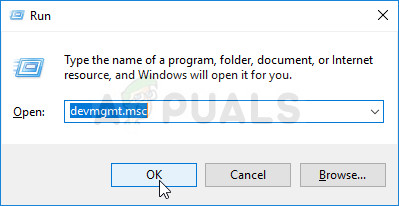
- Нажмите кнопку меню Пуск, введите «Диспетчер устройств«, после чего выберите ее из списка доступных результатов, просто щелкнув по первому из них. Вы также можете нажать кнопку Комбинация клавиш Windows + R чтобы вызвать диалоговое окно «Выполнить. Введите «devmgmt.msc» в диалоговом окне и нажмите OK, чтобы запустить его.
- Поскольку вы хотите обновить драйвер видеокарты на своем компьютере, разверните кнопку Адаптеры дисплея раздел, щелкните правой кнопкой мыши на вашей видеокарте NVIDIA и выберите пункт Удалить устройство.
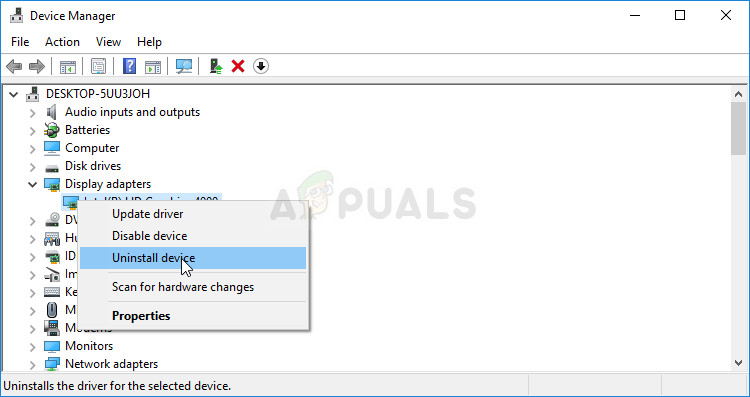
- Подтвердите все диалоговые окна или подсказки, которые могут попросить вас подтвердить удаление текущего драйвера графического устройства, и дождитесь завершения процесса.
- Найдите драйвер вашей видеокарты по адресу NVIDIA’s сайт. Введите необходимую информацию о карте и вашей операционной системе и нажмите кнопку Поиск.
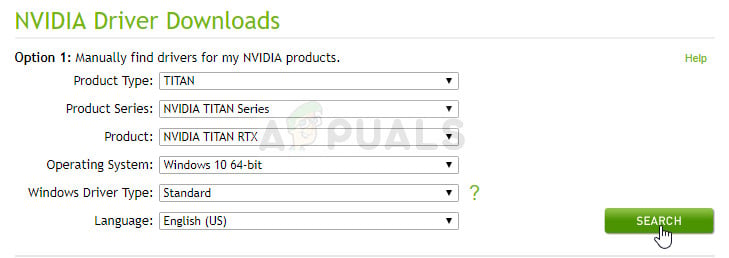
- Должен появиться список всех доступных драйверов. Убедитесь, что выбрали самую последнюю запись, щелкните на ее названии и нажмите кнопку Загрузите после этого. Сохраните его на своем компьютере, откройте его и следуйте инструкциям на экране чтобы установить его. Проверьте, сохраняется ли проблема.
Решение 2: Выберите графический процессор по умолчанию в BIOS
В худшем случае компьютер будет постоянно использовать интегрированную видеокарту вместо видеокарты NVIDIA. Эту информацию необходимо изменить в настройках BIOS, что можно легко сделать. Несмотря на то, что некоторые люди испытывают затруднения при внесении изменений в BIOS, тщательное следование приведенным ниже инструкциям наверняка не причинит вреда вашему компьютеру.
- Снова включите компьютер и попробуйте войти в настройки BIOS, нажав клавишу BIOS, когда система вот-вот запустится. Ключ BIOS обычно отображается на загрузочном экране и гласит “Нажмите ___, чтобы войти в меню Настройка.” или что-то подобное. Существуют и другие ключи. Обычные клавиши BIOS — F1, F2, Del и т. д.

- Теперь пришло время сменить видеокарту по умолчанию с интегрированной на NVIDIA. Опция, которую вам нужно изменить, находится под разными вкладками в инструментах прошивки BIOS разных производителей. Это означает, что нет уникального способа найти его. Обычно он находится в разделе Дополнительно вкладка, но есть много названий для одной и той же опции.
- С помощью клавиш со стрелками перейдите к пункту Advanced, Advanced BIOS Features или аналогичная по звучанию опция в BIOS. Внутри выберите опцию под названием Конфигурация северного моста, Конфигурация видео, Внутренний графический адаптер или аналогичную опцию внутри.

Выбор основного графического адаптера - Когда вы найдете нужную опцию в любой области экрана настроек BIOS, найдите опцию под названием Основной видеоконтроллер, Основной видеоадаптер или Запуск графического адаптера. Нажмите Введите чтобы выбрать его и выбрать GFX0 или PEG переключение на экспресс-карту интерфейса периферийных компонентов, PCI для использования карты, подключенной к PCI, или AGP для использования ускоренной графической карты, подключенной к порту. Выбор варианта зависит от того, как карта подключена к компьютеру.

- Перейдите в раздел «Выход» и выберите пункт Выход из сохранения изменений. Это приведет к загрузке компьютера. Проверьте, сохраняется ли проблема.
Решение 3: Отключите встроенную видеокарту в диспетчере устройств
Если вы хотите изменить определенные настройки в панели управления NVIDIA, но не можете найти их, так как за них отвечает интегрированная видеокарта Intel, вы можете просто отключить интегрированную карту и постоянно использовать карту NVIDIA. Это решит проблему, но может привести к снижению времени автономной работы ноутбука.
- Нажмите кнопку меню Пуск, введите «Диспетчер устройств«, после чего выберите его из списка доступных результатов, просто щелкнув по первому. Вы также можете нажать на кнопку Комбинация клавиш Windows + R чтобы вызвать диалоговое окно «Выполнить. Введите «devmgmt.msc» в диалоговом окне и нажмите кнопку OK, чтобы запустить его.
- Так как вы хотите обновить драйвер видеокарты на своем компьютере, разверните раздел Адаптеры дисплея раздел, щелкните правой кнопкой мыши на интегрированной видеокарте и выберите пункт Отключите устройство.

- Проверьте, не появились ли другие настройки в панели управления NVIDIA после перезагрузки компьютера.
Решение 4: Перезапустите процесс панели управления NVIDIA
Этот метод довольно прост по сравнению с другими методами, описанными в этой статье, и его можно использовать, если в прошлом вы могли видеть все настройки дисплея в Панели управления NVIDIA, а проблема возникла в настоящем. Этот способ поможет решить проблему, если она была связана с простой ошибкой.
- Используйте комбинация клавиш Ctrl + Shift + Esc одновременным нажатием клавиш откройте утилиту «Диспетчер задач».
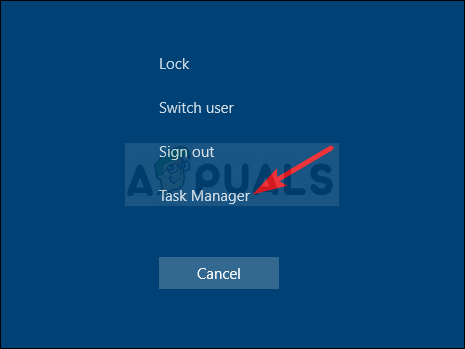
- В качестве альтернативы можно использовать Сочетание клавиш Ctrl + Alt + Del и выберите «Диспетчер задач» во всплывающем синем окне, в котором появится несколько опций. Вы также можете найти его в меню Пуск.
- Нажмите на Подробнее в левой нижней части окна разверните Диспетчер задач и найдите комбинацию клавиш Панель управления NVIDIA Она должна быть расположена прямо под Фоновые процессы. Выберите его и выберите пункт Завершить задачу опция из правой нижней части окна.
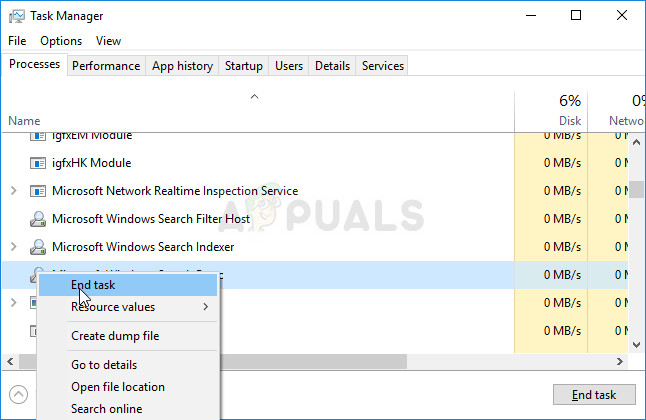
- Проверьте, была ли решена проблема с отсутствием настроек в Панели управления NVIDIA после перезапуска Панели управления NVIDIA.
Еще по теме:
 Устранение: Настройки дисплея NVIDIA недоступны
 Исправление: Отображается только безопасное содержимое
 Исправление: Safari загружает Gmail только в HTML-формате
 Как исправить пропажу панели управления Nvidia в Windows?
 [Обновлено] Intel Arc A380 показывает на 15% лучшие результаты в тестах 3DMark с ‘расширенной оптимизацией производительности’ включенной
 [FIX] Netflix не показывает видео в 4K