Невозможно поспорить с тем, что игра Pokemon Go невероятно увлекательна. Но общее впечатление от игры с самого начала подпорчено множеством ошибок, которые делают ее не слишком приятной.
Хотя Niantic уже исправила множество проблем, пользователи все еще сообщают о проблемах с режимом AR. Ошибка “Мы’ не определяем ориентацию вашего телефона’. Вы хотите отключить режим AR?” похоже, что проблема вездесуща и затрагивает как новые, так и старые устройства.

Это не позволит вам играть в режиме AR – который является одной из лучших особенностей этой игры. К счастью, некоторые исправления могут помочь вам играть в режиме AR. Пожалуйста, внимательно изучите каждое руководство, пока не найдете решение, которое работает для вас.
Способ 1: Обновление или возврат к другой версии ОС (только для iOS)
Если вы играете в Pokemon Go на iOS-устройстве, возможно, вы обновились до iOS 10. Многие пользователи сообщали о проблемах при попытке поиграть в игру в режиме AR после обновления до ранних версий iOS 10. Более того, похоже, что бета-версия iOS 11 все еще уязвима к этой ошибке.
Эта проблема не существует на iOS 9 и последних версиях iOS 10. Если у вас возникла такая проблема, у вас есть два пути решения. Вы либо обновляетесь до последней версии iOS, либо возвращаетесь на iOS 9.
Чтобы быть в авангарде технологий, вам следует начать с обновления до последней версии iOS, доступной для вашего устройства. Вот как:
- Подключите устройство к электросети и убедитесь, что оно подключено к сети Wi-Fi или Мобильные данные.
- Перейти к Настройки > Общие > Обновление программного обеспечения.
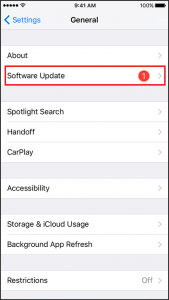
Обновление программного обеспечения на устройстве iOS - Нажмите на Загрузить и установить и введите пароль, если он у вас есть.
- Как только у вас будет последняя версия iOS, запустите Pokemon GO и проверьте, работает ли AR. Если ошибка не исчезла, вам следует перейти на iOS 9, если вы хотите продолжить свою карьеру в Pokemon Go.
- К сожалению, понижение версии iOS намного сложнее, чем обновление. Но если вам посчастливилось сделать резервную копию телефона, когда он работал на iOS 9, переустановка будет намного проще. Вот’ как это сделать:
- Откройте iTunes и подключите устройство Apple к ПК или Mac.
- Выберите свое устройство в iTunes и нажмите на кнопку Резюме.
- Удерживайте кнопку опция нажмите кнопку на Mac (Alt на ПК) и нажмите кнопку Восстановление кнопка.

Восстановление iPhone в iTunes - Во вновь открывшемся окне перейдите в раздел *ваше имя пользователя*/Library/iTunes и найдите папку с названием Обновление программного обеспечения iPhone /iPad.
- ищите .ipsw файл, который имеет название вашего устройства и начинается с цифры 9 (первая цифра сигнализирует о версии iOS).
- Нажмите на кнопку .ipsw файл и подождите, пока iTunes не вернется к iOS9.
PS: Если у вас нет резервной копии, сделанной самостоятельно, вы можете скачать надежную резервную копию с сайта этот сайт.
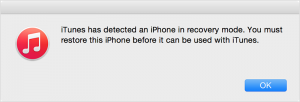
Примечание: У вас может появиться сообщение о том, что вы используете последнюю версию iOS. В этом случае выключите устройство Apple и отсоедините его от компьютера Mac / PC. удерживая клавишу Главная кнопка, подключите кабель обратно к ПК или Mac. Вы должны быть в Режим восстановления. Удерживая нажатой клавишу option на Mac или Alt на PC, перейдите к файлу .ipsw файл и установите его.
Способ 2: Убедитесь, что у вас есть гироскоп (только для Android)
Для правильной работы функции AR в Pokemon GO необходимо знать ориентацию вашего телефона. Это происходит благодаря гироскопу, который присутствует почти во всех новых моделях смартфонов. В то время как во всех iPhone 4 и выше он есть, некоторые производители Android его не включают
Если ваше устройство довольно старое, у вас может не быть гироскопа, и в этом случае вы не сможете играть в режиме AR. К счастью, вы можете проверить, есть ли в вашем Android-устройстве гироскоп, с помощью стороннего приложения. Вот’ как это сделать:
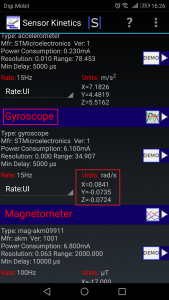
- Загрузить Сенсор Кинетика из Google Play Store.

2. Откройте приложение и следите за X, Y и Z координаты под Гироскоп. Наклоните устройство и посмотрите, изменились ли значения. Если они появились, значит, в вашем устройстве есть встроенный гироскоп. Если значения будут равны 0, то вы не сможете играть Pokemon Go в режиме AR.
Способ 3: Обновите приложение Pokemon Go до последней версии
В первых версиях Pokemon Go было очень много ошибок. Если вы все еще используете устаревшую версию, обновление до последней сборки может решить вашу проблему. Вот как:
- Откройте Магазин Google Play и проведите пальцем слева направо.
- Нажмите на кнопку Мои приложения & игры и искать Pokemon Go вход.
- Нажмите на кнопку Обновить нажмите на кнопку рядом с ним и подождите, пока не появится новый приложение скачано и установлено.

Обновите Pokemon Go
Возможно, вы загрузили игру из магазина другого региона, чем ваш. Например– вы живете в Великобритании, но скачали версию для США, потому что игра не была доступна в вашем регионе. Если это так, то вам следует знать, что Niantic выпустила множество локализованных APK, поэтому загрузка правильной версии для вашего региона избавит вас от множества возможных ошибок.
Кроме того, если вы скачали игру не из Google Play Store, рекомендуется установить ее официальным способом. В неофициальных магазинах обычно устанавливаются устаревшие версии, которые могут не распознать ваш гироскоп, даже если он у вас есть.
Метод 4: Управление разрешениями и автоориентацией
Если вы уверены, что на вашем устройстве есть работающий гироскоп, это вполне может быть разрешение . Имейте в виду, что вы должны работать на Android 6.0 Marshmallow или выше, чтобы иметь доступ к разрешениям. Вот как:
- Перейдите к Настройки > Приложения.
- Нажмите на Pokemon Go приложение.
- На экране «Информация о приложении» вы увидите категорию, в которой перечислены все разрешения, к которым имеет доступ приложение. Нажмите на Разрешения чтобы развернуть список.
- Когда вы увидите весь список, убедитесь, что Камера и Местоположение включены.
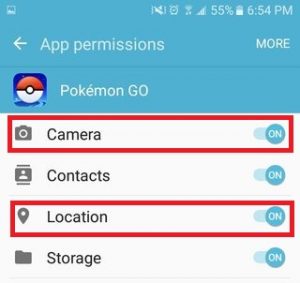
Включите камеру и определение местоположения - Перейдите в раздел Настройки >Acesibillity и убедитесь, что автоповорот экран включен.
- Перезапустите игру и проверьте, сможете ли вы играть в режиме AR.
Еще по теме:
 Исправление: Pokemon Go PvP не работает на Android
 Исправление: Не работает командный центр Alienware
 Исправление: Steelseries Stratus XL не работает
 Исправление: Не работает семейный общий доступ Steam
 Исправление: Пробел не работает без удержания клавиши Fn
 Исправление: Сетевой контроллер NVIDIA nForce не работает