Содержание:
- Что вызывает код ошибки Nintendo Switch 2110-3127?
- Решение 1: Отключите все другие устройства, использующие WiFi
- Решение 2: Выключите Nintendo Switch
- Решение 3: Ввод настроек DNS вручную
- Решение 4: Манипулирование настройками безопасности
- Решение 5: Используйте “Гостевой WiFi”
- Решение 6: Устранение неполадок в сети
Код ошибки Nintendo Switch ‘2110-3127‘ возникает, когда ваша Switch не может подключиться к проводной или беспроводной сети. Когда вы подключаетесь к сети, в фоновом режиме выполняется ряд проверок, таких как проверка DNS, подключение к интернету и т. д. Если хотя бы один из этих пунктов не будет выполнен, вы получите сообщение об ошибке.
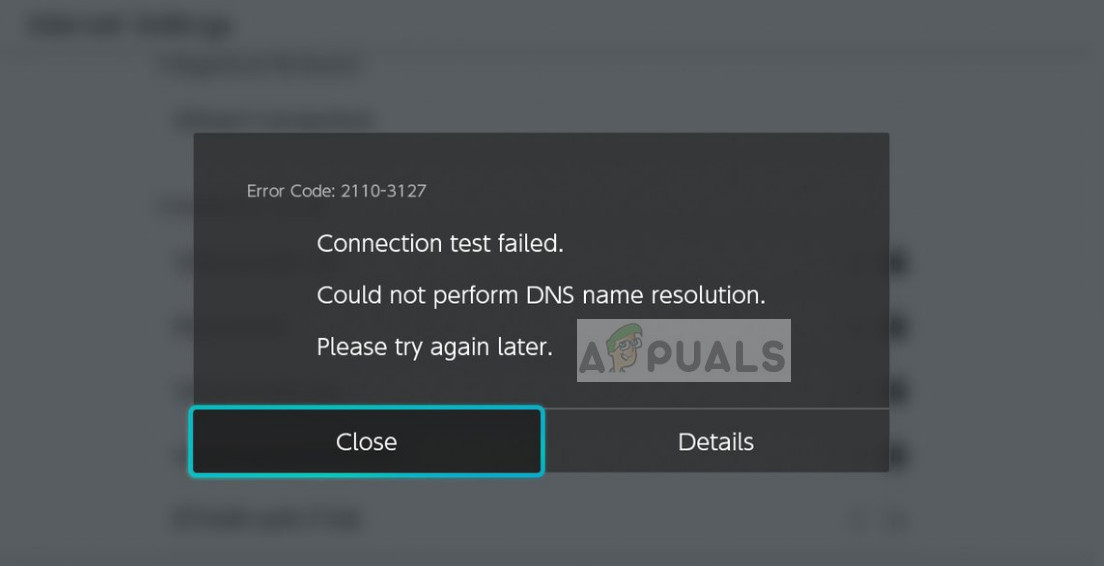
Причины появления кода ошибки ‘2110-3127‘ в основном связаны с проблемами подключения к интернету, когда DNS, введенный в систему, может не работать или тип шифрования не работает с указанной беспроводной сетью. Полное сообщение об ошибке включает в себя сообщения «Не удалось выполнить тест подключения. Не удалось выполнить разрешение имен DNS. Пожалуйста, повторите попытку позже«.
Что вызывает код ошибки Nintendo Switch 2110-3127?
Как уже говорилось, этот код ошибки в основном связан с проблемами подключения, но не ограничивается ими. Некоторые из причин:
- Неправильный Настройки DNS. Системы доменных имен являются практически основой любого доступа в Интернет, поскольку они разрешают имена нескольких веб-сайтов для доступа к ним с устройства. Если оно не работает, вы не сможете подключиться к Интернету.
- Неверный Протокол безопасности. По мнению нескольких пользователей, если вы используете неправильные протоколы безопасности, такие как WPA-PSK или WPA2-PSK, которые не реализованы в сети, но выбраны на вашем устройстве, вы получите эту ошибку.
- Неправильный конфигурации в конфигурации Nintendo Switch. Nintendo Switch отслеживает все настройки доступа к сети, и если некоторые из них не работают или устарели, вы можете получить обсуждаемое сообщение об ошибке.
Прежде чем приступать к решению проблемы, убедитесь, что у вас есть активное подключение к Интернету. Проверьте сеть с других устройств, например со смартфона или компьютера. Если вы можете нормально выходить в интернет, это перечеркивает возможность ограниченного подключения, и мы можем перейти к решениям, характерным для Nintendo Switch. Также убедитесь, что вы не пользуетесь интернетом через какое-либо учреждение. В этих сетях установлен брандмауэр, который блокирует некоторые запросы.
Решение 1: Отключите все другие устройства, использующие WiFi
Первым шагом в устранении этой конкретной ошибки должно быть следующее отключите все устройства (это решение, о котором сообщают многие пользователи), которые используют ту же сеть, что и ваша Nintendo Switch кроме коммутатора. Это позволит устранить любые проблемы/помехи, создаваемые этими устройствами. Отключив все другие устройства, перезагрузите маршрутизатор и Nintendo Switch, а затем проверьте, решена ли проблема.
Решение 2: Выключите Nintendo Switch
Решение, которое работает для большинства людей, — это отключение питания Nintendo Switch. Как уже говорилось, существует множество случаев, когда ваш коммутатор может содержать неправильные сетевые конфигурации. Повторное подключение к сети не удалит их, вместо этого необходимо полностью отключить питание устройства.
- Удерживайте кнопка питания в течение нескольких секунд, пока не появится новое окно.
- Выберите опцию Выключить питание и дайте устройству выключиться. Подождите пару минут, прежде чем снова включить устройство.

- После включения устройства попробуйте подключиться к сети и посмотрите, исчезло ли сообщение об ошибке.
Решение 3: Ввод настроек DNS вручную
Dглавная Name System — это система именования всех устройств, пытающихся получить доступ в Интернет. Всякий раз, когда вы набираете «google.com» в адресной строке, имя будет «преобразовано» в IP-адрес программой DNS после чего начнется интернет-связь. Это более или менее ключевой момент в подключении устройств к Интернету. Если DNS не работает автоматически, можно попробовать ввести его вручную и посмотреть, решится ли проблема. Мы будем использовать DNS Google.
- Откройте Сеть настройки, к которым вы пытаетесь подключиться, и выберите Настройки DNS. По умолчанию он будет автоматическим, но мы введем DNS вручную.

- Теперь введите данные DNS следующим образом:
Настройки DNS: Вручную
Основной DNS-сервер: 8.8.8.8
Вторичный DNS-сервер: 8.8.4.4
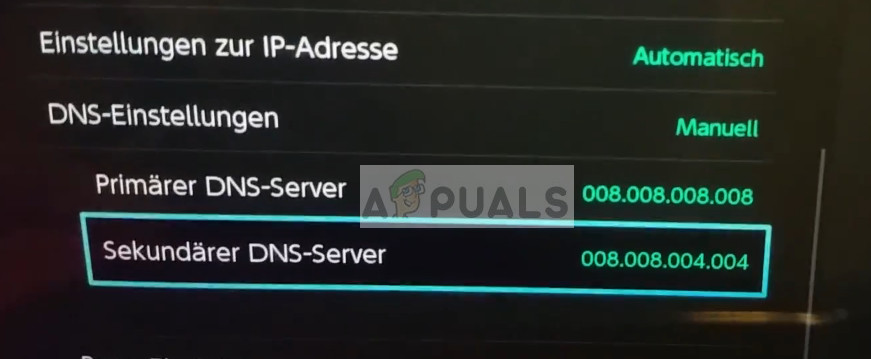
- Сохраните изменения и выйдите. Теперь попробуйте подключиться к сети и проверьте, решена ли проблема.
Решение 4: Манипулирование настройками безопасности
Другим обходным решением для устранения обсуждаемой проблемы является изменение настроек безопасности вашей сети. Несколько пользователей сообщили, что переключение с WPA2-PSK на WPA-PSK и обратно решило проблему. Это странное поведение, которое указывает на то, что в коммутаторе есть какая-то ошибка, которая устраняется при сбросе конфигурации.
- Нажмите на Безопасность в настройках сети и выберите WPA-PSK вместо WPA2-PSK по умолчанию.
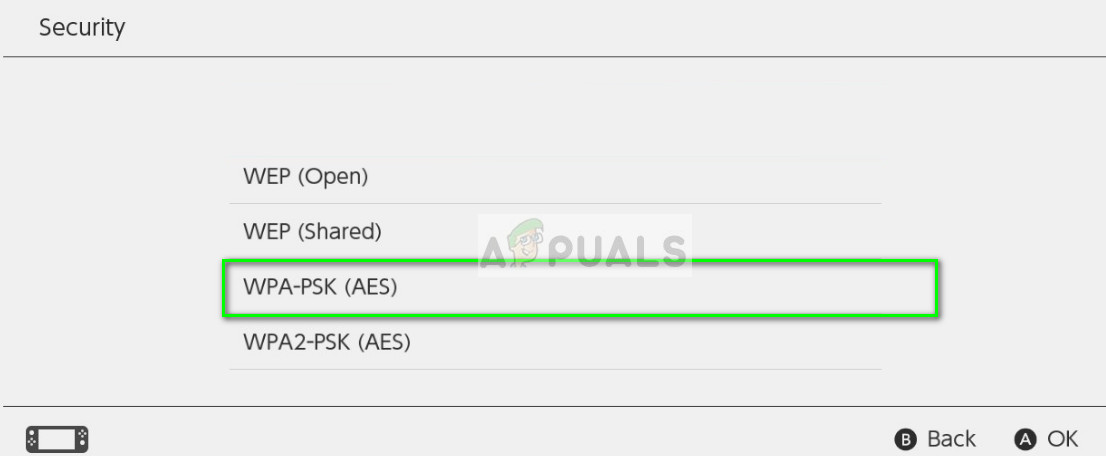
- Теперь введите пароль и сохраните настройки сети. После сохранения настроек вернитесь к настройкам безопасности и переключите летучую мышь на WPA2-PSK и введите правильный пароль. Сохраните изменения и выйдите. Теперь попробуйте подключиться к сети и проверьте, решена ли проблема.
Решение 5: Используйте “Гостевой WiFi”
Если пройдя через все решения выше, вам ничего не помогло (особенно если вы используете маршрутизатор FIOS Quantum Gateway), то, скорее всего, ошибка Гостевой WiFi (не поддерживается многими старыми маршрутизаторами) может решить проблему. Помните, что гостевой Wi-Fi — это, по сути, отдельная точка доступа вашего маршрутизатора для гостей (как следует из названия), в то время как ваши устройства подключены к другой точке доступа. Пользователь гостевой сети сможет пользоваться интернетом, но не сможет получить доступ к вашей домашней сети. Для наглядности мы рассмотрим инструкции для маршрутизатора FIOS Quantum Gateway. Вы можете следовать инструкциям, характерным для вашего маршрутизатора.
- Открыть URL маршрутизатора в веб-браузере и введите имя пользователя/пароль.
- На верхней панели нажмите на кнопку “Настройки беспроводной сети“.
- В левой части окна нажмите на кнопку “Настройки гостевого WiFi“.
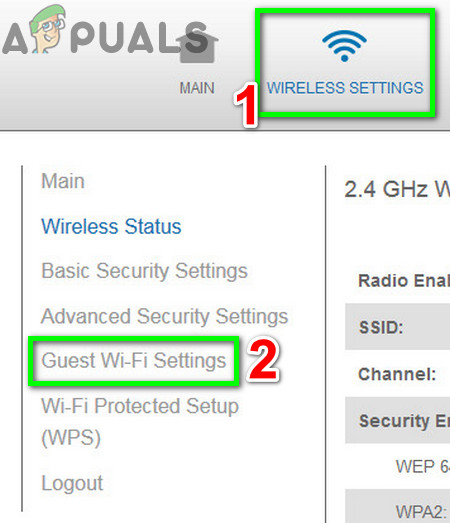
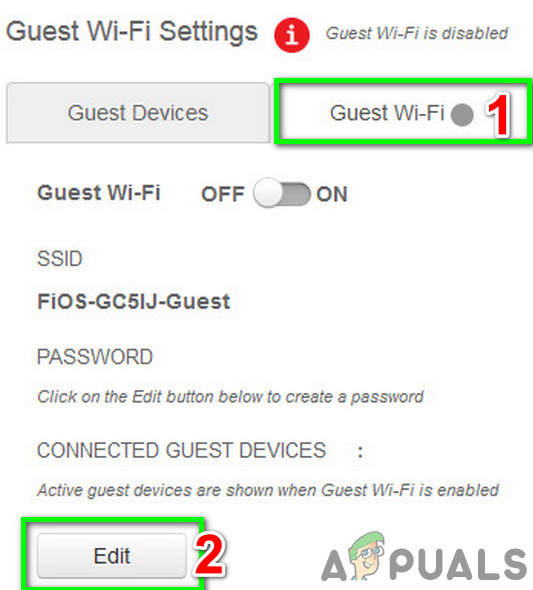
Откройте настройки гостевого Wi-Fi на вашем маршрутизаторе - В правой части окна перейдите на вкладку “Гостевой WiFi” и затем нажмите на кнопку редактировать.
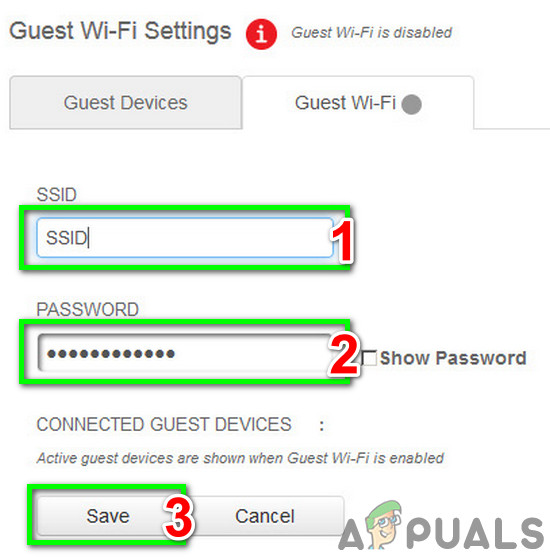
Редактировать настройки гостевого WiFi - Затем введите SSID и пароль для сети в соответствии с вашими предпочтениями, а затем нажмите кнопку сохранить.
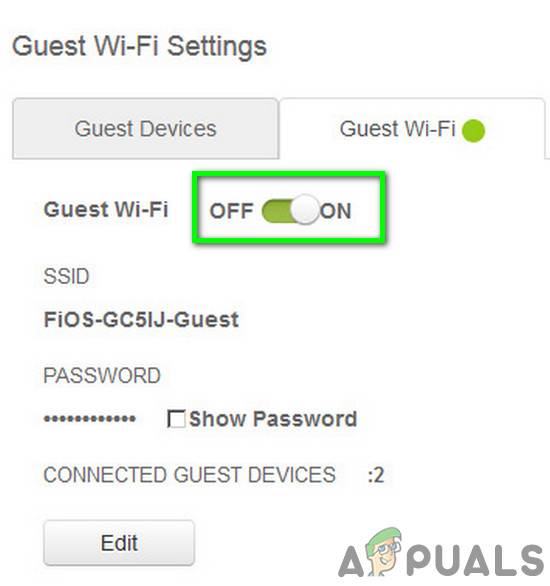
Введите SSID и пароль для гостевого WiFi - Теперь переключите переключатель “Гостевой WiFi” чтобы включить.
Переключите переключатель гостевого WiFi в положение «Вкл - Теперь на вашей Nintendo Switch, удалите всю сохраненную информацию о разном сетевые подключения обычный или 5G.
- Затем перезапустите ваш переключатель Nintendo.
- Теперь подключить переключателя с гостевым WiFi и проверьте, решена ли проблема.
Решение 6: Устранение неполадок в сети
Если код ошибки 2110-3127 не исчезает даже после выполнения всех вышеперечисленных действий, это, скорее всего, означает, что возникла проблема с сетью, к которой вы пытаетесь подключиться. Попробуйте подключиться к Интернету через сеть с помощью другого устройства и проверьте, действительно ли оно работает. Если это не так, вам необходимо провести дальнейшее устранение неполадок.
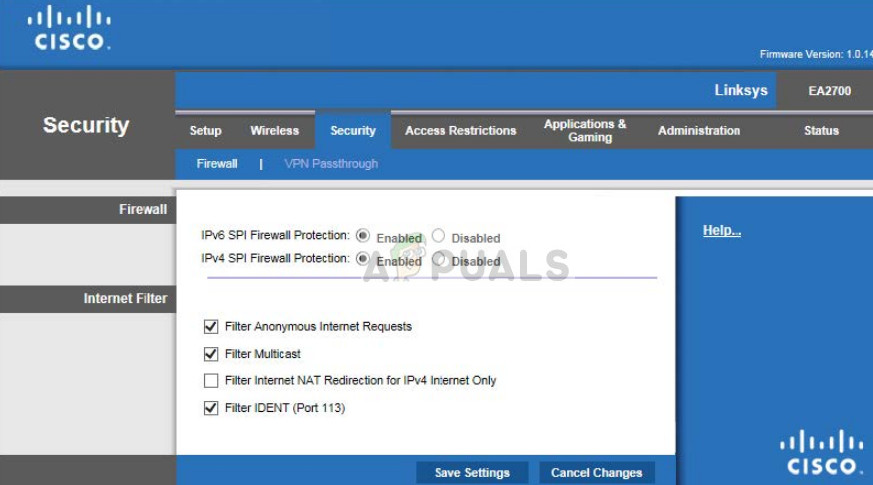
Вы даже можете попробовать подключиться к другой сети/роутеру с помощью вашего Switch и посмотреть, сохранится ли проблема. Если этого не произойдет, значит, проблема в маршрутизаторе и вам нужно сбросить настройки. Могут возникнуть проблемы с провайдером, или даже могут быть установлены брандмауэры, которые могут вызвать проблему. Убедитесь, что вы тщательно устранили неполадки и попробуйте подключить коммутатор только тогда, когда убедитесь, что ваша сеть работает идеально.
Если до сих пор ничего не помогло, то либо обновите прошивку маршрутизатора до последней версии или сбросьте настройки до заводских.
Еще по теме:
 Устранение: код ошибки Nintendo Switch 2811-7503
 Как подключить Nintendo Switch к телевизору?
 Как исправить код ошибки Netflix Код ошибки TVQ-ST-131
 Устранение: коды ошибок Nintendo Wii ‘51330, 50299, 51030, 51331, 51332, 52030, 52130’
 Устранение ошибки обновления Google Chrome (код ошибки – 7 : 0x80040801)
 Как подключить Nintendo Wii к телевизору Smart TV?