Ошибка «Microsoft Office can’t Find your License for this Application» возникает, когда приложение Microsoft не может проверить лицензию вашего программного обеспечения Office. Каждое приложение Microsoft Office имеет уникальный ключ Product ID, на который необходимо подписаться или приобрести, чтобы использовать его. Некоторые пользователи могут также получить идентификатор продукта через свой институт или компанию.

Причина, по которой Windows не может подтвердить подлинность лицензии, в основном связана со службой «sppsvc.exe» не удалось успешно выполнить и запустить на вашем компьютере. Эта служба должна получить ваш идентификатор продукта и проверить его подлинность на серверах Microsoft. Если она не работает, вы получаете сообщение об ошибке. Для решения этой проблемы мы попробуем запустить процесс принудительно, чтобы он смог проверить подлинность вашего приложения.
Примечание: Это решение подходит только для тех, кто уже активировал свою версию офиса и не использует пиратский продукт. Пиратские продукты не имеют Product ID и обычно запускаются через кряк. Если вы используете пиратское программное обеспечение, рекомендуется приобрести соответствующую лицензию на приложение, чтобы сообщение об ошибке исчезло.
Решение 1: Перезапуск sppsvc.exe
Служба «sppsvc.exe» можно легко найти в списке служб. Перейдем туда, убедимся, что тип запуска «автоматический», и принудительно запустим службу немедленно.
- Нажмите Windows + S, введите «службы.msc» в диалоговом окне и нажмите Enter.
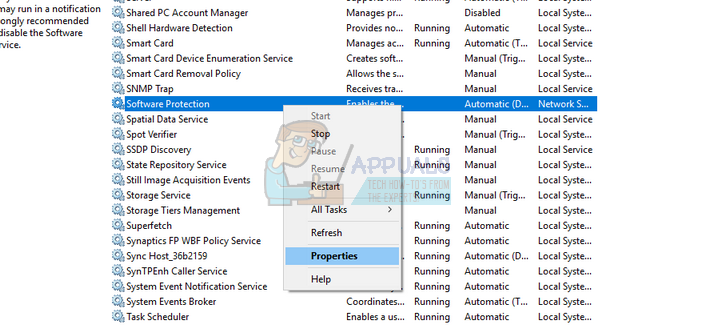
- Перейдя на вкладку служб, перемещайтесь по списку, пока не найдете нужный процесс. Щелкните его правой кнопкой мыши и выберите «Свойства» «.
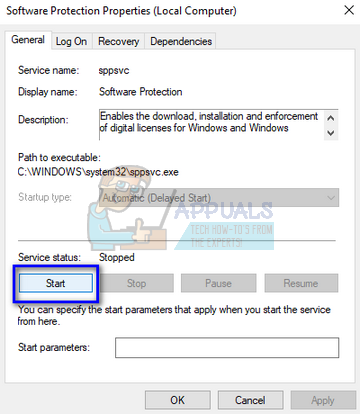
- Если процесс остановлен, будет включена возможность его запуска. Нажмите на кнопку «Запустите«под заголовком Состояние обслуживания.
- Убедитесь, что у вас есть активное подключение к Интернету. Закройте все открытые окна и попробуйте запустить продукт Office снова. Если у вас введен действительный ключ Office, процесс автоматически проверит его, и вы сможете использовать программу.
Во многих случаях вам не удастся запустить процесс, поскольку опция запуска будет выделена серым цветом. В этом случае мы изменим право собственности на процесс с помощью реестра, а затем попробуем снова.
Примечание: Редактор реестра — это мощный инструмент. Изменение ключей, о которых вы ничего не знаете, может повредить ваш компьютер и даже вывести его из строя. Действуйте осторожно. Прежде чем вносить какие-либо изменения, всегда стоит сделать резервную копию реестра.
- Убедиться вход в систему с учетной записью администратора. Нажмите Windows + R, введите «regedit» в диалоговом окне и нажмите Enter.
- Оказавшись в редакторе реестра, перейдите по следующему пути к файлу:
HKEY_LOCAL_MACHINE\SOFTWARE\Microsoft\Windows NT\CurrentVersion\SoftwareProtectionPlatform
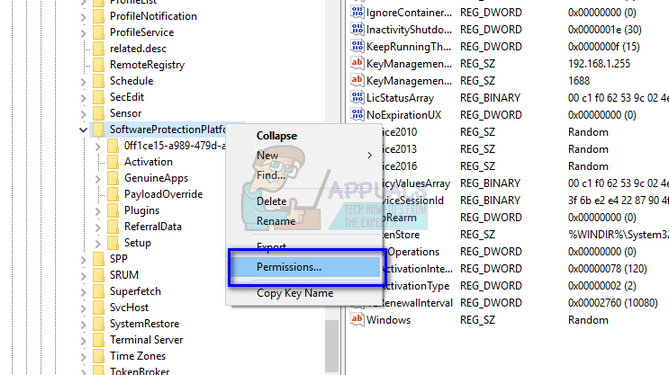
- Щелкните правой кнопкой мыши на ключе и выберите «Разрешения..«.
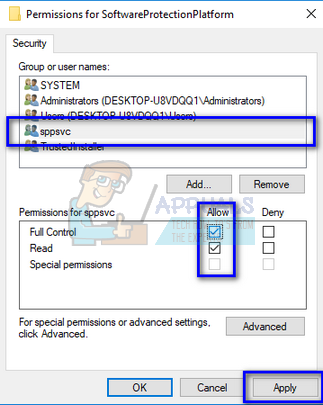
- Выберите пользователя «sppsvc» из списка. После того как он будет выделен, проверьте «Полный контроль» из окна разрешений. Нажмите Apply, чтобы сохранить изменения и выйти.
- Перезагрузите компьютер, убедитесь, что у вас активное подключение к Интернету, запустите процесс из служб, как показано выше, и проверьте, решилась ли проблема.
Решение 2: Запуск процесса с помощью редактора реестра
Если запуск процесса обычным способом, как описано выше, не дал результатов, можно попробовать отредактировать значения реестра и запустить службу принудительно. Мы изменяем состояние запуска процесса, а также состояние выполнения.
Примечание: Редактор реестра — это мощный инструмент. Изменение ключей, о которых вы не имеете представления, может повредить ваш компьютер и даже вывести его из строя. Действуйте с осторожностью. Прежде чем вносить какие-либо изменения, всегда следует создать резервную копию реестра. Вы всегда можете изменить изменения, если это не сработает.
- Нажмите Windows + R, введите «regedit» в диалоговом окне и нажмите Enter.
- Перейдите по следующему пути к файлу:
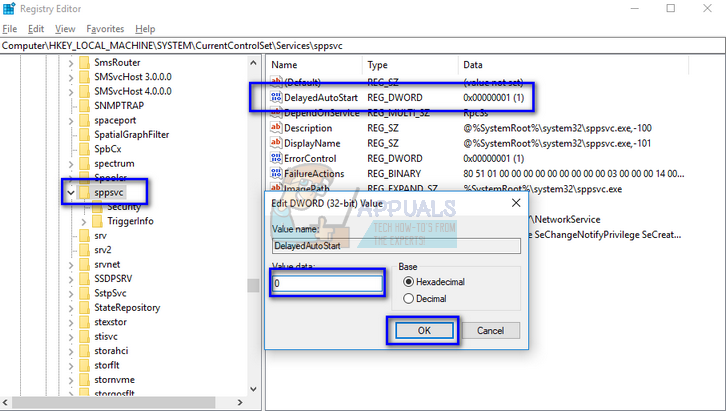
HKEY_LOCAL_MACHINE\SYSTEM\CurrentControlSet\Services\sppsvc
- Найти ключ «ОтсрочкаАвтозапуск» на панели навигации справа. Дважды щелкните на нем, установите его значение от «1» на «0». Нажмите OK чтобы сохранить изменения. Нулевое значение в ключе означает, что задержки при запуске процесса не будет, и он будет запускаться без задержки при каждой загрузке компьютера.
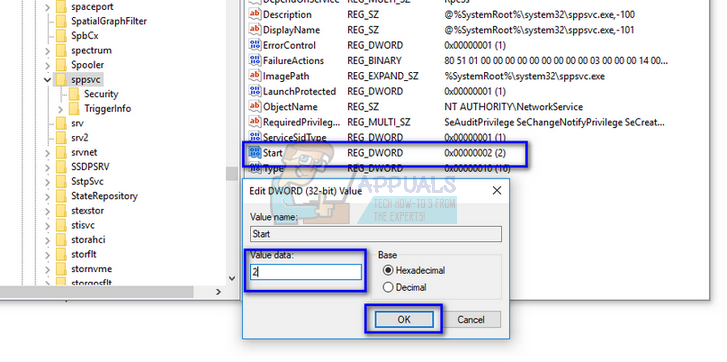
- Найдите клавишу «Запустите«, дважды щелкните его и измените его значение «2«. Нажмите OK чтобы сохранить изменения и выйти.
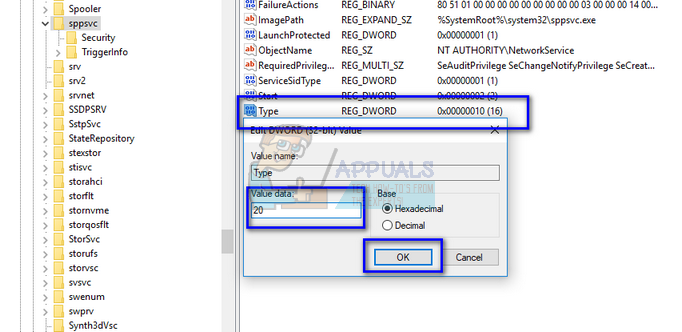
- Найдите клавишу «Введите«, дважды щелкните по нему, установите значение «20» и нажмите OK. Это значение означает, что данная служба может разделять процесс с другими службами Win32.
- После внесения изменений перезагрузите компьютер. После повторной загрузки убедитесь, что у вас есть активное подключение к Интернету. Подождите некоторое время и попробуйте запустить офисное приложение снова. Если это не помогло, перезагрузите компьютер.
Решение 3: Обращение в службу поддержки Microsoft
Если вам не удается активировать продукт Office, даже если вы официально приобрели лицензию в прошлом, вы можете обратиться к агенту Microsoft Live, чтобы он решил эту проблему. Существует множество случаев, когда из-за некоторых технических ошибок продукт не может быть проверен должным образом. Вам следует перейти в Официальный сайт поддержки Microsoft и нажмите на «Начать работу«Чтобы начать процесс разговора с живым агентом. Продолжайте разговаривать с виртуальным агентом, пока он не спросит вас в конце, решена ли ваша проблема. Ответьте «Нет», и вам будет предложено поговорить с живым агентом. Войдите в свою учетную запись Microsoft, а затем обратитесь к официальному представителю.
Обратите внимание на: Убедитесь, что у вас есть идентификатор заказа или номер ссылки предоставление доказательства покупки официальной версии продукта Office. Если вы используете ключ от программы, выданный вам учреждением или компанией, обязательно свяжитесь с администратором.
Решение 4: Отключение режима совместимости
В некоторых случаях режим совместимости может помешать Office проверить лицензию. Таким образом, в этом шаге мы отключим режим совместимости для Office, а затем проверим, устранит ли это проблему с ним. Для этого:
- Перейдите в основную папку установки Office и щелкните правой кнопкой мыши на исполняемом файле программы Office, которую вы хотите использовать.
- Нажмите на кнопку “Properties” а затем нажмите на кнопку “Compatibility” вкладка.
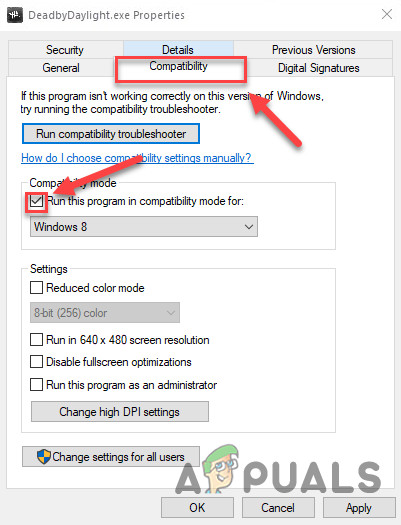
Режим совместимости - Снимите флажок “Запустите эту программу в режиме совместимости для” вариант.
- Нажмите на “Применить” а затем на “OK”.
- Проверьте, сохраняется ли проблема.
Примечание: Также было замечено, что возврат к другому точка восстановления устраняет проблему для некоторых пользователей.
Решение 5: Обновление Office
Важно, чтобы Office был обновлен до последней версии либо обычным способом, либо с помощью средства восстановления. Для этого выполните следующие действия.
- Перезагрузите компьютер и запустите офис.
- Должна пройти ошибка, перейдите в раздел “Файл>Учетная запись>Параметры обновления” и затем выберите “Обновить сейчас” в Office, чтобы запустить процесс обновления.
- Если программа не открывается достаточно долго, попробуйте сделать это через Microsoft Outlook.
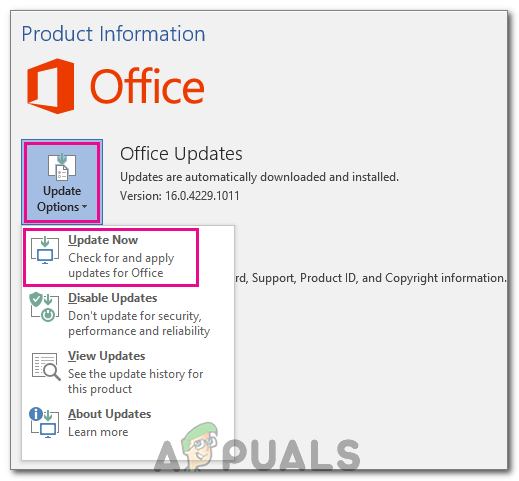
Выбор кнопки “Обновить сейчас” - Если ошибка не позволяет вам пройти через экран, щелкните правой кнопкой мыши на “Меню Пуск” нажмите кнопку и выберите “Office”;Приложения и функции“.
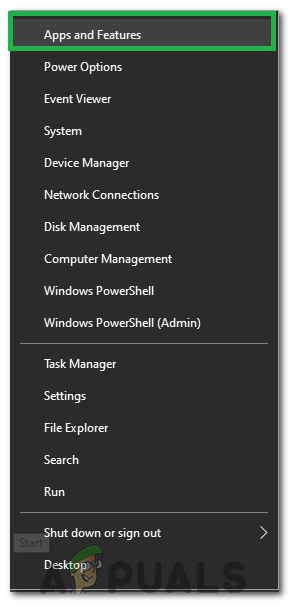
Нажав на кнопку “Приложения и возможности” - В разделе Приложения и функции нажмите на “Office”; и затем выберите “Изменить”;.
- Запустите установку и нажмите на кнопку “Восстановление” опция.
- Кроме того, нажмите на кнопку “Онлайн восстановление” и затем на “Ремонт”; или если вы увидите сообщение “Измените установку”, нажмите на “Восстановить”.
- Это должно обновить ваш офис, проверьте, сохраняется ли проблема.
- Если Office не обновляется, нажмите кнопку “Windows” + “R” чтобы открыть приглашение «Выполнить.
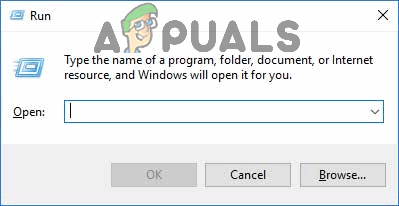
Нажмите клавишу с логотипом Windows + R - Введите следующий адрес и нажмите кнопку “Введите” чтобы выполнить его.
C:\Program Files\Common Files\microsoft shared\ClickToRun\OfficeC2RClient.exe /update user

Ввод команды - Запустите установку в фоновом режиме и проверьте, сохраняется ли проблема.
Для пользователей KMS (или других программ для взлома):
После выхода обновления 1709 Fall Creators Update компания Microsoft, скорее всего, решила воспользоваться услугой. KMS больше не может правильно активировать ваши продукты Windows. Программная защита начнет выдавать высокую загрузку процессора вместе с обсуждаемым сообщением об ошибке. Рекомендуется правильно купить программное обеспечение, чтобы избежать неудобств, вызванных.
Еще по теме:
 Исправление: Получение приложения Office, предотвращающего сброс параметров этого ПК в Windows 10
 Как исправить “Невозможно найти приложение для выполнения этого действия”
 Исправление: Брандмауэр Windows заблокировал некоторые функции этого приложения
 Исправление Microsoft Office ‘Код ошибки 30088-26’ при обновлении Office
 Установка Microsoft Office Picture Manager в Office 2013
 Исправление: SMITE не может найти установку Steam