Microsoft Word — это текстовый процессор, разработанный компанией Microsoft, и, вероятно, самый используемый текстовый процессор во всем мире. Изначально это программное обеспечение было доступно только для ОС Windows, но в последнее время оно поддерживается на многих платформах.
Хотя это, возможно, самый популярный текстовый процессор, он все еще является лишь программным обеспечением и не лишен ошибок и технических трудностей. Одна из этих проблем включает в себя сценарий, когда программа не отвечает при запуске. Это может быть вызвано множеством причин, таких как некорректные дополнения и т.д. Мы собрали все решения с возрастающим уровнем сложности. Начните с первого и двигайтесь вниз.
Решение 1: Отключите дополнительные модули
Одним из основных факторов, из-за которых Microsoft word переходит в состояние «не отвечает», является загрузка сторонних дополнений в программу, в то время как они даже не поддерживаются. Вы можете отключать все дополнения по одному и выяснить, какое из них может вызывать проблему. После этого вы сможете удалить их навсегда.
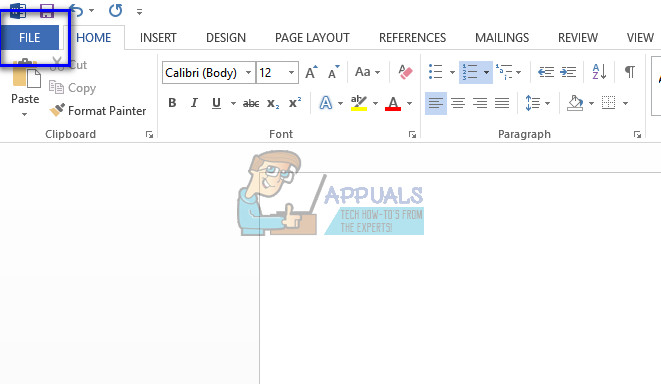
- Откройте Microsoft Word и нажмите кнопку «Файл» в левой верхней части экрана.
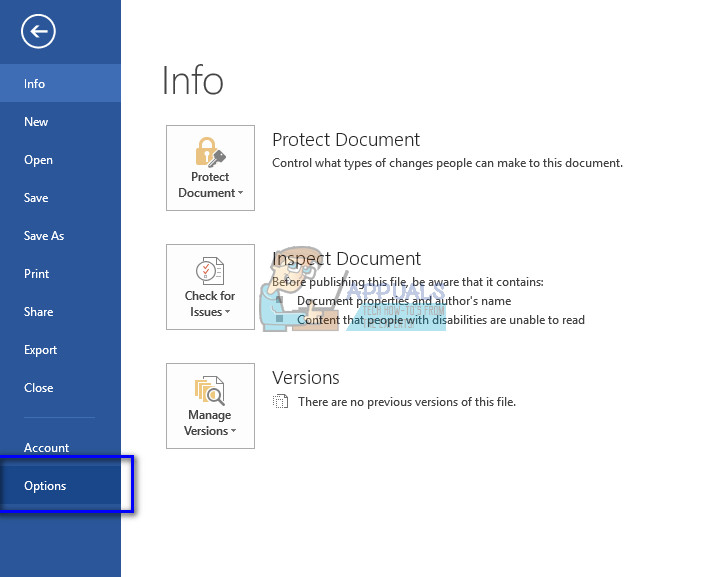
- Теперь перейдите на вкладку «Параметры«, расположенную на панели навигации в левой части экрана.
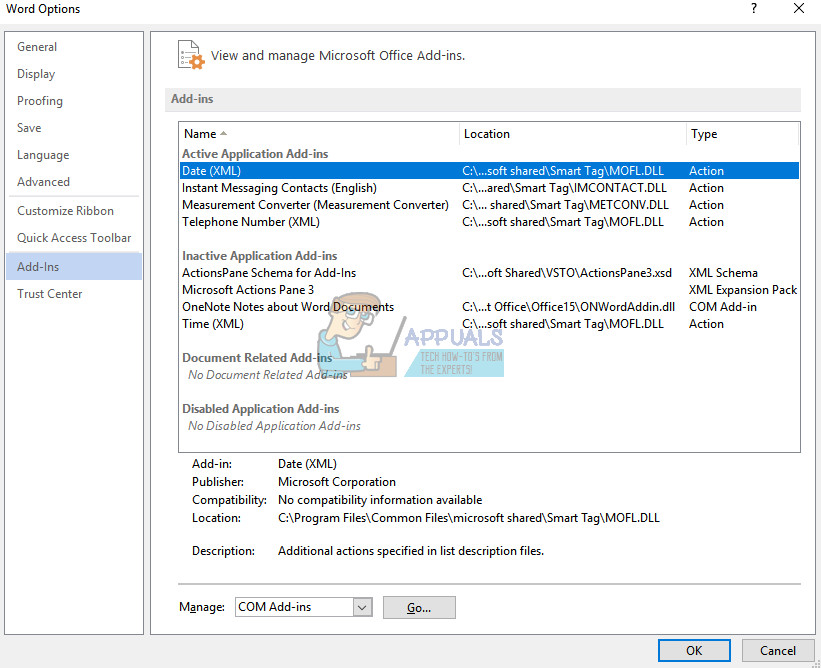
- Выберите вкладку «Дополнения» в левой панели навигации. Теперь все дополнения будут перечислены справа от вас. Отключите все сторонние дополнения и перезапустите Word после его корректного завершения с помощью диспетчера задач.
- Теперь проверьте, решена ли проблема.
Решение 2: Отключение антивирусного программного обеспечения
Все антивирусные программы постоянно следят за активностью компьютера, чтобы в режиме реального времени обеспечить защиту от всех угроз для компьютера. При этом бывают случаи, когда антивирус конфликтует с определенным программным обеспечением, вызывая его крах или заставляя его переходить в невосприимчивое состояние. Мы перечислили способы, как отключить антивирус охватывая как можно больше продуктов. Некоторые конкретные антивирусы, которые, как было отмечено, вызывают эту проблему, были McAfee и Malwarebytes. Тем не менее, вам следует отключить антивирусное программное обеспечение, независимо от того, какое оно.
После отключения антивируса перезагрузите компьютер и посмотрите, изменилось ли это положение дел. Если это не так, не стесняйтесь включить антивирусное программное обеспечение обратно на.
Примечание: Отключите антивирусное программное обеспечение на свой страх и риск. Appuals не несет ответственности за любой ущерб, причиненный вашему компьютеру.
Решение 3: Восстановление Microsoft Office
Microsoft Word — это программа, которая входит в пакет Office вместе с другими офисными приложениями, такими как Excel, PowerPoint и т.д. В Office есть встроенный механизм, позволяющий восстановить установку. Этот процесс нацелен на поврежденные файлы из вашей установки и попытается исправить их, либо заменив их, либо исправив по отдельности. Обратите внимание, что вам может потребоваться административные привилегии чтобы выполнить это решение.
- Нажмите Windows + R, введите «appwiz.cpl» в диалоговом окне и нажмите Enter.
- Все различные приложения, установленные на вашем компьютере, будут перечислены здесь. Найдите ваш пакет Office. Щелкните правой кнопкой мыши и выберите «Изменить«.
- После того как появится другое окно, нажмите на «Восстановите«.
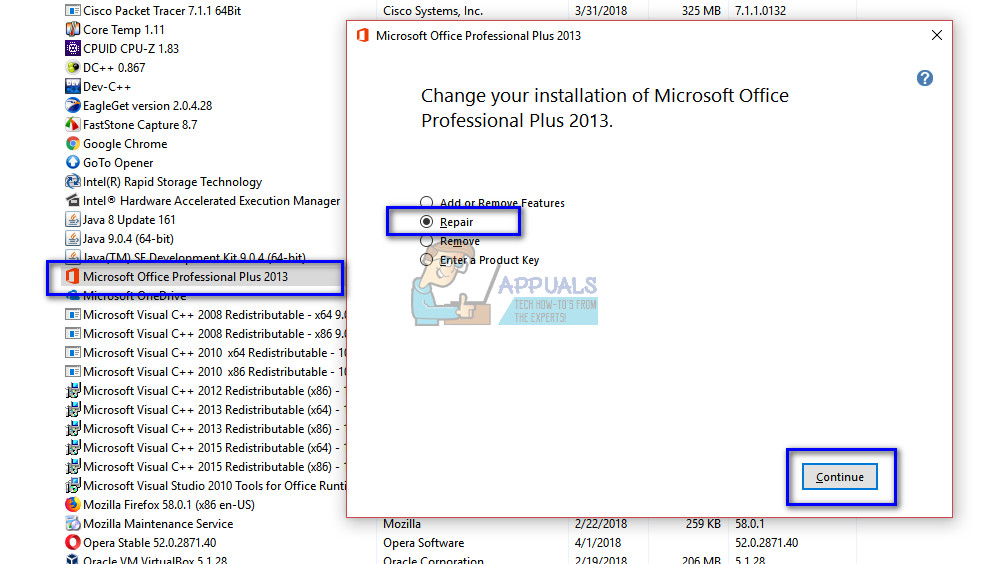
- После завершения процесса ремонта полностью перезагрузите компьютер и проверьте, была ли решена проблема.
Решение 4: Запуск Word в безопасном режиме
Если все вышеперечисленные способы не сработали, можно попробовать запустить текстовый процессор в безопасном режиме. Безопасный режим — это режим, предназначенный специально для устранения неполадок. В безопасном режиме все сторонние службы и приложения автоматически отключаются и не запускаются. Если в безопасном режиме Microsoft Word работает как положено, можно потихоньку начать определять процесс, из-за которого возникла проблема.
- Нажмите Windows + S, введите «Microsoft Word«. Теперь нажмите клавишу CTRL и щелкните приложение. Это позволит запустить его в безопасном режиме.
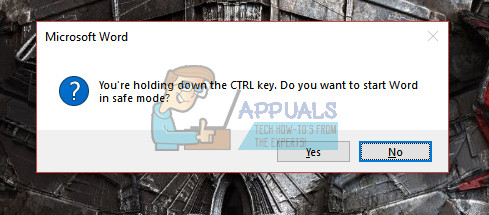
- После запуска приложения Word начните работу и часто проверяйте, работает ли Word как положено. Если эти шаги не помогли, перезагрузите компьютер.
Решение 5: Изменение принтера по умолчанию
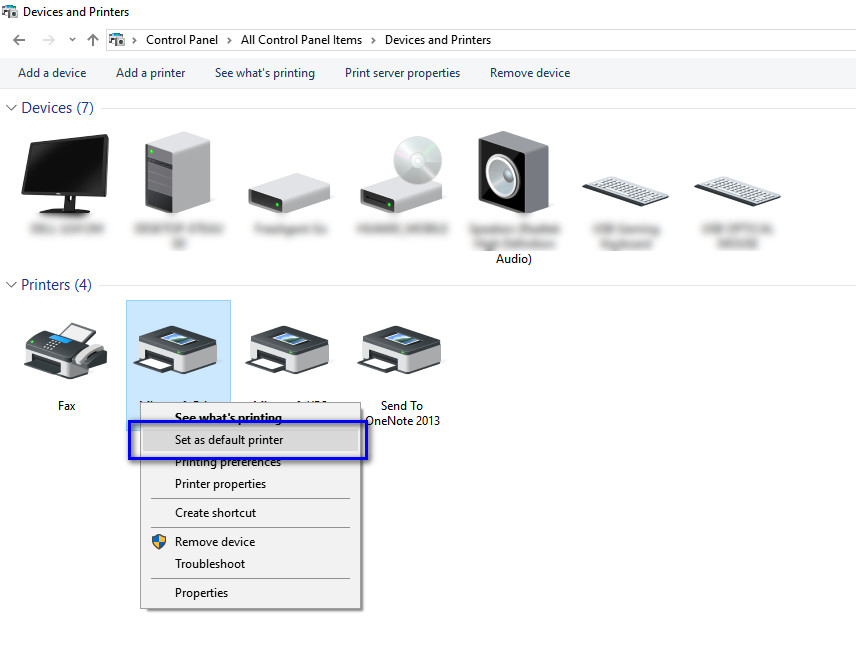
Еще одной технической ошибкой, которая, похоже, конфликтует с Microsoft Word, являются настройки принтера. Как заявляет сама компания Microsoft, можно попробовать изменить принтер по умолчанию на какой-нибудь другой, кроме «Microsoft XPS Document Writer» или «Send to OneNote». Эти принтеры не являются настоящими принтерами; они существуют для того, чтобы облегчить пользователю отправку документов в другое приложение или на другой тип файла.
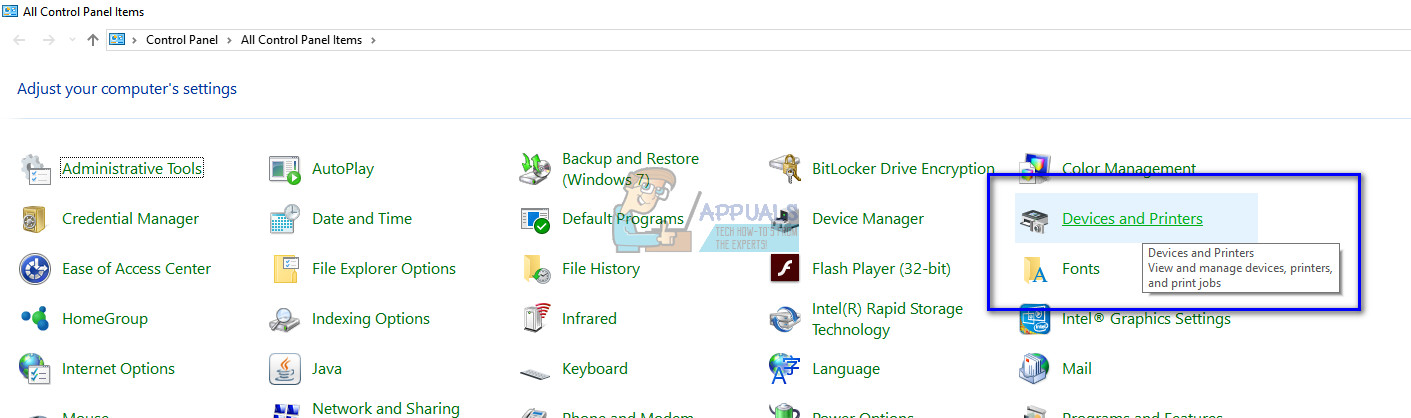
- Нажмите Windows + S, введите «панель управления» в диалоговом окне и откройте приложение.
- Просмотрите крупные значки, изменив опцию в правом верхнем углу окна. Теперь выберите «Устройства и принтеры«.
- Теперь выберите другой принтер, за исключением вышеупомянутых, и выберите его как по умолчанию щелкнув правой кнопкой мыши и выбрав опцию.
- Перезагрузите компьютер и проверьте, решилась ли проблема.
Решение 6: Использование программы Fixit от Microsoft
Компания Microsoft официально признала такое абсурдное поведение приложений Office и выпустила на своем официальном сайте множество «исправляющих» решений. Эти решения представляют собой строки кода, предназначенные для диагностики вашего компьютера в определенных условиях и их устранения. Перейдите на официальный сайт, найдите базу знаний по вашей проблеме и, загрузив решение, запустите его.
Примечание: Microsoft также предлагает быстрые решения, например, у нее есть программы Fixit для мгновенного отключения дополнений или для быстрой деинсталляции офисного приложения путем удаления всего (включая все значения реестра).
Если все вышеперечисленные решения не помогают, нам ничего не остается, как переустановить программу. Вы можете попробовать другие решения, например отключить аппаратное ускорение или проверьте журнал ошибок Вмешательство в работу приложений сторонних разработчиков. Если вы собираетесь установить Microsoft Word заново, убедитесь, что у вас есть учетные данные, которые использовались для его активации. Приступайте к установке только в том случае, если у вас есть вся необходимая информация.
Еще по теме:
 Исправление: Microsoft Windows не отвечает
 Исправление: Microsoft Word Starter 2010 не может быть открыт
 Исправление: uTorrent не отвечает
 Исправление: Центр управления ETD не отвечает
 Исправление: ошибка разбора XML-файла Microsoft Word
 Исправление: Microsoft Word и Outlook 2013 аварийно завершают работу с ntdll.dll/MSVCR100.dll