В повышенном или неповышенном Командная строка на компьютере, работающем под управлением операционной системы Windows, в ping Команда может быть использована для установления связи с другим веб-сайтом или IP-адресом в той же сети и просмотра полученного ответа, а также конкретной статистики полученного ответа. Сайт ping Команда является одной из самых простых команд, имеющихся в распоряжении пользователей Windows, но это не значит, что при выполнении команды ping команды. Одна из самых распространенных проблем, с которой сталкиваются пользователи Windows при попытке запуска ping команды в Командная строка это проблема, при которой ping команда не работает, и все Командная строка говорит в ответ Общий отказ.

The командная строка не предоставляет никакой дополнительной информации о том, что именно не получилось или почему компьютер не смог запустить программу ping Команда. Как бы то ни было, существует масса различных возможных причин этой проблемы. С другой стороны, существует столько же возможных решений этой проблемы, сколько и возможных причин ее возникновения. Ниже приведены некоторые из наиболее эффективных решений, которые пользователи, столкнувшиеся с этой проблемой, могут использовать для ее устранения:
Решение 1: Удалите все приложения, которые каким-либо образом блокируют HTTP-трафик
Прежде всего, если на вашем компьютере установлены приложения, которые тем или иным образом способны блокировать HTTP-трафик на ваш компьютер или с него, вам необходимо немедленно избавиться от них. К таким приложениям относятся (но, конечно, не ограничиваются ими) Peerblock, Чарльз, Wireshark и AnyConnect клиент мобильности. Программа, блокирующая HTTP-трафик на ваш компьютер или с вашего компьютера, может блокировать попытки вашего компьютера пропинговать веб-сайт или IP-адрес, с которым вы пытаетесь связаться, поэтому удаление всех подобных приложений — отличное начало в этом случае.
Решение 2: Настройте Windows на предпочтение IPv4 перед IPv6 в политиках префиксов
Не многие пользователи Windows знают, что достаточно просто снять флажок с интернет-протокола IPv6 в разделе Настройки сетевого адаптера на своем компьютере не полностью отключить протокол IPv6. В операционную систему Windows встроены политики префиксов, которые запрограммированы на предпочтение использования IPv6 перед IPv4, и это может привести к тому, что ваши попытки запуска ping команды, приводящие к Общий сбой сообщения об ошибках. Чтобы настроить Windows на предпочтение IPv4 перед IPv6 в префиксных политиках, вам нужно:
- Перейдите по ссылке здесь и нажмите на Загрузить в разделе Предпочтение IPv4 перед IPv6 в политиках префиксов загрузить Microsoft Easy Fix 21066.
- После Microsoft Easy Fix 21066 Программа загружена, перейдите к месту ее загрузки и дважды щелкните на ней, чтобы запустить.
- Следуйте инструкциям на экране, чтобы утилита могла устранить эту проблему.
- Как только утилита закончит свою работу, закройте ее и проверьте, можете ли вы теперь успешно запустить ее ping команды.
Решение 3: Отключите все технологии перехода с IPv6 на IPv4
Если на вашем компьютере включена какая-либо технология перехода или туннелирования IPv6, это может быть причиной всех ваших проблем. К счастью, простое отключение всех технологий перехода IPv6-IPv4 должно устранить проблему.
- Открыть Меню «Пуск.
- Найти “cmd“.
- Щелкните правой кнопкой мыши на заголовке результата поиска cmd и нажмите на кнопку Запустите программу от имени администратора.
- По очереди введите в открывшемся окне каждую из следующих команд Командная строка, нажав Введите после ввода каждого из них:
netsh int ipv6 isatap set state disabled
netsh int ipv6 6to4 set state disabled
netsh interface teredo set state disable
- Закройте поднятую командная строка.
- Restart ваш компьютер.
- Проверьте, сохраняется ли проблема при загрузке компьютера.
Решение 4: Сбросьте каталог TCP/IP и Winsock на вашем компьютере’
- Откройте Меню Пуск.
- Наберите в поисковой строке “cmd“.
- Щелкните правой кнопкой мыши на результатах поиска с названием cmd и нажмите на Запуск от имени администратора.
- По очереди введите в открывшемся окне каждую из следующих команд командную строку, нажав Введите после ввода каждого из них:
netsh i i r r
netsh winsock reset
- Закройте повышенный Командная строка.
- Перезапустите компьютер и проверьте, помогло ли это решение при загрузке.
Решение 5: Промойте DNS вашего компьютера’
Решение, которое тонны пользователей, страдающих от этой проблемы, нашли чрезвычайно эффективным в избавлении от нее и восстановлении способности их компьютеров’ успешно запускаться ping команда промывает их компьютеры’ DNS. Промывка DNS не только является довольно безопасным решением этой проблемы, но и в целом полезна для здоровья вашего компьютера. Чтобы прошить DNS вашего компьютера, вам нужно:
- Откройте Меню «Пуск.
- Найдите команду “powershell“.
- Щелкните правой кнопкой мыши по результату поиска с названием Windows PowerShell и нажмите на Запустить от имени администратора.
- По очереди введите каждую из следующих команд в поднятый экземпляр Windows PowerShell, нажимаем Введите после ввода каждого из них:
ipconfig/release
ipconfig/renew
ipconfig /flushdns
netsh int ip reset c:\tcp.txt
netsh winsock reset
- Закрыть Windows PowerShell и перезапустить ваш компьютер.
Когда компьютер загрузится, проверьте, была ли решена проблема.
Решение 6: Сбросьте файл Hosts вашего компьютера’
- Откройте свежий экземпляр Блокнот.
- Вставьте в свежий экземпляр следующее Блокнот:
# Copyright (c) 1993-2006 Microsoft Corp.
#
# Это пример файла HOSTS, используемого Microsoft TCP/IP для Windows.
#
# Этот файл содержит сопоставления IP-адресов с именами хостов. Каждый
# запись должна располагаться на отдельной строке. IP-адрес должен
# должны быть помещены в первый столбец, за которым следует соответствующее имя хоста.
# IP-адрес и имя хоста должны быть разделены, по крайней мере, одним символом
# space.
#
# Кроме того, комментарии (например, такие) могут быть вставлены на отдельных
# строки или после имени машины, обозначенного символом ‘#’.
#
# Например:
#
# 102.54.94.97 носорог.acme.com # исходный сервер
# 38.25.63.10 x.acme.com # x client host
# Разрешение имен localhost обрабатывается в самом DNS.
# 127.0.0.1 localhost
# ::1 localhost
- Нажмите Ctrl + S для сохранить на Notepad документ.
- Имя Блокнот документ “hosts” (включая кавычки), перейдите в каталог, в который вы хотите сохранить файл, и нажмите на кнопку OK.
- Нажмите кнопку Логотип Windows ключ + R открыть Запустить диалог.
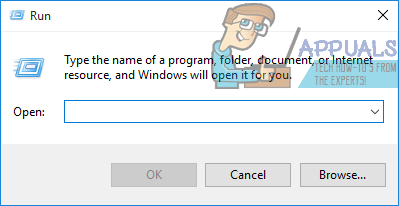
- Введите следующее Запустите диалог и нажмите Введите:
%WinDir%\System32\Drivers\Etc
- Найдите hosts файл, щелкните на нем правой кнопкой мыши, выберите Переименовать, переименуйте файл в старый и нажмите Введите.
- Перейдите к новому “Хозяева” файл из того места, куда вы его сохранили, чтобы %WinDir%\System32\Drivers\Etc.
- Если при перемещении файла вас попросят подтвердить действие, сделайте это.
После того как файл будет перемещен, перезапустить компьютер и проверьте, устранена ли проблема после его загрузки.
Решение 7: Включите все правила ICMPv4-In в настройках брандмауэра вашего компьютера’
- Откройте Меню Пуск.
- Найдите “брандмауэр“.
- Нажмите на результат поиска под названием Брандмауэр Windows с расширенной безопасностью.
- В левой части окна нажмите на кнопку Входящие правила.
- В правой панели найдите каждый файл Входящее правило под названием Общий доступ к файлам и принтерам (эхо-запрос – ICMPv4-In), щелкните на нем правой кнопкой мыши и выберите Включить правило.
- После выполнения, перезапустить ваш компьютер.
- Когда компьютер загрузится, проверьте, устранена ли проблема.
Еще по теме:
 Исправление: Произошла ошибка при запуске в Sims 3
 Исправить: Ошибка RunDLL при запуске Windows
 Исправление ошибки ‘Возникла проблема при запуске средства создания носителей’
 Исправление: TaskSchedulerHelper.dll отсутствует при запуске
 Исправление: Папка System32 постоянно появляется при запуске
 Устранение: ошибка «Windows не удалось запустить» при запуске