Владельцы GoPro сталкиваются с ошибкой «Ошибка SD-карты«Когда они вставляют SD-карту в камеру и пытаются работать с ней. Это сообщение об ошибке появилось в устройствах довольно давно, и компания GoPro даже выпустила официальную документацию, чтобы помочь пользователям.
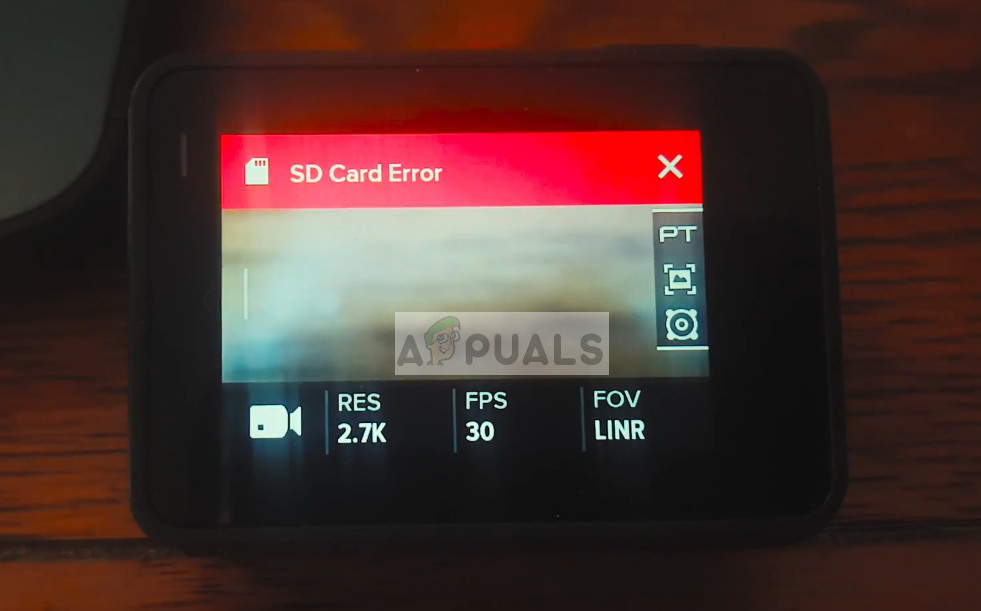
Это сообщение об ошибке чаще всего появляется, если вы неправильно вставили SD-карту, тип несовместим или карта неправильно отформатирована (повреждена). В большинстве случаев пользователи не могли использовать SD-карту, которую они прекрасно использовали в прошлом. В основном это свидетельствует о повреждении SD-карты при передаче файлов.
Что вызывает ошибку SD-карты GoPro?
Более подробно причины, по которым вы можете столкнуться с этой ошибкой, следующие:
- карта неправильно вставлена. Если карта вставлена задом наперед или вставлена не до конца (защелкнута на месте), вы увидите это сообщение об ошибке. Убедитесь, что карта вставлена без выдвижения за пределы камеры.
- Карта повреждена или неподдерживаемый формат. Это наиболее распространенная причина данной ошибки. Карты, похоже, засоряются, даже если вы меняете карты между разными камерами.
- Вставлена не та карта правильный тип. Не все карты поддерживаются камерами GoPro из-за разной скорости чтения/записи.
Прежде чем приступить к решению проблемы, убедитесь, что у вас есть устройство для чтения SD-карт, а также компьютер, чтобы мы могли легко вставить и отформатировать карту.
Решение 1: Форматирование SD-карты в компьютере
Первое и самое главное, что необходимо сделать при устранении этой ошибки, — это создать резервную копию/восстановить фотографии или видеозаписи. Вы можете использовать имеющееся программное обеспечение или включить функцию «скрытых» файлов, а затем скопировать все существующие данные в другую директорию. После завершения резервного копирования/восстановления выполните следующие действия для форматирования.
- Подключите поднесите SD-карту к устройству чтения SD-карт и вставьте ее в устройство компьютер. Теперь, когда на экране появится SD-карта, попытайтесь извлечь элементы, которые распознаются компьютером как медиафайлы.

- Теперь отформатируем SD-карту с компьютера. Нажмите Windows + E, чтобы запустить Проводник Windows, и щелкните на Этот компьютер на левой панели навигации. Теперь найдите запись о карте SD, щелкните ее правой кнопкой мыши и выберите Форматирование.
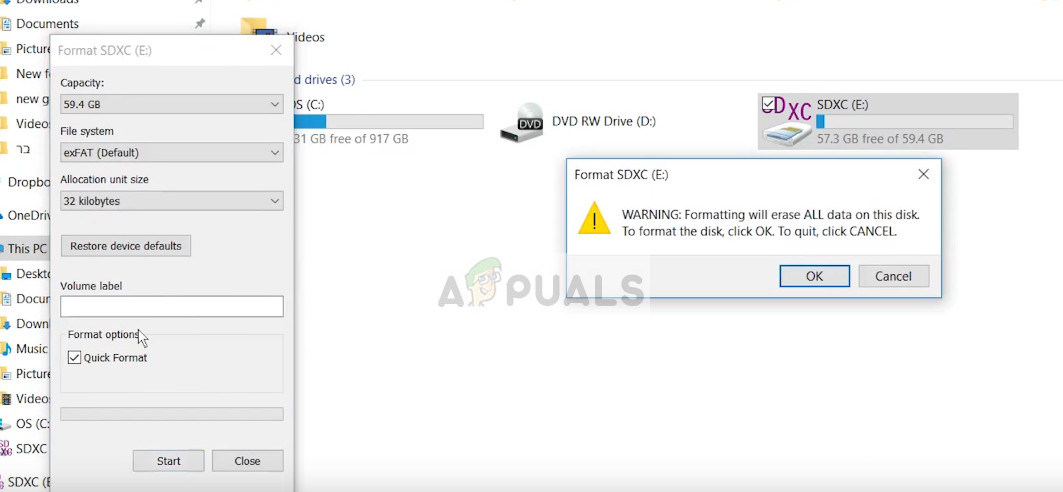
- Когда карта будет отформатирована, извлеките ее из компьютера и вставьте в камеру. Убедитесь, что камера выключена, когда вы вставляете.
Решение 2: Форматирование SD через GoPro и восстановление настроек по умолчанию
Прежде чем переходить к проверке внутренних характеристик SD-карты, стоит попробовать отформатировать ее не через компьютер, а с помощью самой GoPro. В этом решении мы также отформатируем все настройки, сохраненные в камере.
- Откройте камеру GoPro и нажмите кнопку питания, пока не дойдете до пункта Настроить. Войдя в программу настройки, нажмите верхнюю кнопку для входа.
- Теперь снова используйте кнопку питания, чтобы прокрутить вниз до пункта значок мусорного бака. Теперь нажмите на верхнюю кнопку, чтобы открыть его.
- Теперь воспользуйтесь кнопкой кнопка питания еще раз, чтобы выбрать второй вариант ‘Все / Форматировать‘. Теперь нажмите верхнюю кнопку, чтобы войти в меню.
- После подтверждения всех действий SD-карта будет отформатирована.
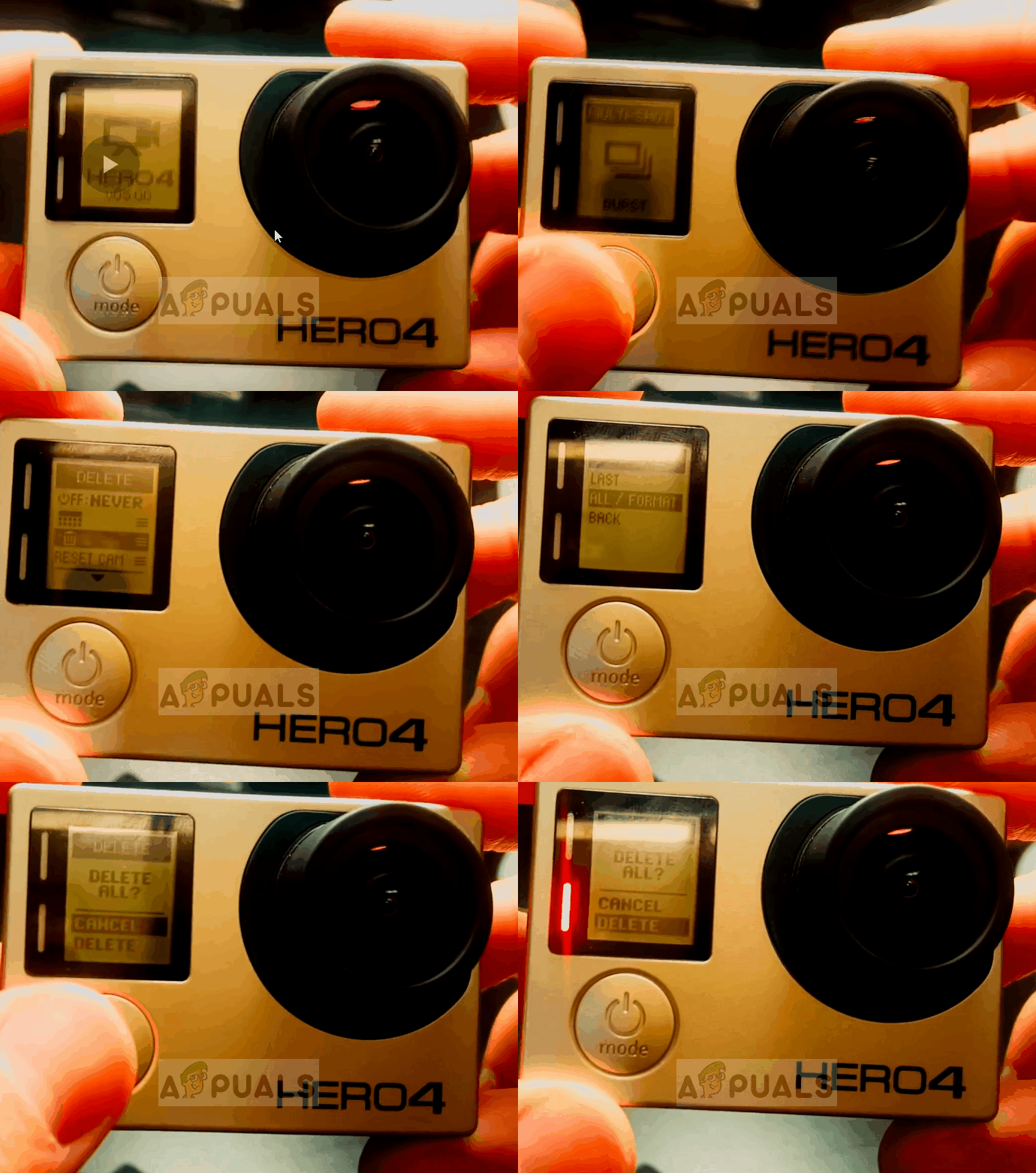
- После того как SD-карта будет отформатирована, вернитесь в меню и выберите СБРОС КАМЕРЫ. Нажмите верхнюю кнопку, чтобы выбрать ее. В следующем меню выберите КНОПКИ СБРОСА
- Теперь подтвердите свои действия, нажав кнопку Сброс из следующего меню. Теперь ваша камера будет сброшена, а все настройки установлены по умолчанию. Теперь проверьте, устранено ли сообщение об ошибке.

Решение 3: Проверка характеристик SD-карты
Если оба вышеуказанных способа не сработали, и ваша GoPro по-прежнему не может правильно распознать SD-карту, необходимо проверить, совместима ли SD-карта с вашим оборудованием. Кроме того, вы должны подключите другую карту в вашем устройстве и посмотрите, работает ли это.
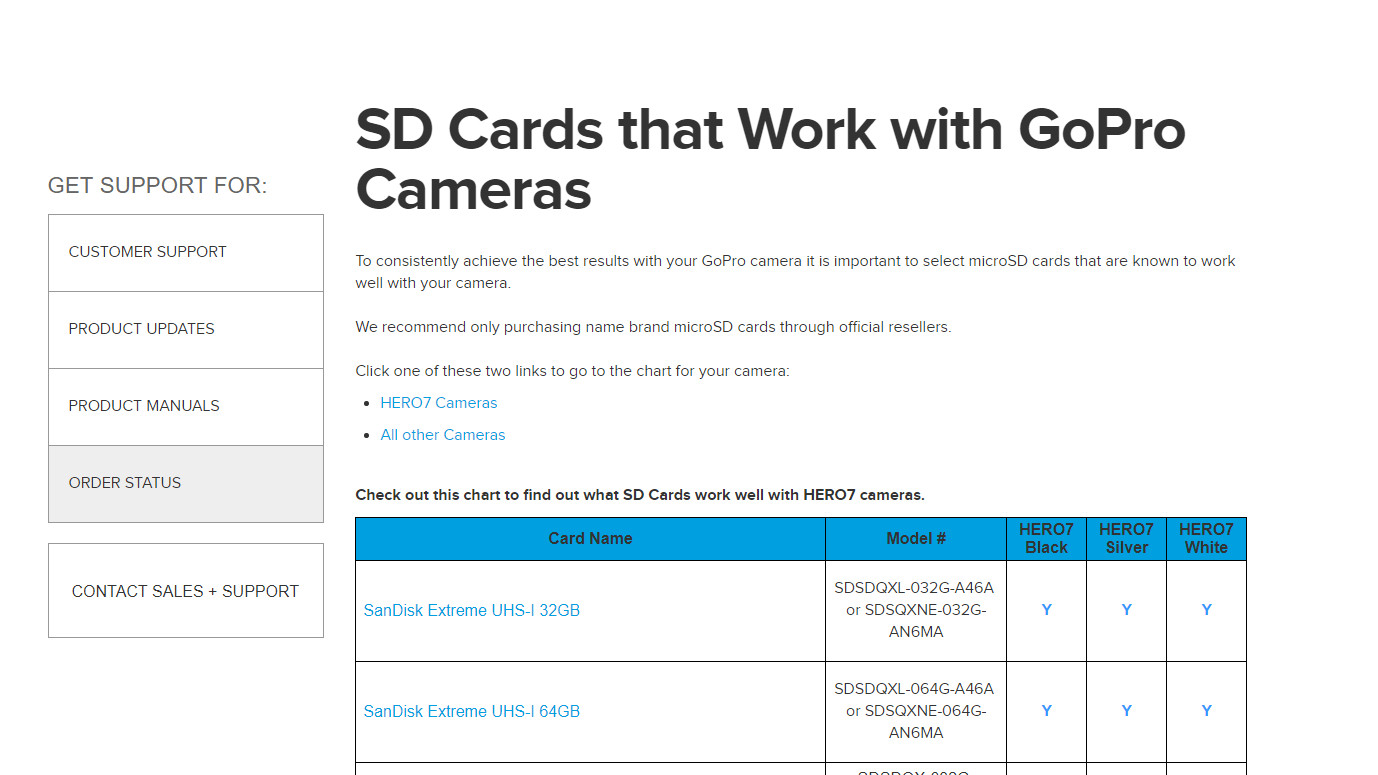
Если другие SD-карты работают без каких-либо проблем, проверьте спецификации карты и убедитесь, что чтение/запись поддерживается камерой. Вы можете проверить список всех SD-карт которые работают с GoPro с официального сайта по ссылке.
Еще по теме:
 Исправление: Флэш-карты Toshiba предотвращают выключение в Windows
 Исправление: Карты Google не работают в Chrome
 Исправление: Ошибка памяти игры GTA 5 ‘ERR_MEM_MULTIALLOC_FREE’
 Исправление: Ошибка недостаточного объема памяти Google Play
 Как сканировать локальные и удаленные подсети на MAC-адрес, DNS, производителя сетевой карты и адрес производителя?
 Лучшие карты захвата для стриминга в 2022 году