Некоторые пользователи Windows, которые недавно обновились до Windows 10, жаловались на то, что панель задач полностью зависает несколько раз. Когда это происходит, пользователи не могут нажать ни на один элемент на панели задач, т. е.e. меню пуск, значки, уведомления. Также не работают такие сочетания клавиш, как Windows + R и Windows + X.
У этой проблемы нет первопричины, так как она очень часто встречается в Windows. Некоторые, однако, связывают это с Dropbox и парой неработающих приложений. В этой статье мы рассмотрим различные варианты решения этой проблемы. Это включает в себя запуск сканирования SFC, удаление некоторых приложений, запуск проводника и т. д.
Метод 1: Перезапуск проводника Windows
- Нажмите кнопку Ctrl + Shift + Esc клавиши для запуска диспетчера задач Windows.
- В диспетчере задач нажмите на Файл > Запустить новую задачу. Введите explorer в открытом окне, затем установите флажок «Создать эту задачу с правами администратора» и нажмите кнопку OK.

Также вы можете:
- Нажмите кнопку Ctrl + Shift + Esc чтобы запустить диспетчер задач Windows.
- Найдите Explorer на вкладке «Процессы
- Щелкните правой кнопкой мыши запись Проводника и выберите Перезапустить.

- Проводник перезапустится, и панель задач снова начнет работать
Способ 2: Запуск сканирования SFC
- Нажмите кнопку Ctrl + Shift + Esc клавиши для запуска диспетчера задач Windows.
- В диспетчере задач щелкните Запустите > Запустить новую задачу. Введите cmd в открывшемся окне установите флажок «Создать эту задачу с правами администратора» и нажмите кнопку OK.

- В командной строке введите следующие команды и нажмите Enter после каждой из них:
sfc /scannow

dism /Online /Cleanup-image /Restorehealth
Это запустит проверку системных файлов и восстановит все поврежденные системные файлы на вашем компьютере.
- Перезагрузите компьютер и проверьте, исчезла ли «замороженная» панель задач.
Метод 3: Исправление с помощью Powershell
Используйте эту команду Powershell, чтобы разморозить замороженную панель задач с помощью следующих шагов.
- Ctrl + Shift + Esc чтобы запустить диспетчер задач Windows.
- Нажмите на Дополнительные сведения, выберите Службы откройте вкладку и убедитесь, что MpsSvc (Брандмауэр Windows) запущен.
- Нажать клавишу Windows + R клавишу, чтобы открыть приглашение «Выполнить. Введите powershell в приглашении и нажать Enter.
Если приглашение «Выполнить» не открывается, нажмите кнопку Ctrl + Shift + Esc чтобы запустить диспетчер задач Windows, нажмите кнопку Запустите > Запустить новую задачу. Введите powershell в открытом поле, затем установите флажок «Создать эту задачу с привилегиями администратора» и нажмите кнопку OK.

- В окне Powershell вставьте следующую команду и нажмите Enter:
Get-AppXPackage -AllUsers | Foreach {Add-AppxPackage -DisableDevelopmentMode -Register "$($_.InstallLocation)\AppXManifest.xml"}. - После этого ваша панель задач должна стать полностью функциональной.
Метод 4: Включите диспетчер пользователей
Отключенный диспетчер пользователей может привести к зависанию панели задач Windows 10. Попробуйте повторно включить диспетчер пользователей, выполнив следующие действия.
- Нажмите кнопку Клавиша Windows + R, службы типа.msc и нажмите OK. Откроется консоль служб.
- Поиск Диспетчер пользователей и дважды щелкните его.
- Установите тип запуска Автоматически и Запустить службу, если она была остановлена. щелкните OK.

- Перезагрузите компьютер, и панель задач должна работать идеально.
Метод 5: Удаление приложений
Некоторые пользователи обнаружили определенные приложения, из-за которых панель задач не работает должным образом. Этими приложениями являются Dropbox и Классическая оболочка. Если вы подозреваете, что причиной этого является какое-либо приложение, вы можете удалить и его.
- Нажмите кнопку Windows + R клавиши для открытия окна запуска. Введите appwiz.cpl и нажмите кнопку Введите.

- Найдите приложение в списке установленных приложений и дважды щелкните его. Теперь следуйте подсказкам, чтобы завершить деинсталляцию.
- Перезагрузите компьютер и проверьте, работает ли теперь панель задач должным образом.
Метод 6: Отключение недавно открытых элементов
Недавно открытые элементы могут замедлить запуск списка. Их отключение ускорит работу и предотвратит зависание. Следуйте этим инструкциям, чтобы отключить недавно открытые элементы.
- Нажмите Win + I чтобы открыть приложение «Настройки.
- Перейдите к Персонализация > Запустите
- Переместите кнопку переключения рядом с Показать недавно открытые элементы в списках переходов в меню «Пуск» или на панели задач чтобы выключить его.

- Панель задач не должна зависать при загрузке при следующей перезагрузке
Способ 7: Сброс настроек служб Windows 10 по умолчанию
Если на данный момент ни один из вышеперечисленных способов не помог, попробуйте выполнить следующие действия этот скрипт от имени администратора, щелкнув по нему правой кнопкой мыши и выбрав Запустите программу от имени администратора. Если по какой-то причине ваш WiFi больше не работает, выполните следующие действия здесь (в Методе 3 – Шаг 2: Вариант 2), чтобы решить проблему с WiFi.
Способ 8: Создайте новую учетную запись пользователя
В некоторых ситуациях ошибка может возникнуть, если параметры или конфигурация учетной записи пользователя не были установлены должным образом, а также если в данных конфигурации имеются какие-либо повреждения. Поэтому в качестве альтернативы можно попробовать создать новую учетную запись пользователя на машине с Windows 10, а затем импортировать данные из старой учетной записи, если это поможет решить проблему. Для этого выполните следующие действия:
- Нажмите “Windows” + “I” откройте настройки и нажмите на кнопку “Accounts” опция.
- В разделе «Учетные записи» нажмите на кнопку “Семья и другие пользователи”; кнопка с левой стороны.
- Выберите пункт “Добавьте кого-нибудь еще на этот ПК” пункт меню.

Добавить кого-то другого на этот компьютер - Нажмите на кнопку “У меня нет информации о входе этого человека’Кнопка в следующем окне.
- Нажмите на “Добавьте пользователь без Учетная запись Майкрософт” опция из появившегося окна.

Добавьте пользователя без учетной записи Microsoft - Введите имя пользователя’ и назначьте ему пароль.
- Введите вопросы безопасности, ответьте на них, а затем нажмите на кнопку “Далее” опция.
- После создания этой учетной записи щелкните по ней, а затем выберите пункт “Изменить тип учетной записи”; опция.
- Нажмите на кнопку “Тип учетной записи’ выпадающий список и выберите пункт “Administrator” опция.
- Сохраните изменения и войдите в эту учетную запись.
- После входа в учетную запись запустите Steam и проверьте, запускается ли игра.
Если это поможет решить проблему на вашем компьютере, обязательно импортируйте данные предыдущей учетной записи в новую и продолжайте использовать ее в обычном режиме.
Способ 9: Диагностика в безопасном режиме
Иногда на вашем компьютере могут быть установлены сторонние приложения, которые не позволяют правильно запустить панель задач или связанные с ней службы. Кроме того, не исключено, что нормальной работе компьютера мешает какая-либо служба Windows’ или Microsoft’. Поэтому в этом шаге мы будем диагностировать эту проблему в безопасном режиме, а затем проверим, можно ли ее исправить. Для этого:
- Нажмите “Windows”+ “R” чтобы запустить приглашение на выполнение.
- Введите “MSCONFIG” и нажмите “Введите” запустить окно конфигурации Microsoft.

msconfig - В этом окне нажмите на кнопку «Службы» перейдите на вкладку и снимите флажок «Скрыть все службы Microsoft»
- Сняв флажок с этой опции, нажмите на кнопку «Отключить все» кнопку и нажмите на «Применить» чтобы сохранить изменения.
- После этого нажмите на кнопку «Пуск» вкладку и затем щелкните на «Открыть диспетчер задач» Кнопка для запуска диспетчера задач.
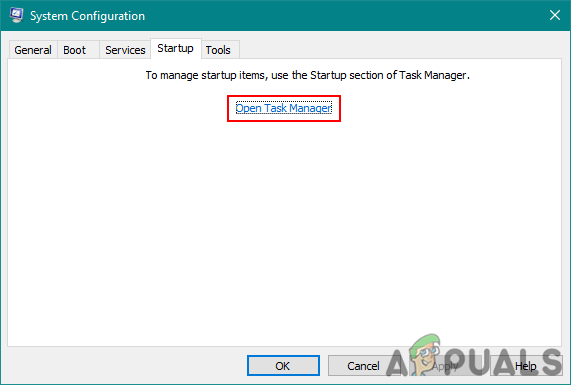
Открытие диспетчера задач - В диспетчере задач нажмите на каждое приложение, которое было включено, а затем нажмите на кнопку “Disable” чтобы предотвратить его запуск при запуске.
- Перезагрузите компьютер, чтобы он загрузился в безопасном режиме.
- В безопасном режиме проверьте, не зависает ли ваша панель задач через некоторое время или даже при запуске.
- Если в этом режиме панель задач не замирает, значит, проблема возникла из-за стороннего приложения или службы.
- Запустить включение поочередно удалите все приложения и проверьте, в каком из них проблема вернулась.
- Если все приложения в порядке, начните включать службы по одной и проверьте, какая из них вызывает проблему.
- Держите проблемную службу/приложение отключенным или попробуйте переустановить/обновить его.
Метод 10: Выполнение восстановления системы
Некоторые пользователи обнаружили, что простое восстановление до более ранней рабочей даты устранило их проблему, но вам придется тщательно выбрать точку восстановления, до которой вы будете восстанавливаться. Рекомендуется выполнить этот процесс вручную, а не использовать автоматическое восстановление. Чтобы выполнить это действие, следуйте приведенному ниже руководству.
- Нажмите “Windows” + “R” чтобы открыть приглашение «Выполнить.
- Введите “rstrui” и нажмите “Enter” чтобы открыть окно управления восстановлением.

Открытие мастера восстановления системы через окно «Выполнить - Нажмите на “Далее”; и проверьте “Показать больше точек восстановления” опция.
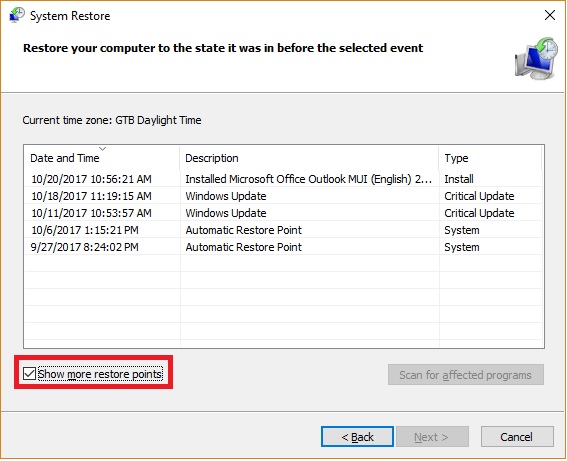
- Выберите в списке точку восстановления, которая старше даты возникновения этой проблемы на вашем компьютере.
- Нажмите на “Далее” и следуйте инструкциям на экране, чтобы восстановить все до даты, которую вы выбрали в окне восстановления.
- Проверьте, устраняет ли это проблему с застывшей панелью задач.
Способ 11: Переключение системных значков
В некоторых случаях возможно, что на вашем компьютере сбились настройки системных значков, из-за чего и возникает эта проблема. Поэтому в этом шаге мы будем переключать эти значки, а затем проверим, устраняет ли это проблему. Для этого:
- Нажмите “Windows” + “I” откройте настройки и нажмите на кнопку “Personalization” опция.

Персонализация – Параметры Windows - С левой стороны нажмите на кнопку “Taskbar” кнопка.
- В разделе “Notifications Area” нажмите на заголовок “Включить или выключить системные значки” кнопка.

- В следующем окне поочередно переключите все значки, выключив их на пару секунд, а затем снова включив.
- После завершения этого процесса вернитесь на рабочий стол, закрыв это окно.
- Проверьте, устранили ли эти действия проблему.
Способ 12: Запустите средство устранения неполадок обслуживания Windows
Возможно, на вашем компьютере остались файлы, из-за которых не хватает системной памяти подкачки, или есть остатки ярлыков некоторых приложений, которые также могут мешать корректной работе панели задач. Поэтому в этом шаге мы запустим средство устранения неполадок Windows, а затем проверим, устраняет ли это проблему. Для этого:
- Нажмите “Windows’ + “R” чтобы открыть приглашение «Выполнить».
- Введите “Панель управления”; и нажмите “Enter” чтобы запустить классический интерфейс панели управления.
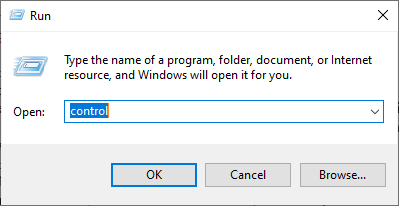
Доступ к классическому интерфейсу панели управления - Нажмите на кнопку “View By:” сверху, выберите опцию “Крупные значки” в меню.

Просмотр панели управления с помощью крупных значков - В следующем окне нажмите кнопку “Troubleshooting” , а затем нажмите на кнопку “Запуск задач обслуживания” кнопку.
- В появившемся окне нажмите кнопку Далее и укажите права администратора для успешного выполнения этой задачи.
- Дождитесь завершения обслуживания и проверьте, устранило ли это проблему с застывшей панелью задач.
Способ 13: Использование DDU для выполнения чистой установки
В некоторых случаях возможно, что на видеокарте, установленной в системе, установлен неисправный драйвер, из-за которого и возникает данная проблема. Поэтому в этом шаге мы выполним чистую установку графического драйвера, удалив его с помощью DDU, а затем проверим, устранило ли это проблему с панелью задач. For that:
- Перед выполнением этого шага обязательно сделайте резервную копию важных данных на случай, если что-то пойдет не так.
- Загрузите программу DDU программное обеспечение из этот сайт.
- После загрузки программы распакуйте zip-файл и откройте папку, в которую он был извлечен.
- Запустить “.exe” файл в папку, и он автоматически распакуется в ту же папку.
- Откройте только что извлеченную папку и нажмите на “Display Driver Uninstaller.exe”.
- Нажмите на кнопку “Выбрать тип устройства” и выберите “GPU”.
- В другом выпадающем списке выберите производителя вашего графического процессора, а затем нажмите кнопку “Очистить и не перезагружать” вариант.
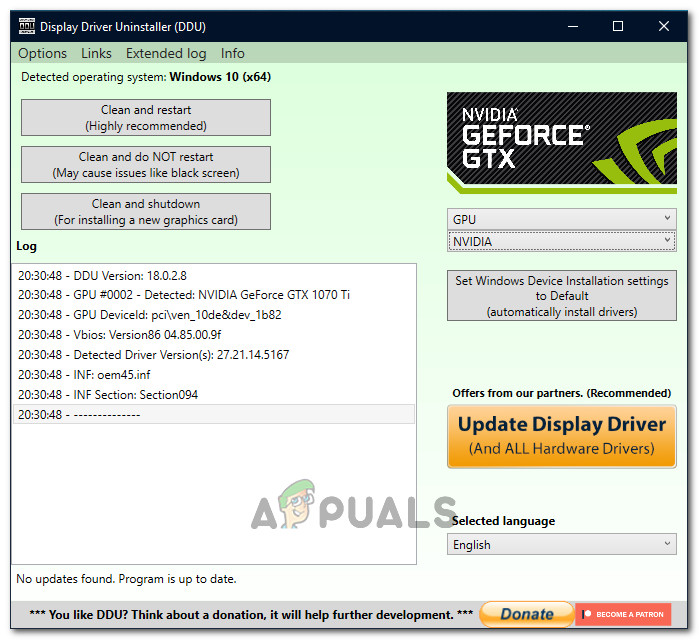
Выбор правильных опций - Это приведет к удалению драйвера устройства для вашего GPU, и он должен автоматически переключиться на Microsoft Basic Visual Adapter.
- После удаление с помощью этой программы загрузите драйвер GPU с веб-сайта производителя, указав его точную марку и модель.
- Установите это программное обеспечение на свой компьютер, а затем проверьте, устраняет ли это проблему зависания панели задач на вашем компьютере.
Метод 14: Остановка службы Windows
В некоторых ситуациях может потребоваться остановить определенную службу Windows из диспетчера задач. Таким образом, на этом шаге мы предотвратим его запуск в фоновом режиме, так как он, скорее всего, завис, из-за чего панель задач заморожена. Для того чтобы остановить эту службу:
- Нажмите “Windows’ + “R” чтобы открыть приглашение «Выполнить.
- Введите “taskmgr” и нажмите “Enter”; чтобы открыть диспетчер задач.
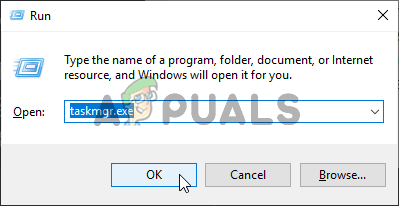
Запуск диспетчера задач - Нажмите на кнопку “Processes” перейдите на вкладку и в списке нажмите на кнопку “Service Host: DCOM Server Process Launcher” сервис.
- Нажмите на “Завершить задачу” и закройте диспетчер задач.
- Выйдя из диспетчера задач, проверьте, помогло ли это исправить ситуацию с замороженной панелью задач.
Метод 15: Остановите Microsoft Edge и удалите его с панели задач
В некоторых ситуациях браузер по умолчанию, установленный в Microsoft Windows, может быть виновником этой проблемы. Если вы используете другой браузер по умолчанию, вы можете заметить, что использование браузера Microsoft Edge вызывает проблемы с панелью задач. Итак, в этом шаге мы остановим Microsoft Edge в диспетчере задач, а затем удалим его с панели задач. Для этого:
- Нажмите “Windows’ + “R” чтобы запустить приглашение «Выполнить».
- Введите “taskmgr” и нажмите кнопку “Enter” чтобы открыть диспетчер задач.
Запуск диспетчера задач - Нажмите на кнопку “Processes” вкладку и в списке выберите пункт “Microsoft Edge” браузер.
- Нажмите на кнопку “Завершить задачу” и закройте диспетчер задач.
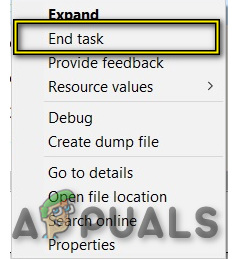
Завершить задачу в диспетчере задач - Если Панель задач по-прежнему заморожена, перезагрузите компьютер и повторите этот процесс.
- После этого щелкните правой кнопкой мыши значок Microsoft Edge на панели задач.
- Выберите “Открепить от панели задач” вариант удаления Microsoft Edge с панели задач.
- Проверьте, устраняет ли это проблему.
Метод 16: Удаление устаревших ссылок
Вполне возможно, что в вашем реестре есть устаревшие ссылки на старую операционную систему, с которой вы, возможно, обновились. Даже если вы удалили Windows.старую папку с компьютера, некоторые файлы драйверов и реестра могут все еще быть связаны с папкой “Windows.old”, которой практически не существует на вашем компьютере, и эта неправильная настройка может помешать нормальной работе вашего компьютера. Поэтому в этом шаге мы удалим его из редактора реестра. Для этого:
- Нажмите “Windows’ + “R’ чтобы открыть приглашение «Выполнить.
- Введите “regedit” и нажмите “Enter”, чтобы открыть редактор реестра.
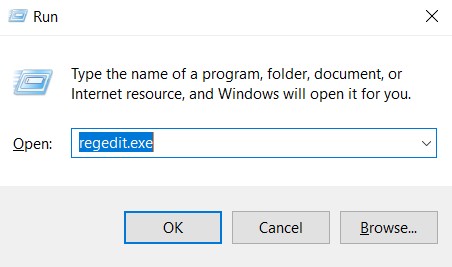
regedit.exe - Нажмите “Ctrl”; + “F” открыть программу поиска и ввести “c:\windows.old” строку и нажать “Enter” чтобы найти все записи, связанные с реестром.
- Удалите все записи, относящиеся к нему, и запустите сканирование SFC, чтобы проверить наличие отсутствующих файлов.
- Убедитесь, что установили все недостающие драйверы с помощью Driver Easy, а затем проверьте, была ли устранена проблема с застывшей панелью задач.
Метод 17: Откат обновлений
В некоторых ситуациях Windows может получить некоторые обновления, которые мешают вашему компьютеру работать должным образом, и из-за этого функция панели задач была нарушена. Поэтому в этом шаге мы откатим некоторые недавно установленные обновления, а затем проверим, устранит ли это проблему с замороженной панелью задач. Для того чтобы это сделать:
- Нажмите “Windows’ + “I” кнопки на клавиатуре, чтобы открыть настройки Windows.
- В настройках Windows нажмите на кнопку “Обновление и безопасность”; и в левой панели выберите “Windows Update”;.

Нажав на кнопку “Обновление и безопасность” - На следующем экране выберите пункт “История обновлений” нажмите кнопку , после чего должно появиться новое окно.
- В новом окне должна появиться надпись “Uninstall Updates” и щелкните на ней, чтобы открыть приглашение, которое позволит вам удалить обновление.

Удаление обновлений - Следуйте инструкциям на экране, чтобы полностью удалить обновление, и проверьте, сохраняется ли проблема после этого.
Метод 18: Выход из учетной записи
Возможно, панель задач Windows заморожена из-за сбоя во время входа в учетную запись. Поэтому мы можем проверить это, просто выйдя из нашей учетной записи, а затем снова войдя в нее, чтобы убедиться, что учетная запись вошла в систему правильно и что она правильно зарегистрирована на серверах Microsoft. Для того чтобы это сделать:
- Нажмите “Ctrl” + “Alt” + “Del” на клавиатуре, чтобы открыть параметры учетной записи.
- Нажмите на кнопку “Выйти” опция на экране для выхода из учетной записи.

- Дождитесь, пока Windows полностью выйдет из вашей учетной записи, и подтвердите все подсказки на экране, чтобы завершить процесс выхода из учетной записи.
- Выберите из учетной записи и снова войдите в нее на следующем экране, введя свои данные для входа в систему.
- Проверьте чтобы проверить, устранило ли это проблему замороженной панели задач в вашей учетной записи.
Метод 19: Создание пакетного файла
Большинство людей обнаружили, что перезапуск проводника Windows устранил их проблему, но для некоторых из них она продолжала возвращаться через некоторое время. Таким образом, в этом шаге мы нашли способ, как решить проблему с помощью перезагрузки, но все, что им нужно сделать, это щелкнуть на пакетном файле, присутствующем на рабочем столе. Для этого:
- Щелкните правой кнопкой мыши в любом месте рабочего стола и выберите пункт “Новый>” вариант.
- Нажмите на кнопку “Текстовый документ” и на рабочем столе будет создан новый текстовый документ.

Щелкните правой кнопкой мыши на рабочем столе и выберите пункт “Создать новый текстовый документ” - Откройте этот текстовый документ и вставьте в него следующие строки.
taskkill /f /IM explorer.exe
запустите проводник.exe
выйти
- Нажмите на кнопку “Файл”; в левом верхнем углу окна и выбрать опцию “Сохранить как” опция.
- Введите “TaskMRestart.bat” в качестве имени файла и выберите “Все файлы” из меню “Тип файла”; выпадающий список .
- Сохраните этот файл на рабочем столе и выйдите из документа.
- Теперь двойной щелчок на этом только что сохраненном файле автоматически перезапустит File Explorer, что в течение секунды устранит проблему с застывшей панелью задач.
- Вы можете просто щелкнуть файл, когда панель задач зависнет, и все исправится само собой.
Способ 20: Выполнить обновление
Проблема замороженной панели задач была очень известной темой на большинстве форумов Microsoft, и, очевидно, многие представители Microsoft приняли ее к сведению. Поэтому возможно, что эта проблема была исправлена для некоторых людей в последних обновлениях, выпущенных Microsoft. Таким образом, на этом шаге мы проверим наличие доступных обновлений от Microsoft и установим их на наши устройства. Для этого:
- Нажмите “Windows” + “I” чтобы открыть настройки.
- В настройках нажмите на кнопку “Обновление и безопасность” и затем выберите “Windows Update” с левой стороны.
Щелкните на опции “Обновление и безопасность” - В окне Windows Update нажмите на кнопку “Проверка обновлений” нажмите кнопку и появится приглашение, которое автоматически проверит наличие новых доступных обновлений.
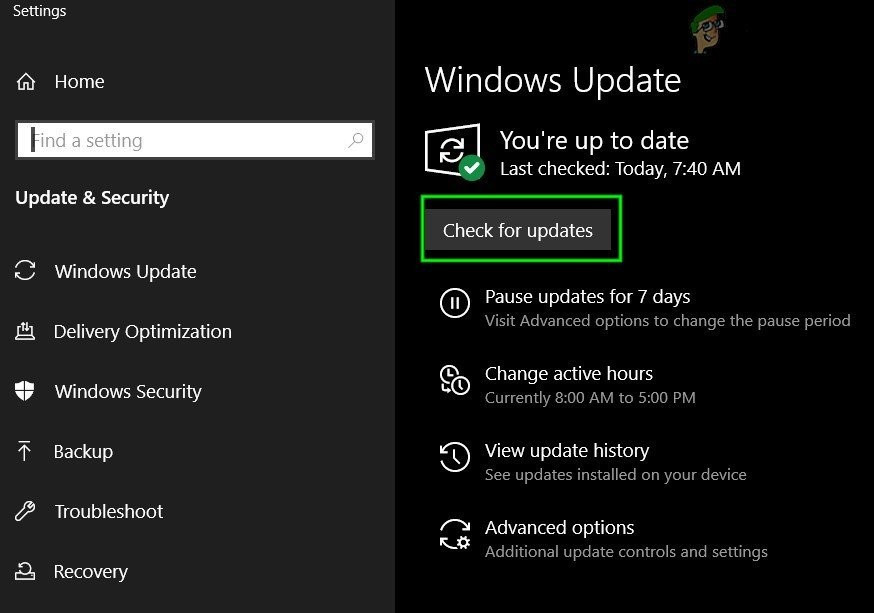
Проверка обновлений в Windows Update - Установите эти обновления на свой компьютер, следуя инструкциям на экране, и перезагрузите компьютер.
- Проверьте, устранит ли установка этих обновлений проблему на вашем компьютере.
Метод 21: Открепление элементов от меню «Пуск
Некоторые люди предпочитают закреплять важные пункты в меню «Пуск» для удобства доступа и повышения производительности. Тем не менее, некоторые пользователи Windows сталкиваются с проблемой замороженной панели задач из-за этих закрепленных элементов. Поэтому в этом шаге мы удалим некоторые элементы из меню «Пуск» и панели задач, а затем проверим, исправляет ли это ошибку с застывшей панелью задач.
- Нажмите кнопку “Windows” кнопка на клавиатуре для запуска меню «Пуск.
- В меню «Пуск» щелкните правой кнопкой мыши на плитке в правой части меню «Пуск.
- Выберите “Удалить из меню Пуск” кнопку, чтобы удалить элемент из плитки меню «Пуск».
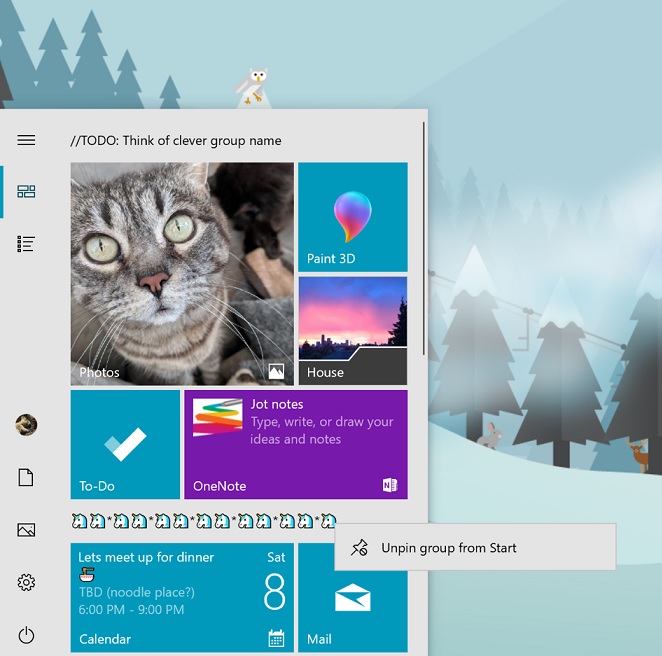
Меню «Пуск» разблокировать группу - После удаления некоторых элементов проверьте, исправлена ли ошибка.
- Попробуйте удалить все элементы, которые можно удалить, если ошибка вернется, и проверьте еще раз.
- Для более точного удаления попробуйте удалить все программы из панели задач и меню «Пуск», которые пытаются подключиться к интернету, например Microsoft Edge, Cortana, News и т. д.
Метод 22: Отключение элементов в биосе
В некоторых случаях возможно, что биос компьютера’ был неправильно настроен, из-за чего панель задач Windows то и дело зависает. Таким образом, в этом шаге мы сначала загрузимся в Bios, из которого мы отключим опцию, которая должна избавить от этой проблемы, если она была основана на Bios. Для того чтобы сделать это:
- Нажмите кнопку “Windows” на клавиатуре и нажмите на кнопку “Кнопка питания” значок.
- Выберите “Restart” и ждите, пока компьютер не предложит перезагрузиться.
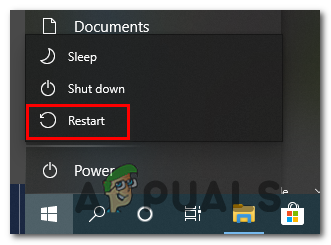
Перезагрузка компьютера Windows - Когда компьютер выключится и начнет загружаться, нажмите кнопку “Del”, “F12” или “F11” клавиша в зависимости от материнской платы для загрузки в биос компьютера’.
- Из биос, Перемещайтесь по различным настройкам, пока не найдете пункт “iGPU Multi-Monitor” функция.
- Отключите эту функцию в Bios и загрузитесь обратно в Windows.
- Проверьте, помогло ли отключение этой функции и устранило ли ошибку с замороженной панелью задач.
Еще по теме:

 Как исправить ошибку «Панель задач не загружается при запуске» в Windows 11?
 Как исправить ‘Панель задач не скрывается’ в Windows 7?
Как исправить неработающую панель задач в Windows 10
Как восстановить панель задач Windows 11 в стиле Windows 10?
Как исправить ‘Панель задач не скрывается’ в Windows 7?
Как исправить неработающую панель задач в Windows 10
Как восстановить панель задач Windows 11 в стиле Windows 10?
 Как скрыть панель задач на нескольких дисплеях в Windows 10?