Это ‘Ошибка поврежденного содержимого‘ обычно возникает, когда пользователи Firefox пытаются получить доступ к веб-версии Gmail. Подтверждено, что проблема возникает в нескольких доменах Gmail, включая .com, .uk., и .ru.
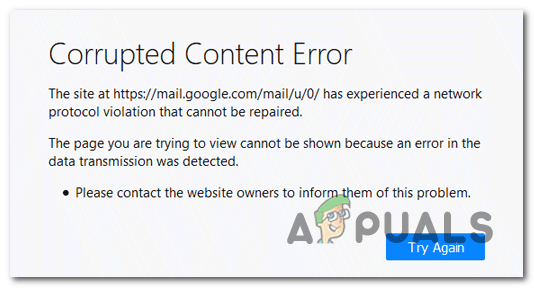
Чаще всего эта проблема возникает из-за частичного сбоя в работе рабочей службы сервиса. Если это так, то исправить ситуацию очень просто –- достаточно снять его с регистрации в браузере Firefox, и все готово. Другими возможными причинами являются поврежденные файлы cookie/кэш Gmail или ошибка в Firefox, которая была устранена в последних сборках.
Однако в последнее время эта проблема может возникнуть из-за недавнего изменения политики Mozilla, которое заставляет Firefox не доверять публичным сетям. В этом случае проблему можно решить, переключив свой сетевой профиль на Public.
Примечание: Если вы хотите быстро решить проблему, то вот’ как использовать Gmail в автономном режиме в Chrome.
Как исправить ошибку Corrupted Content Error при доступе к Gmail?
1. Снимите с регистрации рабочий модуль службы Gmail
Одним из наиболее распространенных способов устранения этой проблемы является обращение к окну Service Workers в Firefox и снятие с регистрации записи, связанной с Gmail.
Рабочий сервис — это сценарий, который выполняется в фоновом режиме браузера, отдельно от веб-страницы. Это позволяет использовать функции, которые не требуют веб-страницы или взаимодействия с пользователем. В большинстве случаев рабочие службы обеспечивают рассылку push-уведомлений и фоновую синхронизацию. Как вы можете себе представить, в Gmail есть рабочий сервис для обеих этих функций.
Как выяснилось, нескольким пострадавшим пользователям удалось исправить ошибку ‘Ошибка поврежденного содержимого‘ проблема в Gmail, если зайти в окно Service Workers в Firefox и снять регистрацию записи, связанной с Gmail.
Обновление: По мнению различных пострадавших пользователей, это не является постоянным обходным решением, поскольку проблема может вернуться через некоторое время.
После выполнения этих действий и повторной регистрации большинство пользователей подтвердили, что проблема устранена.
Вот краткое руководство по выполнению этого действия из браузера Firefox:
- Убедитесь, что у вас есть надежное подключение к Интернету.
- Откройте браузер Firefox, вставьте следующую команду в панель навигации и нажмите кнопку Введите чтобы попасть непосредственно на страницу Service Workers:
about:serviceworkers
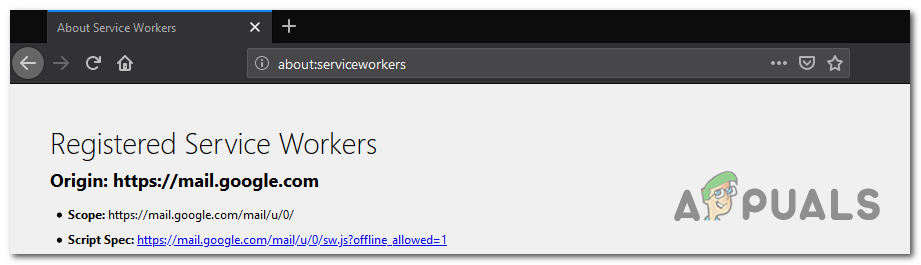
Доступ к странице Service Workers - Как только вы перейдете к нужному пункту Страница просто найдите запись, связанную с почтой Gmail, и щелкните на кнопке Снять с регистрации кнопка.
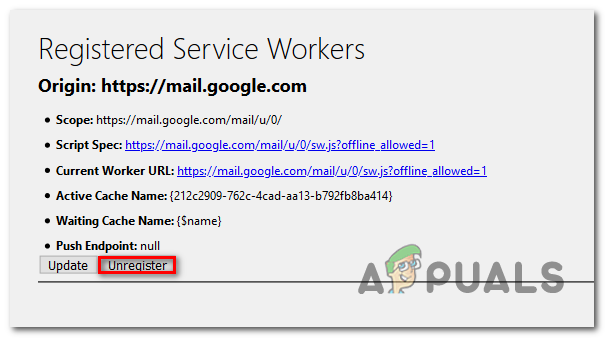
Регистрация работника службы, связанного с Service Workers - После удаления рабочего сервиса перезапустите браузер и повторите попытку подключения к Gmail.
В случае если то же самое ‘Ошибка поврежденного содержимого‘ все еще возникает, перейдите к следующему потенциальному исправлению ниже.
2. Перезагрузить страницу без кэша
Если первый способ сработал, но вы ищете еще более быстрый подход, то можно добиться тех же результатов, заставив страницу Gmail загружаться без кэшированных данных. Но имейте в виду, что, как и в первом случае, этот способ не является постоянным решением проблемы – скорее всего, проблема возникнет снова, когда вы в следующий раз откроете Gmail в обычном режиме.
Чтобы заставить страницу Gmail загрузиться без него, просто посетите страницу, на которой происходит сбой ‘Ошибка поврежденного содержимого‘ проблема и нажмите Ctrl + F5 или Ctrl + Shift + R.
После этого страница должна нормально перезагружаться без каких-либо проблем.
В том случае, если описанный выше способ оказался успешным, вот краткое руководство по очистке кэша браузера Firefox:
- Убедитесь, что все остальные вкладки Firefox (кроме той, которую вы активно используете) закрыты.
- Нажмите на кнопку действия в правом верхнем углу экрана, а затем нажмите на кнопку Опции в появившемся контекстном меню.
- Оказавшись в меню настроек, выберите пункт Конфиденциальность & Безопасность вкладка из левой части таблицы. Далее прокрутите вниз до пункта Файлы cookie и данные сайта меню и нажмите кнопку Очистить данные.
- Чтобы начать процесс очистки браузера от кэшированных данных веб-контента, нажмите кнопку Очистить.
- Перезапустите браузер и убедитесь, что проблема решена.
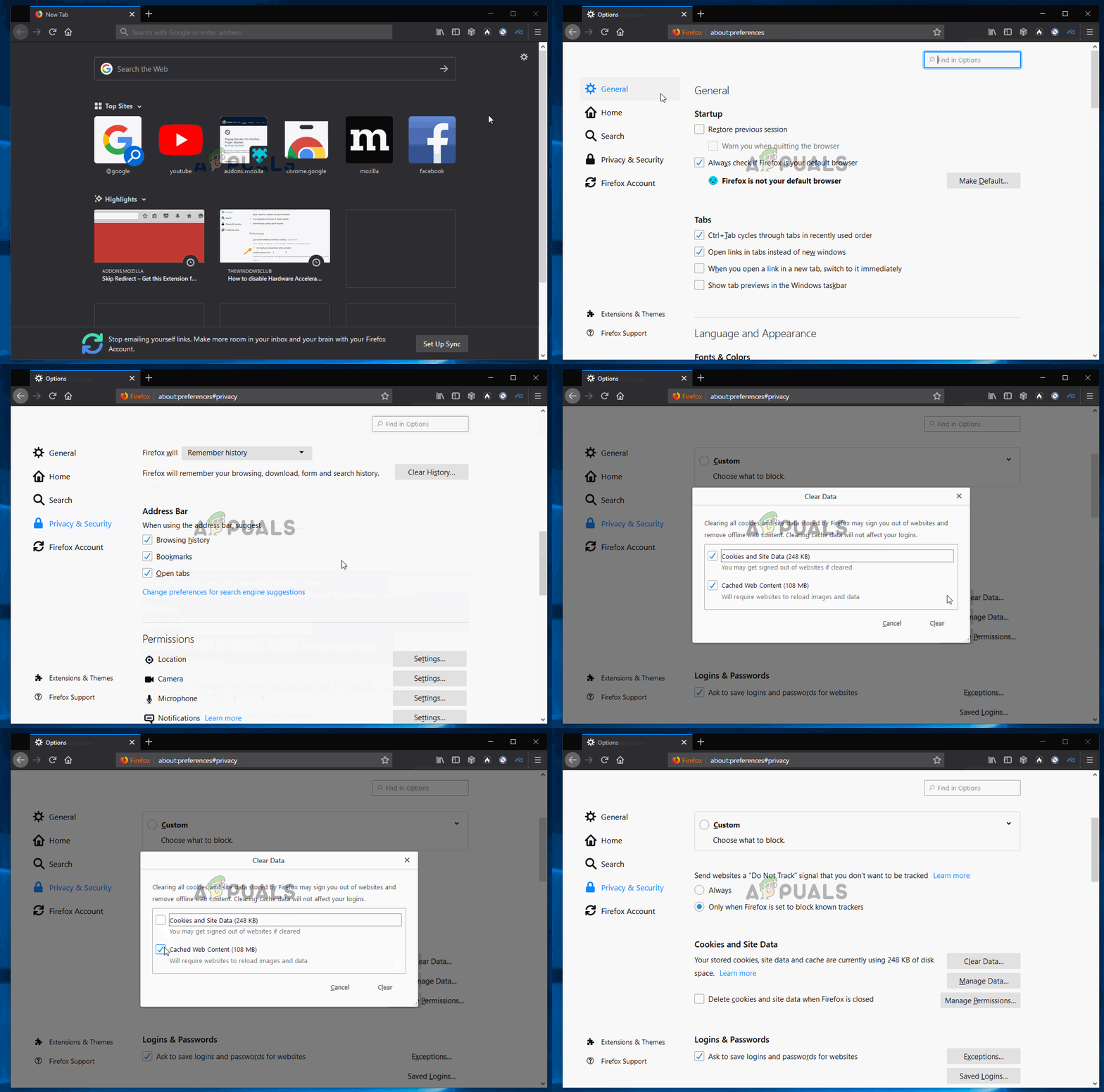
Очистка веб-кэша Firefox
Если вы все еще сталкиваетесь с той же ошибкой или ищете долговременное решение, перейдите к следующему способу, описанному ниже.
3. Обновите Firefox до последней версии
Как выяснилось, данная проблема может возникнуть и в Mozilla Ошибка Firefox сообщалось, что эта проблема возникает в операционных системах Windows 10 и Windows 8.1 builds. К счастью, Mozilla уже знает об этой проблеме и выпустила исправление для ее решения.
Чтобы воспользоваться этим исправлением, необходимо обновить Firefox до последней доступной версии. Несколько пользователей, принудительно обновивших свой браузер, сообщили, что проблема была окончательно решена при следующем перезапуске браузера.
Вот’ краткое руководство по обновлению Firefox до последней версии:
- Откройте Mozilla Firefox и нажмите на кнопку действий в правом верхнем углу. Далее выберите на Помощь подменю, затем щелкните на О Firefox.
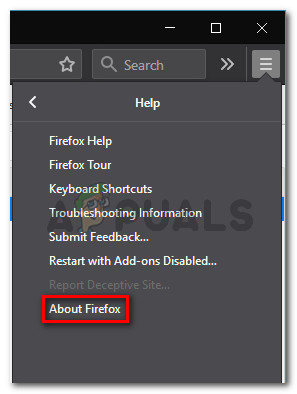
Зайти в меню «Справка» браузера Firefox - После того как вы’окажетесь внутри О Mozilla Firefox меню, щелкните на Перезагрузка для обновления Firefox, затем дождитесь завершения процесса. Когда вы видите UAC (Контроль учетных записей пользователей) в приглашении, связанном с программой обновления Firefox, щелкните Да предоставить доступ администратора.
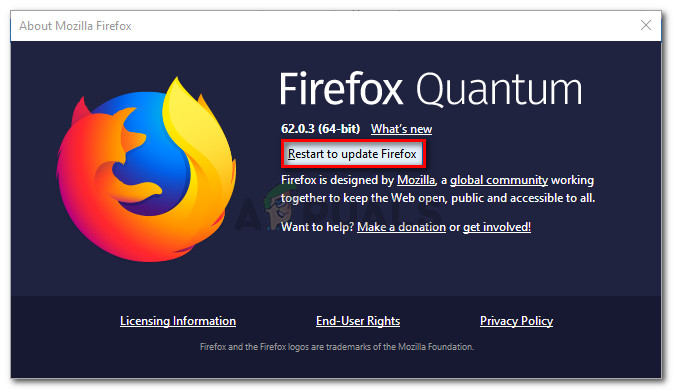
Обновление Firefox до последней версии - После перезапуска Firefox снова попытайтесь зайти в Gmail и проверьте, не изменилась ли ситуация ‘;Ошибка поврежденного содержимого‘ проблема все еще имеет место.
Если проблема не исчезла, перейдите к следующему варианту устранения, приведенному ниже.
4. Удаление сохраненных данных для Gmail
Как выяснилось, проблему можно решить, перейдя в папку сохраненных данных Gmail вручную и удалив ее содержимое.
Несколько пользователей подтвердили, что именно эта операция позволила им наконец-то просматривать папку «Входящие» Gmail в Firefox, не сталкиваясь с проблемой ‘Ошибка поврежденного содержимого‘ проблема. В отличие от большинства описанных до сих пор способов устранения проблемы, этот способ, как сообщается, является постоянным, поскольку позволяет избавиться от данных, которые могли вызвать проблему.
Вот краткое руководство по удалению папки сохраненных данных Gmail с помощью File Explorer:
- Убедитесь, что Firefox и любой другой связанный с ним экземпляр (например, дополнение или программа безопасности браузера) полностью закрыты.
- Нажмите клавиша Windows + R чтобы открыть Выполнить диалоговое окно. Далее наберите ‘%userprofile%\AppData\Roaming\Mozilla\Firefox\Profiles\‘ и нажмите кнопку Enter чтобы открыть папку профилей Mozilla Firefox.
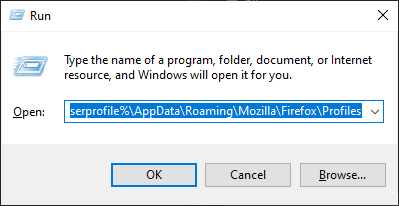
Доступ к папке Профиль Firefox через команду Выполнить - Как только вы окажетесь внутри Профили папки, дважды щелкните на папке, которая заканчивается на .по умолчанию (не default-release).
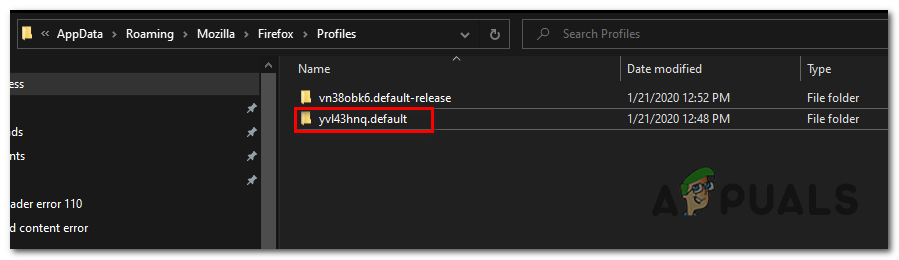
Доступ к правильному профилю Firefox - После того как вам удастся войти в нужный профиль, просто щелкните правой кнопкой мыши на папке, связанной с Gmail, и выберите Удалить из контекстного меню.
- После удаления папки запустите браузер и посмотрите, будет ли проблема решена при следующем запуске системы.
Если вы все еще сталкиваетесь с проблемой ‘Ошибка поврежденного содержимого‘ проблема, перейдите к следующему методу ниже.
5. Изменение сетевого профиля
Как выяснилось, Mozilla Firefox не позволяет пользователям получить доступ к Gmail и другим веб-службам, использующим рабочие службы, в тех случаях, когда для сетевой службы установлено значение Public. Это часть недавнего изменения политики, которое Mozilla ввела в действие в конце 2019 года.
К счастью, если этот сценарий применим, проблему можно легко решить, изменив профиль сети с Public на Private. Эффективность этой процедуры была подтверждена несколькими пострадавшими пользователями.
Вот краткое руководство по изменению сетевого профиля на Private:
Примечание: Приведенные ниже шаги можно выполнять независимо от версии Windows, которую вы используете’.
- Нажмите клавиша Windows + R откроется Запустить диалоговое окно. В текстовом поле введите ‘ms-settings:network-ethernet если вы используете проводное соединение, или ‘ms-settings:network-wifi‘ если вы’ подключены через Wi-Fi соединение.
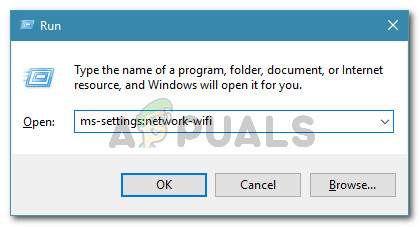
Диалоговое окно: ms-settings:network-wifi - Оказавшись в меню Сеть, щелкните на активном подключении к Интернету. Далее в следующем окне выберите тумблер, связанный с Приватный. Если вы’получили запрос UAC (User Account Prompt), щелкните Да для предоставления административных привилегий.
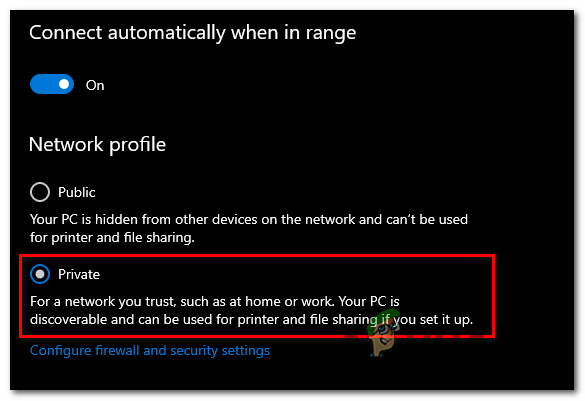
Превращение сетевого профиля в Private - Перезагрузите компьютер и посмотрите, будет ли проблема устранена при следующем запуске системы.
Еще по теме:
 Исправление: «Вам нужно новое приложение, чтобы открыть это я.blueone.win link» Ошибка Синей почты
 Как исправить отсутствие синхронизации календаря/почты Google в Windows 10?
 Устранение: Невозможно удалить папку электронной почты в Outlook
 Как разархивировать сообщения электронной почты Gmail?
 Исправление: Код ошибки 0x8019019a при настройке почты Yahoo в приложении Почта Windows 10
 Как автоматически печатать сообщения электронной почты и вложения