Пользователи сообщают, что после обновления Windows исчез экран входа в систему. Это означает, что пользователи вошли в систему автоматически и им не предлагается экран входа в систему. Эта проблема часто вызвана сторонними приложениями, установленными в вашей системе, настройками загрузки системы или просто неисправностью загрузки. Эта проблема может быть очень неприятной, если у вас в системе несколько учетных записей пользователей или если вы просто не хотите, чтобы кто-то получил доступ к вашей системе.
Проблема решается, когда пользователи инициируют перезагрузку системы, однако она возникает снова, когда ПК выключается, а затем снова включается. Чтобы обойти эту проблему, мы привели несколько простых решений, которые сработали для остальных людей, столкнувшихся с той же проблемой. Однако прежде чем переходить к решениям, необходимо более подробно рассмотреть причины проблемы.
Почему исчезает экран входа в систему в Windows 10?
Судя по тому, что нам удалось выяснить, проблема чаще всего возникает из-за следующих факторов
- Недавнее обновление Windows. Чаще всего проблема возникает после недавнего обновления Windows, которое в редких случаях может изменить ваши настройки, из-за чего исчезает экран входа в систему.
- Быстрый запуск. За быструю загрузку Windows 10 отвечает функция быстрого запуска. У некоторых пользователей проблема возникала именно из-за этого.
- Неисправные параметры загрузки. Иногда проблема может возникнуть просто из-за проблем с загрузкой Windows, в этом случае вам придется исправить ее с помощью команды bootrec.
Чтобы устранить проблему, следуйте приведенным ниже решениям. Также рекомендуем вам следовать решениям в том же порядке, как указано ниже.
Решение 1: Включение безопасного режима
Чтобы исключить вероятность того, что проблему вызывают сторонние приложения, необходимо, прежде всего, загрузиться в безопасный режим. Безопасный режим используется для устранения неполадок, поскольку в нем система запускается с минимальным количеством драйверов, служб и без сторонних приложений. Вот как загрузиться в безопасный режим:
- Перейдите в меню «Пуск», нажмите и удерживайте кнопку Shift нажмите кнопку и перезагрузите систему.
- Перейдите к пункту Устранение неполадок > Дополнительные параметры > Параметры запуска.
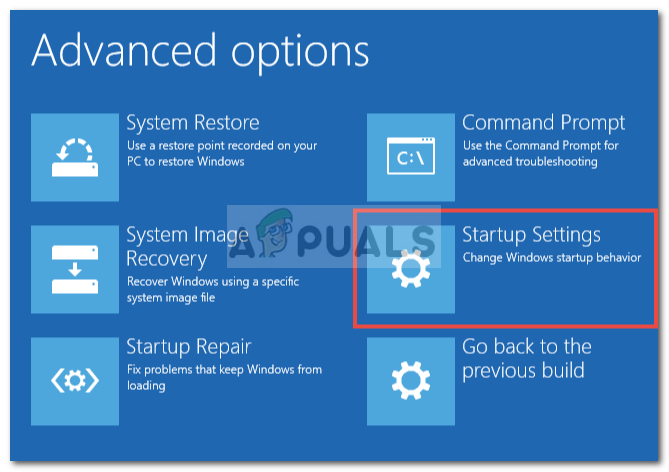
Дополнительные параметры Windows 10 - В списке выберите ‘Включить безопасную загрузку‘ (4).
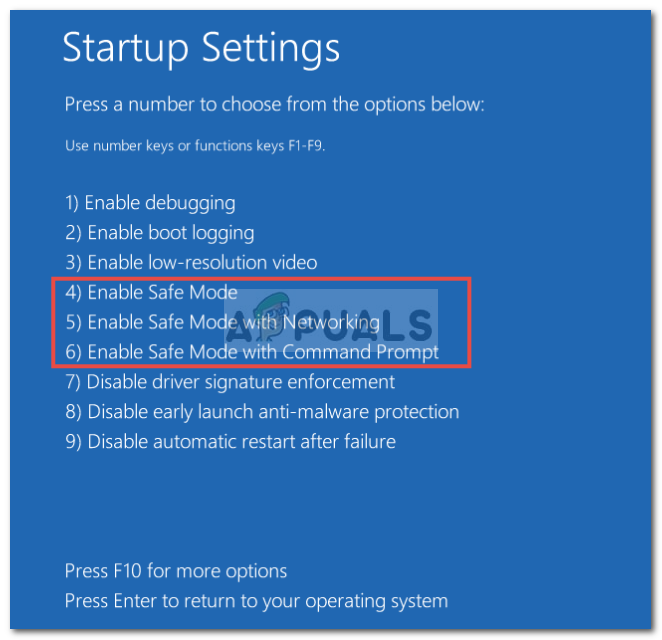
Включение безопасного режима - Проверьте, устранит ли это вашу проблему.
Если проблема сохраняется даже после загрузки в безопасный режим, мы советуем выполнить остальные решения в безопасном режиме.
Решение 2: Отключить быстрый запуск
Fast Startup, как можно понять из названия, отвечает за быстрый запуск системы. Однако в данном случае это может быть виновником и причиной исчезновения экрана входа в систему. В этом случае вам придется отключить Fast Startup. Вот как это сделать:
- Нажмите Клавиша Windows + I чтобы открыть Настройки.
- Перейти к Система.
- Перейдите к пункту Питание & sleep панель.
- Нажмите на кнопку ‘Дополнительные параметры питания‘ в разделе Сопутствующие параметры.
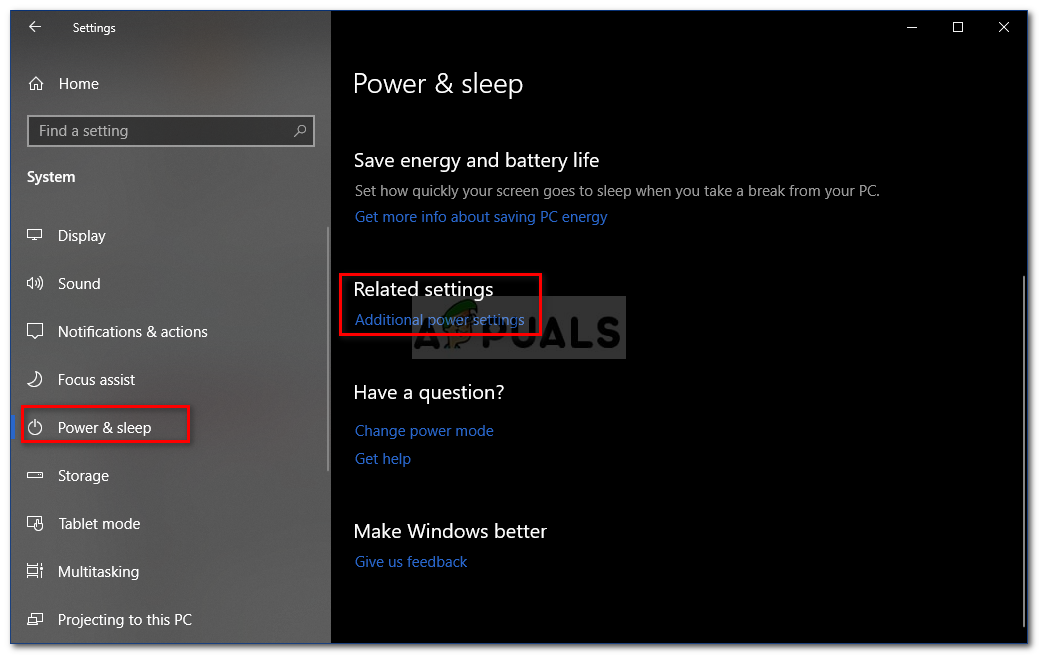
Параметры питания и сна Windows - Выберите ‘Выберите, что делают кнопки питания‘ с левой стороны.
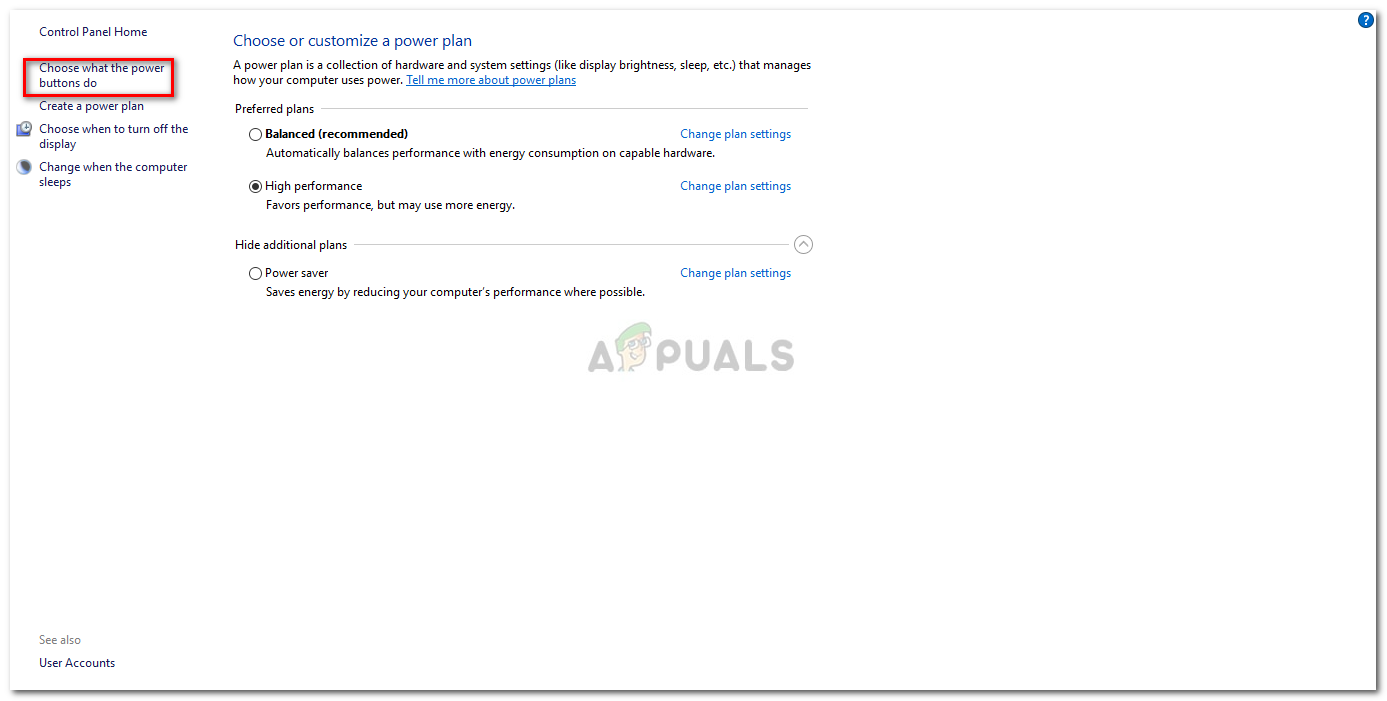
Параметры питания – Windows 10 - Нажмите ‘Изменить настройки, которые в настоящее время недоступны‘.
- Снимите флажок ‘Включите быстрый запуск‘.
- Нажмите ‘Сохраните изменения‘ и перезагрузите систему.
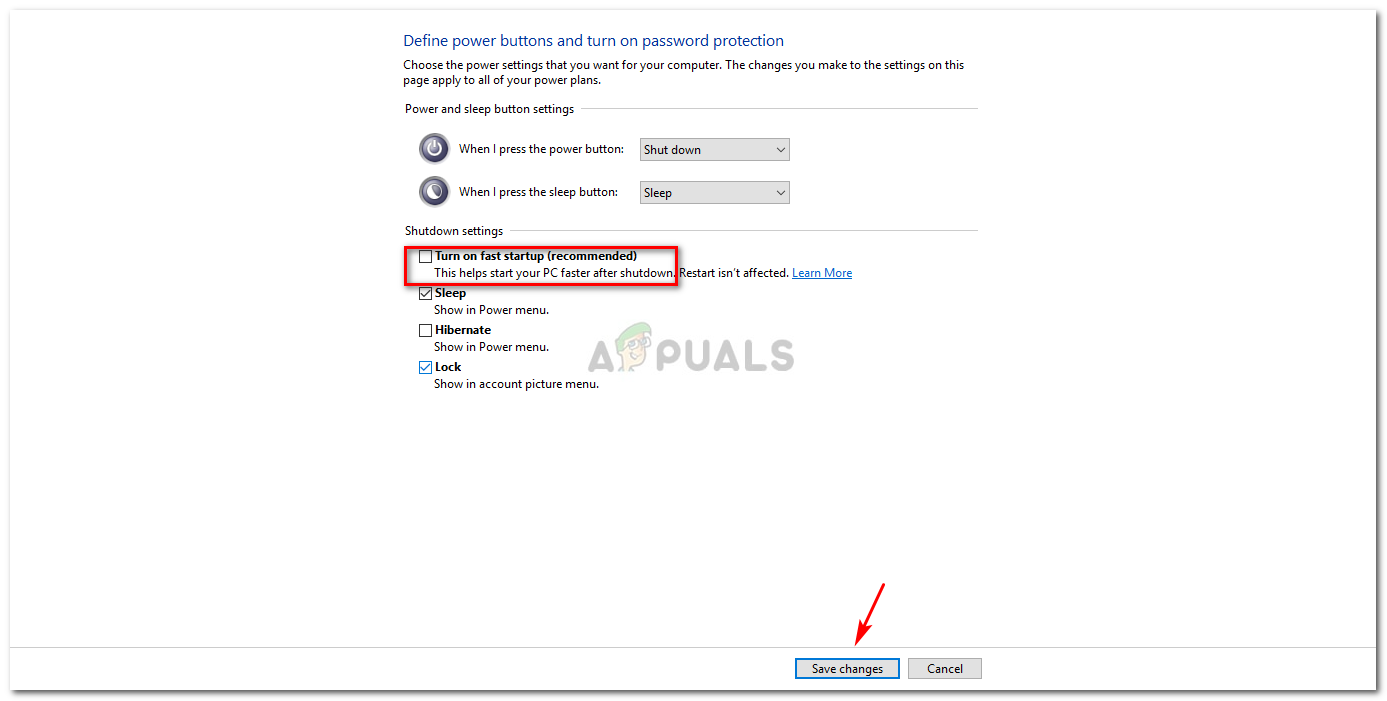
Отключение быстрого запуска - Проверьте, появляется ли экран входа в систему при загрузке.
Это, скорее всего, решит вашу проблему.
Решение 3: Перестройте параметры загрузки Windows
Как мы уже говорили, иногда проблема может быть связана с параметрами загрузки Windows. Они могут быть неисправны, из-за чего не отображается экран входа в систему. В этом случае вам придется перестроить систему с помощью команды bootrec команда в командной строке. Вот как это сделать:
- Войдите в Безопасный режим с командной строкой как мы показали выше.
- Введите следующую команду:
Bootrec /rebuildbcd
- После этого введите одну за другой следующие команды и нажмите Enter:
Bootrec /fixMBR
Bootrec /Fixboot
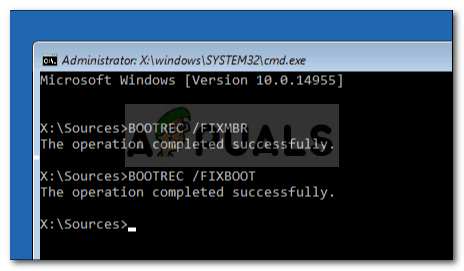
Восстановление MBR и загрузки - После ввода вышеуказанных команд перезагрузите систему, чтобы убедиться, что проблема решена.
Решение 4: Выполните восстановление системы
Если вы столкнулись с этой проблемой после определенного обновления Windows, выполнение восстановления системы может решить эту проблему. Восстановление системы может вернуть вашу систему в исходное состояние, когда проблема не возникала.
О том, как выполнить восстановление системы, вы можете узнать из следующего руководства эта подробная статья опубликовано на нашем сайте.
Решение 5: Запустите восстановление запуска Windows
Наконец, если ни одно из вышеперечисленных решений не помогло, вы можете выполнить восстановление запуска для устранения проблемы. Это позволит просканировать систему на наличие проблем и устранить их. Однако для этого вам понадобится загрузочный диск Windows. Вот как это сделать:
- Вставить загрузочный диск (USB, CD или DVD) и загрузитесь с него.
- Когда появится окно установки Windows, нажмите кнопку ‘Ремонт компьютера в левой нижней части окна настройки.
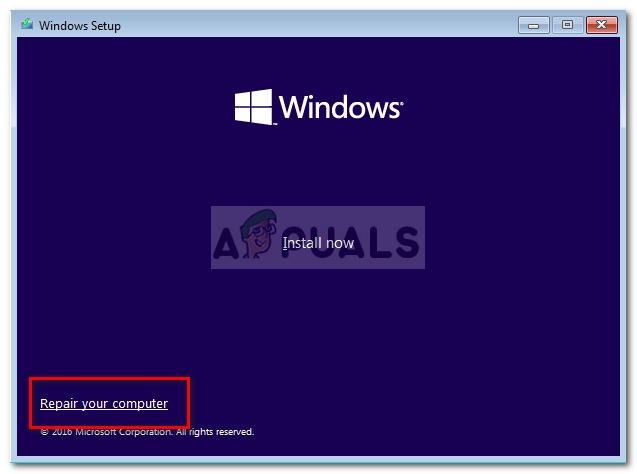
Настройка Windows 10 - Следуйте процессу и посмотрите, устранит ли он вашу проблему.
Еще по теме:

 Как исправить код ошибки входа в систему: Арбалет в Minecraft?
 Как устранить код ошибки входа в систему Zelle: A101
 Как исправить ошибку “Опция входа отключена” на Windows 10/11?
 Как исправить ситуацию, когда значок принтера не отображается в устройствах и принтерах?
 Как исправить “активность друзей не отображается” на Spotify?