Проблема INET_E_DOWNLOAD_FAILURE может возникнуть из-за поврежденной записи в диспетчере учетных данных или поврежденного кэша/куки веб-сайта/браузера. Кроме того, неправильная настройка параметров Интернета в вашей системе также может быть причиной рассматриваемой проблемы.
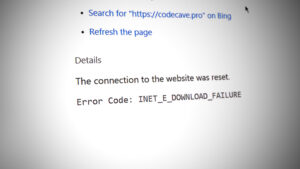
Возникает проблема, когда пользователь хочет получить доступ к веб-сайту (локальному или внешнему) через браузер (в основном Internet Explorer или Edge), но при этом выдает следующее сообщение (хотя ранее сайт работал нормально):
Соединение с веб-сайтом было сброшено. Код ошибки: INET_E_DOWNLOAD_FAILURE
Если вы столкнулись с проблемой в одном браузере e.g., Internet Explorer (в основном для доступа к устаревшим локальным сайтам) или Edge, проверьте с помощью другого браузера (например, Firefox или Chrome) решает проблему. Если текущая проблема возникла при работе с локальным веб-сайтом, проверьте, установлена ли программа сертификат аутентификации на локальный сайт решает проблему. Также, проверьте код вашего сайта (e.g., пользовательский агент HTTP или разрешения безопасности) на предмет изменения кода, вызвавшего проблему.
1. Запустите программу устранения сетевых неполадок
Проблема Inet_E_Download_Failure может быть вызвана временным сбоем в работе сетевых модулей вашей системы, и запуск программы устранения сетевых неполадок может устранить этот сбой (что может решить проблему).
- Запустите браузера (Internet Explorer или Edge) и перейдите по ссылке на веб-сайт.
- Как только вы столкнетесь с проблема с загрузкой, затем нажмите кнопку Устранить проблемы с подключением кнопка.

Щелкните на кнопке Устранить проблемы с подключением - Теперь пусть Устранение сетевых неполадок завершить свой курс и применить любые предложения специалиста по устранению неполадок.
- После завершения перезапустите браузер и проверьте, решена ли проблема загрузки.
Если это не помогло и ваш маршрутизатор является двухдиапазонным (i.e., 2.4 ГГц или 5 ГГц), затем проверьте, помогает ли переключение между диапазонами Wi-Fi (e.g., при использовании 2.4 ГГц, затем переключитесь на 5 ГГц) решает проблему.
2. Удалить учетные данные в диспетчере учетных данных
Проблема может возникнуть, если кэшированная запись в диспетчере учетных данных повреждена (или препятствует распространению нового обновления веб-сайтом). В этом случае проблему загрузки можно решить, удалив соответствующую запись веб-сайта в диспетчере учетных данных.
- Щелкните Windows, тип: Диспетчер учетных данных, и откройте это.
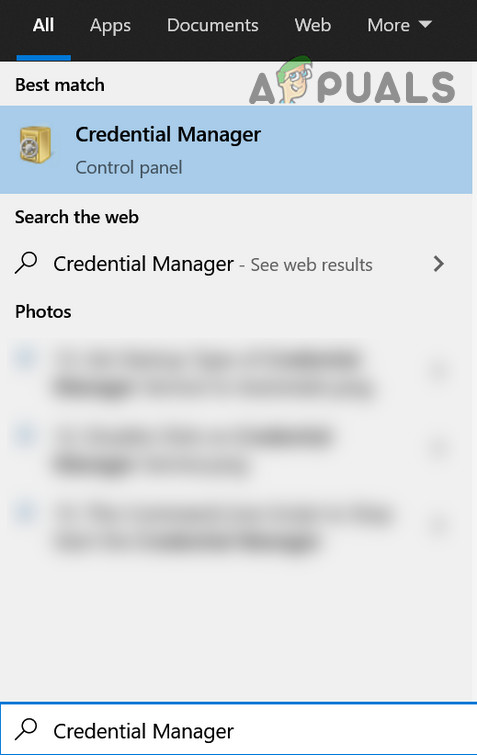
Откройте Диспетчер учетных данных - Теперь проверьте наличие учетные данные сайта в ботовых вкладках (i.e., вкладки Web Credentials и Windows Credentials). Если присутствует запись, относящаяся к веб-сайту, раскрыть запись и щелкните на Удалите.

Удалить учетные данные из Диспетчера учетных данных - Затем подтвердить удалить запись и перезагрузить ваш ПК.
- После перезагрузки проверьте, устранена ли проблема Inet_E_Download_Failure.
3. Очистить кэш и файлы cookie в Internet Explorer или Edge
Проблема загрузки может возникнуть, если кэш и файлы cookie браузера Internet Explorer (или Edge) повреждены. В этом случае проблема может быть решена путем очистки кэша и файлов cookie Internet Explorer (или Edge).
3.1 Очистите кэш и файлы cookie браузера Internet Explorer
- Запустите Internet Explorer и нажмите на кнопку Шестеренка (в правом верхнем углу окна).
- Теперь разверните Безопасность и откройте Удалить историю просмотра.

Откройте Удалить историю просмотра в Internet Explorer - Затем выберите все категории и нажмите кнопку Удалить.
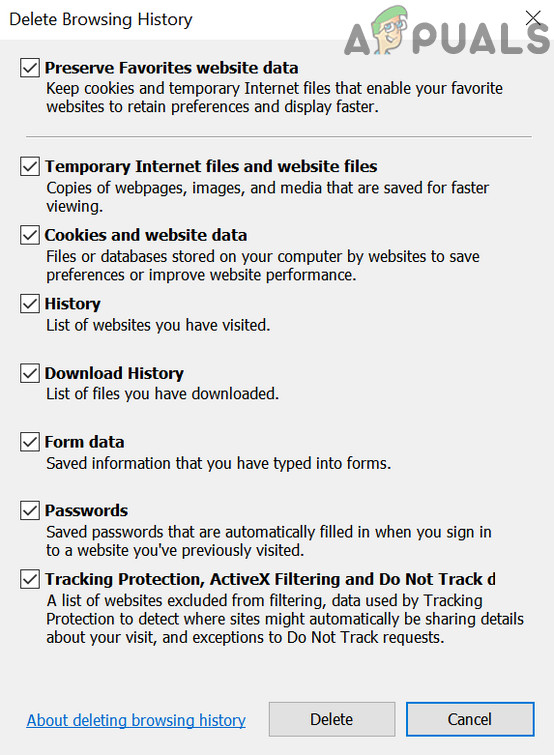
Удалить историю просмотра в Internet Explorer - Теперь перезапустить Internet Explorer и проверьте, можно ли получить доступ к сайтам без проблем.
3.2 Очистить кэш и файлы cookie браузера Edge
- Запустить программу Edge браузер и откройте его переполнение меню (щелчком по трем горизонтальным эллипсам в правом верхнем углу окна).

Открыть настройки браузера Edge - Затем выберите Настройки и перейдите к Конфиденциальность, поиск и службы вкладка.
- Теперь в правой части окна нажмите на кнопку Выбор способа очистки кнопка.

Открыть Выбор того, что следует очистить в настройках Edge - Затем нажмите на кнопку Сначала выйти (в нижней части окна) и установите выпадающий список Диапазон времени на Всё время.
- Теперь, установить флажок поля все категории и нажмите кнопку Очистить сейчас кнопка.
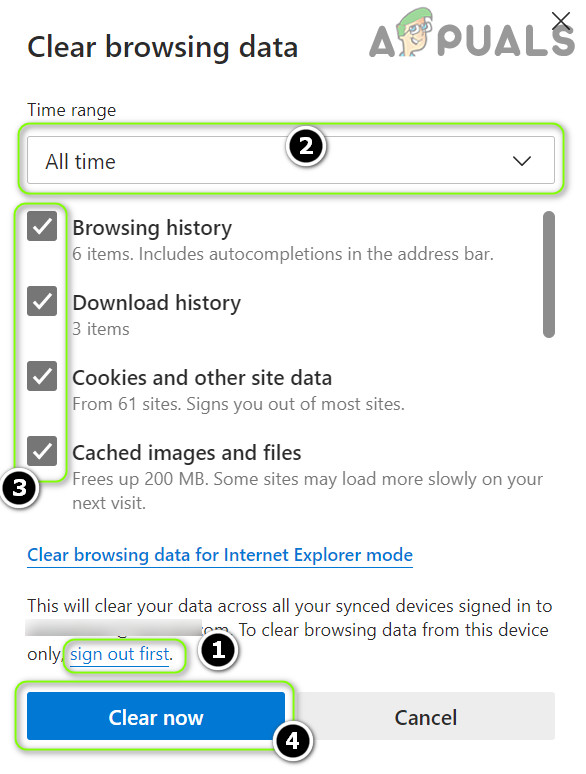
Очистить данные просмотра за все время работы Edge - Затем перезапустите Edge и проверьте, очищена ли система от проблемы загрузки.
4. Редактировать Дополнительные параметры Интернета
Проблема Inet_E_Download_Failure может возникнуть, если неправильно настроены дополнительные параметры Интернета (например, интегрированная проверка подлинности Windows). В этом случае проблему может решить редактирование (или сброс настроек) расширенных параметров Интернета.
4.1 Отключить встроенную проверку подлинности Windows
- Щелкните Windows, тип: Параметры Интернета, а затем открыть it.

Открыть параметры Интернета вашей системы - Затем перейдите к пункту Дополнительно вкладку и снимите флажок Включить интегрированную проверку подлинности Windows (в разделе Безопасность).

Снимите флажок Включить интегрированную проверку подлинности Windows в разделе Дополнительные параметры Интернета - Теперь применить изменения и проверьте, устранена ли проблема загрузки (при запуске нового экземпляра Internet Explorer может появиться запрос на ввод учетных данных сайта).
4.2 Восстановить предварительные настройки
- Если это не так, откройте Advanced вкладку Параметры Интернета (шаги 1 — 2) и нажмите кнопку Восстановить дополнительные параметры кнопка.

Щелкните на Восстановить дополнительные настройки в Параметрах Интернета - Опять же, в окне вкладка Дополнительно в Параметрах Интернета снимите флажок Не сохранять зашифрованные страницы на диск (в разделе Безопасность) и примените изменения.

Снимите флажок Не сохранять зашифрованные страницы на диске - Теперь запустите Internet Explorer и проверьте, устранена ли проблема Inet_E_Download_Failure.
4.3 Сброс настроек Internet Explorer
- Если это не помогло, откройте Вкладка Дополнительно Параметры Интернета и щелкните на кнопке Сбросить настройки кнопку (в разделе Сброс настроек Internet Explorer).

Сбросить настройки Internet Explorer - Затем перезапустите Internet Explorer и проверьте, устранена ли проблема Inet_E_Download_Failure.
5. Добавьте сайт в список доверенных сайтов в Параметрах Интернета
- Если проблема не исчезла, проверьте, можно ли открыть веб-сайт с помощью другой протокол веб-сайта (i.e., переключение между протоколами HTTP или HTTPS).
- Затем откройте Параметры Интернета и перейдите к пункту Безопасность вкладка.
- Теперь выберите Доверенные сайты и нажмите на кнопку Сайты кнопку.

Открытие сайтов в разделе Доверенные сайты в Параметрах Интернета - Затем снять флажок (если сайт нормально работал с протоколом HTTP, в противном случае не снимайте флажок) Требовать проверку сервера (HTTPS:) для всех сайтов в этой зоне и введите адрес сайта.
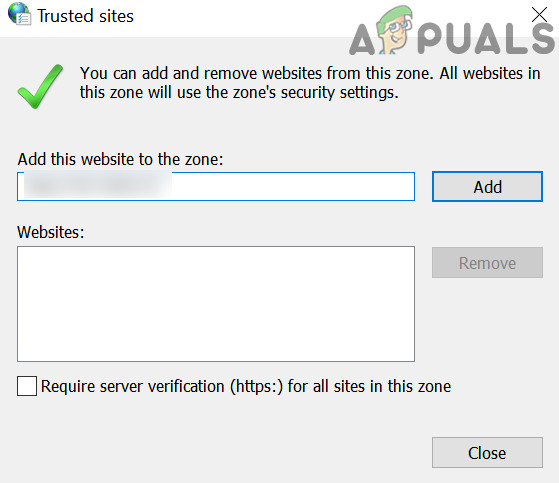
Снять флажок HTTPS и добавить сайт в список доверенных сайтов - Теперь нажмите на кнопку Добавить и закройте окно.
- Затем перезагрузите перезагрузите компьютер и после перезагрузки проверьте, решена ли проблема загрузки браузера.
6. Загрузите компьютер в безопасный режим и удалите конфликтующие приложения/расширения
Система может выдать сообщение Inet_E_Download_Failure, если приложение (или расширение браузера) препятствует работе браузера’. В этом случае проблему может решить загрузка компьютера в безопасный режим и удаление конфликтующих приложений (или расширений браузера).
- Во-первых, проверьте, устраняет ли проблему запуск браузера без расширений. Если да, то найдите и удалите проблемное расширение (по имеющимся данным, Ghostery является причиной рассматриваемой проблемы).
- Если нет, загрузите компьютер в Безопасный режим with Networking и проверьте, правильно ли работает браузер.
- Если да, то вы можете выполнить чистая загрузка компьютера (для поиска проблемного приложения) и проверьте, решена ли проблема с браузером.
- Если да, то можно включить процессы, службы или приложения (отключены во время чистой загрузки) по очереди, чтобы найти проблемную запись.
- После того как проблемный диск найден, вы можете удалить (или, если она необходима, отключить ее при запуске системы) и проверить, решена ли проблема загрузки.
Следующие приложения по сообщениям пользователей, создающие проблему загрузки (если у вас установлено такое или подобное расширение, то удалите его):
- Ghostery Midnight Application (или расширение для браузера Ghostery)
- Антивирус BitDefender
- Брандмауэр SonicWALL TZ500
- VPN-приложения (например, Psiphon)
Для примера мы рассмотрим процесс для Bitdefender antivirus.
- Щелкните правой кнопкой мыши Windows и откройте Apps & Функции.
- Теперь расширить Bitdefender и нажмите на кнопку Uninstall.

Деинсталляция Bitdefender - Затем подтвердите удалить антивирус Bitdefender и дать процессу завершиться.
- Теперь перезагрузить на своем компьютере и после перезагрузки проверьте, устранена ли проблема загрузки.
7. Использовать командную строку
Если ни одно из этих решений не помогло, то проблему можно решить с помощью командной строки, включив отладку браузера Edge для сайта localhost.
- Щелкните Windows, ключ: Командная строка, и щелкните правой кнопкой мыши на сайте Командная строка. Затем выберите Запуск от имени администратора.
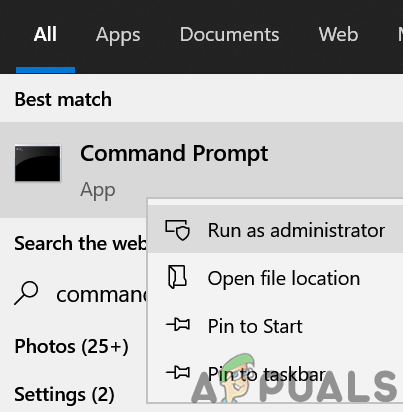
Откройте Командную строку от имени администратора - Теперь выполнить следующую команду (если возникнет ошибка неверного параметра, повторите команду без кавычек):
CheckNetIsolation LoopbackExempt -a -n="Microsoft.MicrosoftEdge_8wekyb3d8bbwe"

Включение Loopback в браузере Edge через командную строку - Затем перезагрузить после выхода из командной строки и перезагрузки компьютера, надеемся, что проблема Inet_E_Download_Failure будет решена.
Если проблема сохраняется, то, возможно, необходимо сброс настроек ПК к заводским значениям по умолчанию (убедитесь, что вы выбрали опцию «Сохранить параметры Windows, личные файлы и приложения»), чтобы решить проблему загрузки.
Еще по теме:
 Устранение: “Запрашиваемый URL не может быть получен” Ошибка в Интернете?
 Устранение: У вашего клиента нет разрешения на получение URL-адреса
 Устранение: Код ошибки 15 ‘Этот запрос был заблокирован правилами безопасности’;
 Устранение ошибки при настройке плеера ‘Недействительный лицензионный ключ’
 Устранение ‘about:invalid#zClosurez’ ошибки в браузерах
 Устранение: Ноутбук выключается при отключении от сети