Код ошибки 0x8030002F возникает при попытке обновления Windows или при установке свежей копии Windows. Эта проблема возникает, когда Windows считает, что используемый вами ISO-файл был подделан или изменен третьей стороной. Windows запретит пользователям устанавливать модифицированные версии Windows в целях безопасности. Определенно не рекомендуется использовать неоригинальный образ Windows, так как он может быть вредоносным.

После тщательного изучения этой проблемы выяснилось, что существует несколько различных причин, которые могут быть ответственны за появление этого кода ошибки. Вот’ список потенциальных виновников, которые могут быть виноваты:
- Установочный носитель представляет собой модифицированную версию Windows – Причиной номер один, вызывающей эту ошибку, является ситуация, когда пользователь пытается обновиться до последней версии, используя модифицированную версию установочного носителя Windows. Чтобы решить эту проблему, вам нужно создать подлинную копию установочного носителя и использовать ее.
- Поврежденные сектора жесткого диска / SSD – Как выяснилось, повреждение системного файла может также вызвать эту ошибку, если повреждение затрагивает файлы MBR или BCD, используемые в процессе обновления. В этом случае запуск сканирования CHKDSK должен позволить вам решить проблему.
- Поврежденные данные конфигурации загрузки – Если вы видите эту ошибку только при попытке обновить версию Windows до последней, попробуйте запустить серию команд CMD, направленных на подготовку данных конфигурации загрузки.
- Повреждение системного файла – При определенных обстоятельствах повреждение системного файла может вызвать эту ошибку при попытке обновления версии Windows до последней. Если этот сценарий применим, вы можете либо выполнить чистую установку, либо попытаться исправить поврежденные системные файлы с помощью сканирования SFC и DISM.
Теперь, когда вы знакомы со всеми потенциальными виновниками этой ошибки, вот список возможных исправлений, которые другие пользователи успешно использовали для ее устранения:
Установите немодифицированную версию Windows (если применимо)
Одной из наиболее распространенных причин, которая может привести к появлению этого кода ошибки, является ситуация, когда пользователь пытается установить или обновить текущую версию Windows с модифицированной версии установочного носителя (DVD или флэш-накопителя).
Вы можете ожидать увидеть следующее 0x8030002f если у вас установлена подлинная версия Windows 7 и вы хотите обновить ее до последней версии Windows 10 с помощью модифицированного установочного носителя.
Если этот сценарий применим, а установочный носитель, который вы пытаетесь использовать, не является подлинным, единственный выход — убедиться, что вы используете подлинный установочный носитель.
Если вы ищете пошаговые инструкции по созданию совместимого установочного носителя (USB или DVD) для Windows 10 или Windows 7, воспользуйтесь следующими руководствами:
- Создание загрузочного установочного носителя Windows 10 с помощью Rufus
- Создание установочного носителя Windows 7 с помощью средства загрузки
Если этот сценарий не применим к вашей конкретной ситуации, поскольку используемый вами установочный носитель является подлинным, перейдите к следующему потенциальному решению проблемы.
Развертывание сканирования CHKDSK
Если вы видите ошибку 0x8030002f только при попытке обновления старой версии Windows до Windows 10 с помощью совместимого установочного носителя, скорее всего, вы имеете дело с повреждением секторов жесткого диска / SSD, которое затрагивает файлы MBR или BCD.
Если вы оказались в подобной ситуации, вам следует обратиться к CHKDSK (Проверка сканирования диска), чтобы убедиться, что логические сектора не являются причиной такого поведения. Если это источник ошибки 0x8030002f, CHKDSK заменит поврежденные логические сектора на неиспользуемые здоровые эквиваленты.
Примечание: CHKDSK поставляется предустановленным на всех последних версиях Windows, включая Windows 7 и Windows 8.1
Чтобы развернуть эту проверку, следуйте следующим инструкциям развернуть сканирование CHKDSK из поднятой командной строки.

Примечание: Если утилита обнаружит несколько поврежденных секторов, которые невозможно заменить, можно сделать вывод, что диск вышел из строя и нужно как можно скорее искать ему замену.
Если вы уже выполнили сканирование CHKDSK, но проблема не исчезла, перейдите к следующему потенциальному варианту исправления.
Запустите сканирование SFC и DISM
Помните, что ошибка 0x8030002f часто связана с повреждением системных файлов, поэтому следующим шагом (если первые способы не помогли) будет запуск нескольких встроенных утилит, способных устранить наиболее распространенные причины, вызывающие широкомасштабное повреждение системных файлов.
Запуск SFC (System File Checker) и DISM (Deployment Image Servicing and Management) быстрое сканирование позволит вам устранить подавляющее большинство потенциальных проблем, которые могут вызывать этот код ошибки.
Эти две встроенные утилиты имеют некоторые общие черты, но мы рекомендуем запускать оба типа сканирования в быстрой последовательности, чтобы максимально увеличить шансы на устранение проблемы без необходимости выполнять чистую установку или восстановление.
Вы должны начните со сканирования SFC. При этом сканировании будет использован локальный архив для замены поврежденных файлов Windows на здоровые аналоги – подключение к Интернету не требуется.

Примечание: После запуска этой операции не закрывайте открытое окно CMD и не перезагружайте/выключайте компьютер. В противном случае ваш компьютер подвергается риску возникновения дополнительных локальных проблем, затрагивающих HDD / SSD.
После завершения сканирования SFC перезагрузите компьютер и запустите сканирование DISM после восстановления загрузки компьютера.

Примечание: В отличие от сканирования SFC, DISM требует стабильного подключения к Интернету, чтобы заменить поврежденные файлы здоровыми аналогами. Это необходимо, поскольку вместо использования локального файлового архива, как SFC, DISM использует подкомпонент Windows Update для загрузки свежих копий, не испорченных повреждениями.
После завершения сканирования DISM перезагрузите компьютер в последний раз и проверьте, устранена ли проблема после следующего запуска.
Если проблема не исчезла, перейдите к следующему варианту решения проблемы.
Восстановление данных конфигурации загрузки
Если вы видите эту ошибку при попытке обновить версию Windows до последней, а все остальные возможные способы устранения ошибки в вашем случае не сработали, вам следует проверить возможное повреждение, которое может повлиять на файлы MBR или данные конфигурации загрузки.
Используйте Данные конфигурации загрузки (BCD) чтобы найти загрузочные файлы Windows на всех дисках и добавить их в список загрузки, чтобы последовательность загрузки могла найти их во время запуска. Это исправление особенно полезно в ситуациях, когда вы используете двойную загрузку.
ВАЖНО: Для этого метода потребуется совместимый установочный носитель Windows. Если у вас нет такого устройства под рукой, вы можете Создайте установочный носитель Windows с нуля и загрузите его на USB-накопитель.
Убедившись, что вы соответствуете всем требованиям, следуйте приведенным ниже инструкциям:
- Начните с простого — подключите USB-накопитель с установочным носителем, прежде чем запустить компьютер в обычном режиме с помощью кнопки питания.
- Далее зайдите в раздел Установите нажмите соответствующую кнопку в зависимости от производителя материнской платы.

Доступ к меню загрузки Примечание: Ключ установки может отличаться от производителя к производителю. В большинстве случаев в Установка будет нажата одна из клавиш Клавиши F (F2, F4, F6, F8) или клавиша Esc. Если у вас возникли проблемы с доступом к меню загрузки Настройка меню, найдите в Интернете конкретные инструкции по доступу к нему.
- При Настройка откройте меню Загрузить и убедитесь, что установлены следующие параметры USB флешку, содержащую установочный носитель, в качестве первого варианта загрузки.

Изменение порядка загрузки - Сохраните изменения и перезагрузите компьютер, чтобы он мог загрузиться с установочного носителя.
- После успешной загрузки с установочного носителя выберите Восстановить компьютер в правом нижнем углу экрана.

Восстановление компьютера - Как только Восстановление загрузится меню, откроется доступ к Устранение неполадок меню и нажмите на командная строка из списка доступных опций.
Примечание: Вы также можете загрузиться из меню Восстановление меню (без загрузки с установочного носителя), вынудив 3 последовательных прерывания системы во время процедуры запуска.
Открытие командной строки - Затем введите следующую команду и нажмите кнопку Введите чтобы исправить зависимости MBR, связанные с установкой Windows:
bootrec /fixmbr
- После успешной обработки первой команды введите следующую команду и нажмите кнопку Введите исправить Данные конфигурации загрузки связанный с вашим Windows установка:
bootrec /fixboot
Примечание: Если вы получаете ошибку ‘Доступ запрещен’ при вводе одной из двух вышеуказанных команд, выполните следующие действия инструкции по устранению проблемы доступа к bootrec.
- После того как команда FixBoot будет обработана, введите следующую команду и нажмите кнопку Введите просканировать все диски на наличие установочного носителя Windows:
bootrec /scanos
Примечание: Эта операция может занять более 10 минут в зависимости от размера разделов. Не закрывайте это окно до завершения операции.
- После успешного завершения операции введите следующую команду, чтобы эффективно восстановить данные конфигурации BCD:
bootrec /rebuildbcd
- Когда появится запрос на подтверждение, введите Y перед нажатием кнопки Введите подтвердить и запустить операцию.
Исправление данных Bootrec
- Наконец, введите ‘exit’ и нажмите ENTER для эффективного выхода из поднятого приглашения CMD.
- Повторите процесс установки/обновления Windows, который ранее вызывал ошибку 0x8030002f, чтобы проверить, устранена ли проблема.
Еще по теме:
 Исправление: код ошибки 800f020b при установке обновления Windows
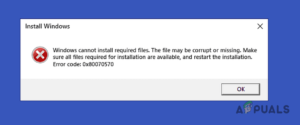 Как исправить “Код ошибки: 0x80070570” при установке Windows 11?
 Исправление: код ошибки 30088-4 при установке Office
 Исправьте код ошибки Hulu ‘BYA-500-002’
 Устранение ошибки STOP 0x000000A5 при установке Windows 7
 Устранение кода ошибки 30068-39 при установке Microsoft Office