Интернет использует Dynamic Host Configuration Pротокол (DHCP) для обеспечения быстрого, автоматического и централизованного распределения IP-адресов между различными устройствами, желающими подключиться к сети. DHCP-сервер также используется для настройки шлюза по умолчанию, маски подсети и информации о DNS-сервере на вашем устройстве/компьютере.

Пользователи сталкиваются с сообщением об ошибке ‘DHCP не включен для Ethernet‘ при устранении неполадок с неработающим подключением к Интернету через средство устранения неполадок Windows. Эта ошибка обычно возникает, если вы вручную назначили компьютеру IP-адрес и маску подсети. Задача DHCP — взять на себя управление этим элементом, определить все IP-адреса и распределить их автоматически. В некоторых случаях вы можете получить доступ к Интернету, но если этот адрес уже занят, вы не сможете получить доступ к Интернету.
Вы также можете столкнуться с этой ошибкой при изменении Wi-Fi, Ethernet и подключения по локальной сети.
Что такое Dynamic Hост Cнастройка Pротокол (DHCP)?
DHCP-сервер используется для автоматического назначения уникальных IP-адресов компьютерам, пытающимся подключиться к сети. В небольших компаниях и домах маршрутизатор выступает в роли DHCP-сервера.
Этот процесс состоит из нескольких этапов:
- Компьютер (клиент) запрашивает IP-адрес у маршрутизатора (хост).
- Маршрутизатор проверяет наличие свободных IP-адресов и назначает их компьютеру.
- Перед тем как компьютер начнет использовать IP-адрес, они оба выполняют рукопожатие.
Всякий раз, когда ваше устройство включается и подключается к сети, оно выдает запрос DHCPDISCOVER к маршрутизатору. Затем начинается процесс присвоения IP-адреса.
Что вызывает сообщение об ошибке ‘DHCP не включен для Ethernet’??
Это сообщение об ошибке вызвано простой неправильной конфигурацией вашего компьютера. Некоторые из причин:
- Вы используете ручной ввод IP-адрес для вашего компьютера в меню Настройка сети.
- Сайт Возможно, служба клиента DHCP не работает запуск на вашем компьютере. Эта клиентская служба помогает вашему компьютеру регистрировать IP-адрес и отслеживать записи DNS.
- Ваш сетевой драйвер могут быть устаревшими или поврежденными. Это может произойти после потенциальных обновлений Windows.
- Сайт маршрутизатор может работать неправильно. Простая перезагрузка обычно решает проблему, так как она очищает все неправильно сохраненные конфигурации.
Прежде чем приступить к решению проблемы, убедитесь, что вы вошли в систему с правами администратора на своем компьютере и правильно подключены к сети. Проверьте кабели Ethernet, попробуйте заменить их или убедитесь, что сила сигнала Wi-Fi достаточна.
Решение 1: Автоматическое получение IP-адресов от DHCP
Наиболее распространенная причина, по которой пользователи сталкиваются с этой проблемой, заключается в том, что они заранее определили IP-адрес, который они хотят использовать; поэтому отключение механизма DHCP. Это может привести к конфликту с настройками сети, если запрос вручную не будет принят. Перейдем в настройки интернета, установим оба параметра в автоматический режим и посмотрим, устранит ли это проблему.
- Нажмите Windows + R, введите «control» в диалоговом окне и нажмите Enter.
- Оказавшись в панели управления, щелкните на Сеть и Интернет > Центр управления сетями и общим доступом. Теперь выберите опцию Изменить настройки адаптера в левой части экрана.

- Теперь щелкните правой кнопкой мыши на адаптере, который является средой вашего подключения, и выберите Свойства.

- Дважды щелкните на опции Протокол Интернета версии 4 (TCP/IPv4) чтобы открыть его свойства.

- Выберите опции Получение IP-адреса автоматически и Получение адреса DNS-сервера автоматически.

- Нажмите OK, чтобы сохранить изменения и выйти. Перезагрузите компьютер и после повторного подключения к сети проверьте, решена ли проблема.
Решение 2: Включение службы клиента DHCP
Как уже говорилось во введении, DHCP-клиент помогает компьютеру регистрировать IP-адреса, а также обновлять записи DNS на вашем компьютере. Если на вашем компьютере не работает сам DHCP-клиент, вы не можете рассчитывать на бесперебойную работу DHCP на вашем компьютере по сети. Убедимся, что служба клиента работает правильно.
- Нажмите Windows + R, введите «службы.msc» в диалоговом окне и нажмите Enter.
- Зайдя в службы, найдите запись о клиенте DHCP. Убедитесь, что запущен и тип запуска установлено значение Автоматически.

- Нажмите Применить для сохранения изменений и выхода. Теперь снова подключитесь к сети и посмотрите, остались ли проблемы с подключением.
Решение 3: Сброс сетевых конфигураций
Если оба вышеуказанных способа не сработали, вы можете вручную попробовать сбросить сетевые настройки на своем компьютере. Мы сбросим ваш IP-адрес и после повторной инициализации всех параметров снова запросим IP-адрес у DHCP-сервера должным образом. Убедитесь, что вы вошли в систему как администратор, прежде чем следовать этому решению.
- Нажмите Windows + R, введите «командная строка» в диалоговом окне, щелкните правой кнопкой мыши на приложении и выберите «Запуск от имени администратора«.
- Войдя в открытую командную строку, последовательно выполните следующие команды:
ipconfig /flushdns

ipconfig /renew

- Полностью перезагрузите компьютер после сброса настроек сети и проверьте, решена ли проблема.
Решение 4: Сброс настроек маршрутизатора
Если вы используете домашнюю сеть с маршрутизатором в качестве DHCP-сервера, есть вероятность, что ваш маршрутизатор не работает или находится в состоянии ошибки. Такое случается время от времени, и когда это происходит, простой цикл питания обычно исправляет ситуацию. Чтобы убедиться в этом, попробуем выключить компьютер и маршрутизатор.
- Выключите маршрутизатор и компьютер. Вытащите их основной блок питания и подождите около 10 минут.

- По истечении времени, подключите снова подключите питание и включите оба устройства. Подождите еще ~4 минуты, прежде чем пытаться подключиться к сети. Проверьте, решена ли проблема.
Если проблема все еще не решена, вы можете воспользоваться следующими советами:
- Убедитесь, что Windows обновлен до последней версии.
- Если вы работаете в организации, лучше всего проконсультироваться с вашим ИТ-администратор поскольку DHCP-сервер — это не маршрутизатор, и могут быть другие последствия.
- Обновите свой сетевые драйверы после их удаления из диспетчера устройств.
- Откатите окна к точке восстановления после резервного копирования данных, если эта проблема возникла после обновления.
Еще по теме:
 FIX: Невозможно отключить ‘Ограниченный режим включен вашим сетевым администратором’ в YouTube
 Исправление: iMessage должен быть включен, чтобы отправить это сообщение
 Лучший кабель Ethernet для игр
 Лучшие коммутаторы Ethernet в 2022 году: сетевые коммутаторы для домашнего использования и малых офисов
 Как исправить ошибку ‘Unable to Contact your DHCP Server’
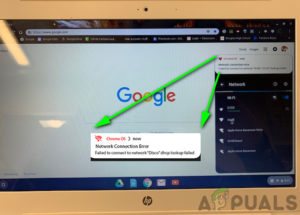 Исправить: DHCP Lookup Failed в Chromebook