Код ошибки Tapir — это лишь один из многих кодов ошибок, с которыми игрокам Destiny приходится сталкиваться регулярно, пытаясь насладиться игрой или двумя играми. С этими кодами ошибок довольно сложно справиться, поскольку иногда их появляется несколько одновременно, и Bungie еще не выпустила полное руководство по устранению большинства из них.

Чтобы найти решение для кода ошибки Tapir, игрокам приходилось прибегать к помощи онлайн-форумов и дискуссий, но теперь вы можете просто следовать инструкциям, приведенным в этой статье, и снова запустить игру.
Решение 1: Перезагрузите консоль
Это решение помогло довольно многим людям справиться с кодом ошибки Vulture, и это решение является довольно общим методом для устранения почти всех проблем, связанных с Xbox. Естественно, этот метод может быть применен только к пользователям, играющим в Destiny на Xbox.
Однако убедитесь, что все ваши игры синхронизированы в Интернете и сохранены в резервной копии, поскольку этот процесс может привести к их удалению из локальной памяти Xbox One. Есть два способа удалить кэш на Xbox One и полностью перезагрузить консоль:
- Нажмите и удерживайте кнопку питания на передней панели консоли Xbox, пока она полностью не выключится.
- Отсоедините блок питания от задней панели Xbox. Нажмите и удерживайте кнопку питания на Xbox несколько раз, чтобы убедиться в отсутствии остаточного питания, и это действительно очистит кэш.
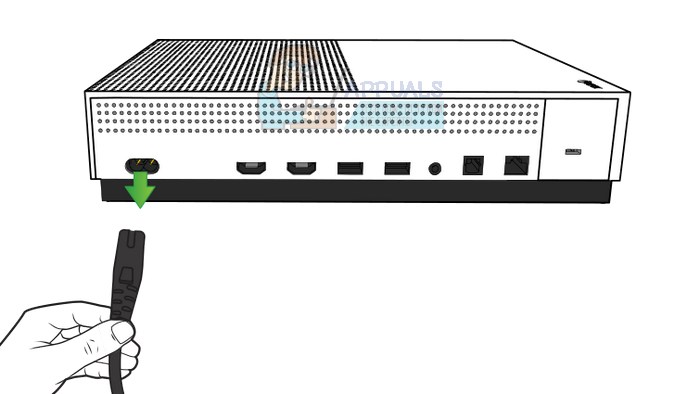
- Подключите блок питания и дождитесь, пока индикатор, расположенный на блоке питания, изменит цвет с белого на оранжевый.
- Включите Xbox, как обычно, и проверьте, не появляется ли код ошибки Tapir при запуске Destiny или Destiny 2.
Альтернативный вариант для Xbox One:
- Перейдите в настройки Xbox One и нажмите на Сеть >> Дополнительные настройки.
- Прокрутите вниз до опции Alternate Mac Address и выберите появившуюся опцию Clear.

- Вам будет предложено сделать выбор, так как консоль будет перезагружена. Ответьте утвердительно, и теперь ваш кэш должен быть очищен. Откройте Destiny или Destiny 2 после перезапуска консоли и проверьте, не появляется ли по-прежнему код ошибки Tapir.
Если вы используете PlayStation 4 для игры в Destiny, обязательно следуйте приведенным ниже инструкциям для жесткой перезагрузки PlayStation 4, поскольку в PS4 нет возможности очистить кэш:
- Полностью выключите PlayStation 4.
- Когда консоль полностью выключится, отсоедините кабель питания от задней панели консоли.
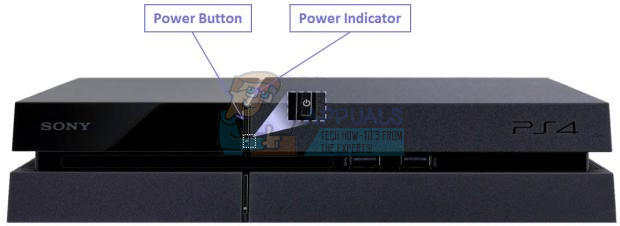
- Пусть консоль побудет в отключенном состоянии хотя бы пару минут.
- Подключите шнур питания обратно к PS4 и включите ее обычным способом.
Решение 2: Продолжайте пытаться подключиться
Иногда виноваты серверы, особенно если они слишком перегружены, что приводит к появлению различных странных кодов ошибок. Даже Bungie предложила пользователям попробовать переподключиться в течение нескольких минут, прежде чем пытаться исправить код ошибки другими способами. Над этим кодом ошибки работала компания Bungie, и к настоящему времени они должны были решить проблему.
Кроме того, многие пользователи подтвердили, что терпение окупилось, и вскоре они смогли продолжить игру в нормальном режиме.
Иногда просто серверы находятся на техническом обслуживании, а иногда возникают проблемы с учетной записью, которую пользователи используют для игры. Вы всегда можете проверить статус различных серверов для любой из доступных платформ, перейдя по ссылкам ниже:
- Статус сети PlayStation: https://status.playstation.com
- Xbox Live Status: https://support.xbox.com/xbox-live-status
- Служба поддержки Blizzard: https://eu.битва.net/support/en/help
Решение 3: Загрузите последнее обновление для игры
У большинства консолей и пользователей есть возможность установить обновления вручную, но важно знать, что обновление Destiny может сыграть решающую роль в решении проблемы, и что вы должны всегда держать игру в актуальном состоянии, поскольку Bungie постоянно выпускает новые исправления и обновления для устранения ошибок.
Если вы отключили функцию автоматического обновления или она была отключена по умолчанию, вы можете исправить ситуацию, выполнив следующие действия:
- Включите систему Xbox One и войдите в нужный профиль Xbox.
- Нажмите левую кнопку на D-Pad и перейдите в меню «Настройки». Найдите опцию «Все настройки» и нажмите на нее.

- Перейдите в раздел Включите и меню «Пуск» и щелкните на опции «Режим питания и запуск».
- Выберите “Сохранить мою консоль, игры & apps up to date”.
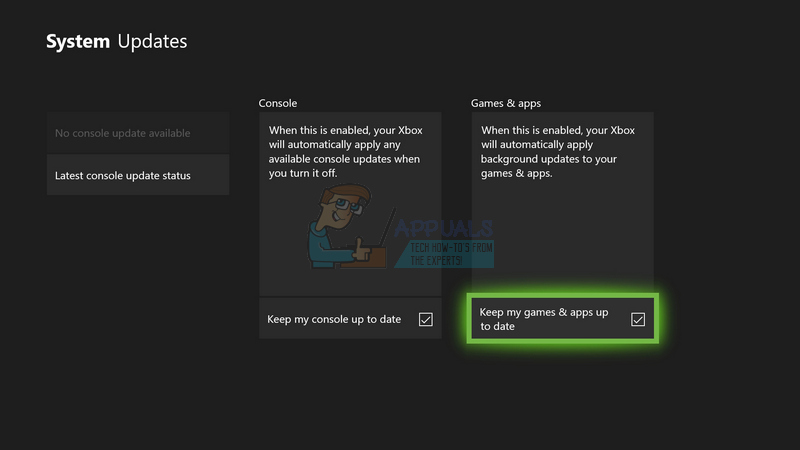
Если у вас возникли проблемы с включением вышеуказанной опции или вы просто не можете автоматически обновлять свои игры по разным причинам, вы можете вручную обновить Destiny в несколько простых шагов:
- Включите систему Xbox One и войдите в нужный профиль Xbox.
- В главном меню Xbox выберите Мои игры и приложения и перейдите в раздел Обновления.
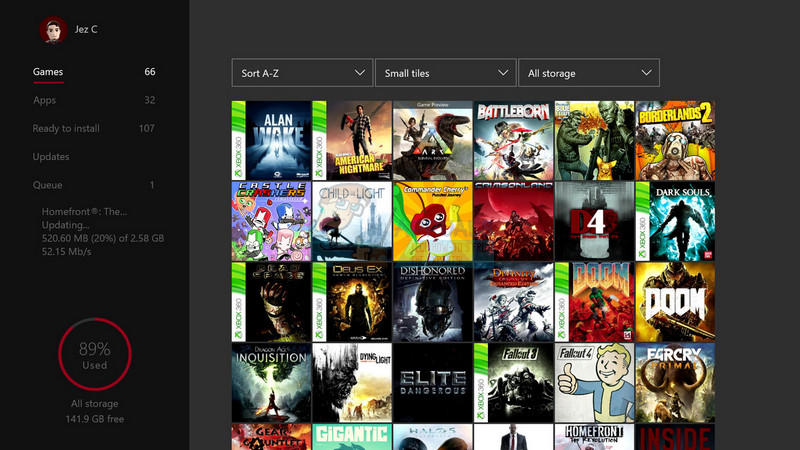
- Выберите Destiny, а затем выберите Обновить. Вы можете следить за ходом загрузки в разделе «Очередь» в меню.
Решение 4: Восстановление лицензий (только для пользователей PlayStation)
Эта опция успешно восстановит лицензии всех игр, дополнений и DLC, которые находятся у вас под управлением PSN Поэтому обязательно попробуйте это решение, поскольку оно довольно простое и уже помогло многим пользователям справиться с кодами ошибок Destiny, особенно с кодом ошибки Tapir.
- Включите PS4 и перейдите в раздел «Настройки».
- Нажмите на PlayStation Network >> Управление учетной записью >> Восстановить лицензию.
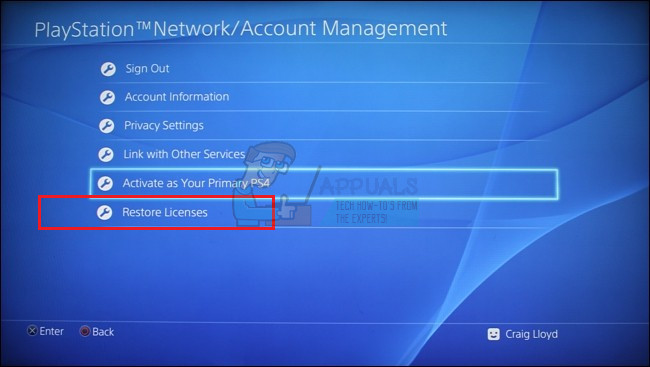
- Проверьте, не появляется ли код ошибки Tapir, пока вы наслаждаетесь Destiny 2.


