Fallout New Vegas — одна из самых революционных ролевых игр в жанре шутера от первого лица, которую большинство игроков считают лучшей игрой серии Fallout. Тем не менее, игра кажется несколько глючной на ПК, а порт, похоже, неисправен для некоторых людей.
Во время игры появляется сообщение «Out of Memory», и сразу после этого происходит крах игры. Несмотря на то, что, судя по названию, у играющего ПК может просто не хватать памяти выделенной видеокарты, ошибка также появляется у пользователей игровых ПК, которые определенно не страдают от подобных проблем.
Что вызывает ошибку ‘Out of Memory’ в Fallout
Причиной ошибки обычно является то, что игра по умолчанию не может использовать более 2 ГБ оперативной памяти, и это необходимо изменить с помощью модов. Кроме того, есть еще один полезный мод, который можно использовать для решения проблемы.
Решение 1: Используйте патч на 4 ГБ
Патч 4GB для Fallout: New Vegas — это инструмент, используемый для загрузки игры с флагом Large Address Aware executable, который позволяет исполняемому файлу игры использовать 4 ГБ адресного пространства виртуальной памяти, что может фактически остановить появление ошибки «Out of Memory».
Этот патч действительно будет работать со Steam-версией игры, и вы сможете легко установить его, так как разработчики сделали процесс проще, чем раньше.
- Перейдите по ссылке эта ссылка и прокрутите вниз, пока не увидите кучу вкладок. Перейдите на вкладку «Файлы» и нажмите кнопку «Ручная загрузка» на сайте. Сохраните файл в папке Downloads.

- Найдите файл, который вы только что скачали, и выберите опцию Extract to… — это должен быть файл формата 7zip. Перейдите в папку установки Fallout New Vegas, которая должна отображаться ниже, если вы не использовали другую библиотеку Steam:
C >> ProgramFiles(x86) >> Steam >> SteamApp >> общий >> Fallout New Vegas
- Распакуйте файл 7zip здесь. Найдите FalloutNVpatch.exe-файл в папке, щелкните по нему правой кнопкой мыши и выберите в появившемся контекстном меню пункт «Запуск от имени администратора».
- Теперь запустится патчер, который также создаст резервную копию оригинального исполняемого файла игры.
- Вы также должны убедиться, что ваша .ini файлы для игры, доступные только для чтения. В той же папке установки Fallout New Vegas в строке поиска в правом верхнем углу введите «*.ini» в строке поиска.
- Все .должны отобразиться файлы ini. Щелкните правой кнопкой мыши на каждом из них, перейдите на вкладку «Общие» и установите флажок напротив опции «Только для чтения» в разделе «Атрибуты» в нижней части окна «Свойства».

- Запустите игру через Steam и проверьте, по-прежнему ли на вашем компьютере появляется ошибка «Out of memory» при игре в Fallout New Vegas.
Решение 2: Используйте мод Stutter Removal Mod для Fallout New Vegas
Использование этого мода от Nexus Mods в сочетании с патчем на 4 ГБ определенно должно решить проблему, как это сделали некоторые другие пользователи в сети. Этот патч также очень полезен для компьютеров с низкой производительностью, которые испытывали проблемы с производительностью при запуске игры, так что мод должен быть полезен в любом случае.
- Перейдите к эта ссылка и прокрутите вниз, пока не увидите кучу вкладок. Перейдите на вкладку «Файлы» и нажмите кнопку «Загрузить вручную» на сайте. Сохраните файл в папке «Загрузки».
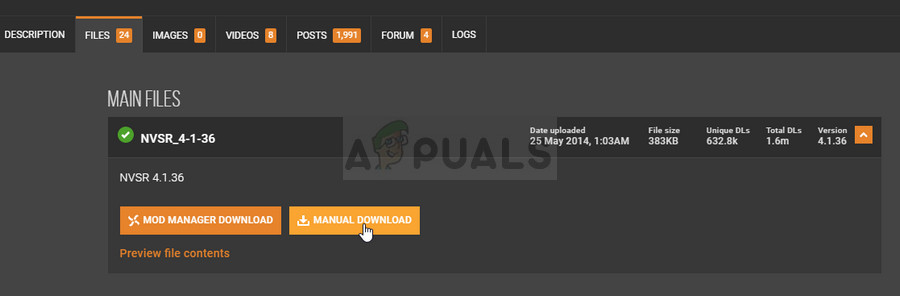
- Найдите папку Data, которую вы только что скачали, и перейдите к Data >> NVSE >> Plugins и выберите все файлы в папке Plugins, щелкните правой кнопкой мыши и выберите Copy из появившегося контекстного меню.
- Перейдите в папку установки Fallout New Vegas, которая должна отображаться ниже, если вы не использовали другую библиотеку Steam:
C >> ProgramFiles(x86) >> Steam >> SteamApp >> common >> Fallout New Vegas
- Найдите и дважды щелкните папку Data в папке Fallout New Vegas. Щелкните правой кнопкой мыши в любом месте папки Data и выберите New >> Папка из контекстного меню. Назовите эту папку NVSE. В папке NVSE создайте папку Plugins и вставьте в нее все файлы, которые вы скопировали в описанных выше шагах. Проверьте, не падает ли игра.


