Эта специфическая проблема, касающаяся Fallout 76, чаще всего возникает при попытке переключить сервер во время игры и вызывает длинный (а иногда и бесконечный) экран загрузки, который в итоге загружает игру, но полностью портит впечатления игрока.
Ошибка существует уже давно, но, похоже, Bethesda практически никак не реагирует на универсальное решение или метод. Однако некоторым игрокам посчастливилось самостоятельно обнаружить различные способы решения проблемы, так что обязательно следуйте приведенным в этой статье методам и, надеюсь, решите проблему!
Что вызывает ошибку Fallout 76 «Застрял на экране загрузки?
Настоящие причины этой проблемы в целом неизвестны, и даже Bethesda долгое время избегала ответа на этот вопрос. Тем не менее, две причины можно распознать и изолировать:
- Возможно, что-то не так с установка игрыи ее основные файлы. В этом случае может помочь проверка файлов игры (версии Steam) или переустановка игры.
- Сайт Частота кадров по умолчанию закрыт, но некоторые пользователи считают, что отмена этого ограничения может избавить от длинных экранов загрузки.
Решение 1: Проверить целостность игровых файлов
Если вы приобрели и установили игру через Steam, вам доступна отличная опция, позволяющая проверить установку игры на наличие отсутствующих или поврежденных файлов, а утилита позволит вам заново скачать и заменить эти файлы, что действительно может решить многие проблемы, связанные с игрой. Обязательно попробуйте это решение!
- Запустите Steam, дважды щелкнув по его значку на рабочем столе или найдя его в меню «Пуск». Зайдите в Библиотека В окне Steam найдите вкладку Библиотека в верхней части окна и найдите пункт Fallout 76 в списке игр в вашей библиотеке.
- Щелкните правой кнопкой мыши на его записи и выберите Свойства. Перейдите на вкладку «Локальные файлы» и нажмите кнопку Проверка целостности файлов игры
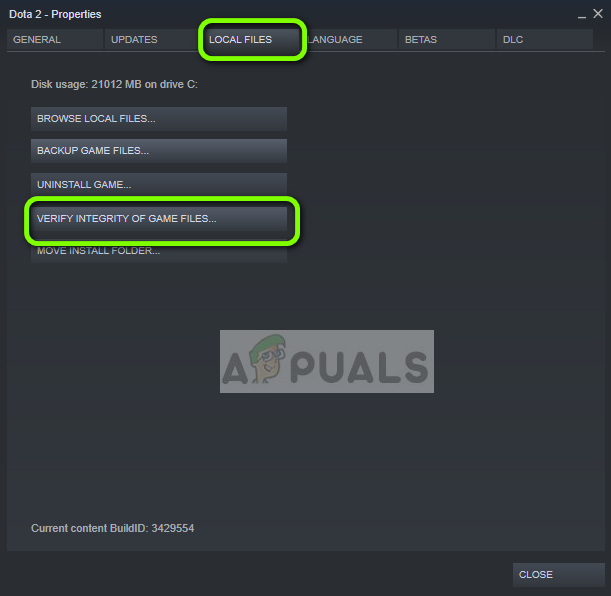
Steam – Проверка целостности файлов игр
- Подождите, пока инструмент закончит свою работу, и вы, вероятно, увидите, что было загружено несколько файлов. После этого перезапустите игру и проверьте, не застрял ли Fallout 76 на экране загрузки!
Решение 2: Отредактируйте файл предпочтений игры
В файле конфигурации игры есть опция, которую можно изменить, чтобы эффективно снизить частоту кадров и, надеюсь, заставить игру перестать застревать на экране загрузки каждый раз, когда игроки решают переключить сервер. Однако этот метод сопровождается нежелательным побочным эффектом — заиканием кадров, которое можно устранить, включив V-Sync в игре.
- Перейдите к местоположению папки в папке Проводник файлов просто открыв папку и нажав кнопку Этот компьютер или Мой компьютер в левой навигационной панели или через поиск этого пункта в меню Пуск.

- В любом случае, в разделе Этот компьютер или Мой компьютер дважды щелкните, чтобы открыть локальный диск, и перейдите к папке Пользователи >> Имя вашей учетной записи >> Документы >> Мои игры >> Fallout 76. Пользователи Windows 10 могут просто перейти в раздел «Документы» после открытия «Проводника файлов» из правого навигационного меню.
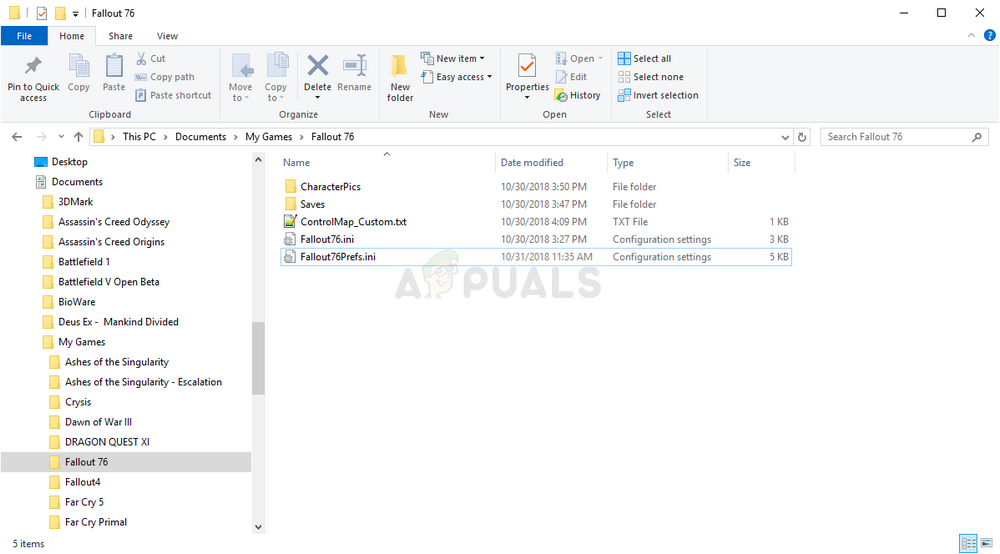
- Щелкните правой кнопкой мыши файл с именем ‘Fallout76Prefs.ini’ и выберите открыть его с помощью Блокнота.
- Используйте Ctrl + F или нажмите кнопку Правка в верхнем меню и выберите пункт Найти в выпадающем меню, чтобы открыть окно поиска.
- Тип «iPresentInterval» в поле и измените значение рядом с ним с 1 на 0. Воспользуйтесь кнопкой Ctrl + S чтобы сохранить изменения или нажмите кнопку Файл >> Сохранить и выйдите из «Блокнота».
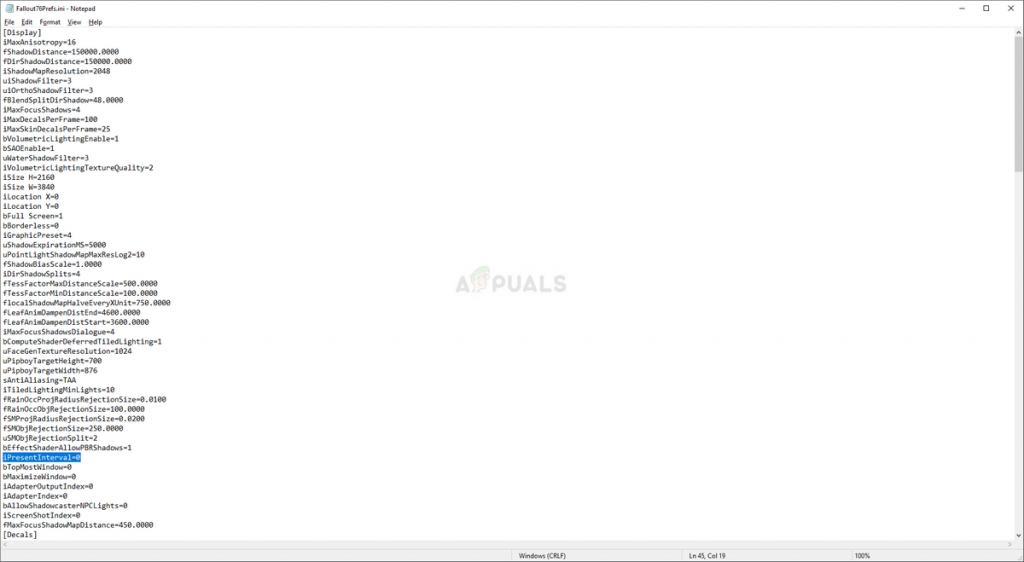
- Попробуйте запустить игру еще раз, чтобы проверить, сохраняется ли проблема застревания Fallout 76 на экране загрузки во время игры!
заметку: Если вы заметили, что частота кадров заикается или игра не выглядит естественной, возможно, вам стоит заставить игру использовать V-Sync с помощью инструмента, предоставляемого производителем вашей видеокарты. Ниже приведены инструкции, как это сделать для пользователей NVIDIA и Radeon!
NVIDIA:
- Щелкните правой кнопкой мыши на рабочем столе, на пустой стороне без значков, и выберите Панель управления NVIDIA в появившемся контекстном меню. Вы также можете дважды щелкнуть значок NVIDIA в системном трее, если видите его. Панель управления NVIDIA также может быть расположена в обычном Панель управления переключившись в режим просмотра крупных значков и найдя его.
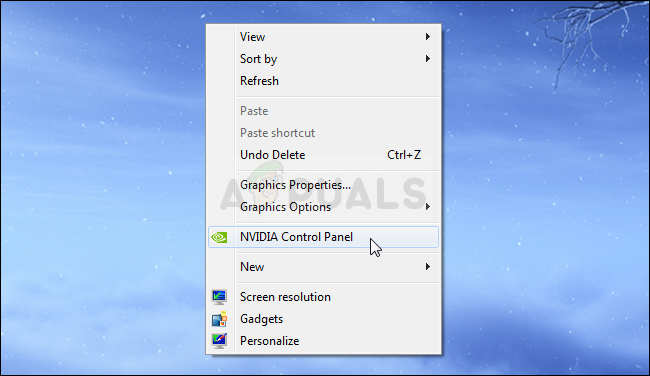
- Под Настройки 3D в левом разделе навигационной панели, нажмите на Управление настройками 3D в левой части навигационной панели и перейдите к пункту Настройки программы
- Нажмите на Добавить и убедитесь, что вы нашли на своем компьютере исполняемый файл, который используется для запуска Fallout 76. Она находится в папке, куда вы решили установить игру.

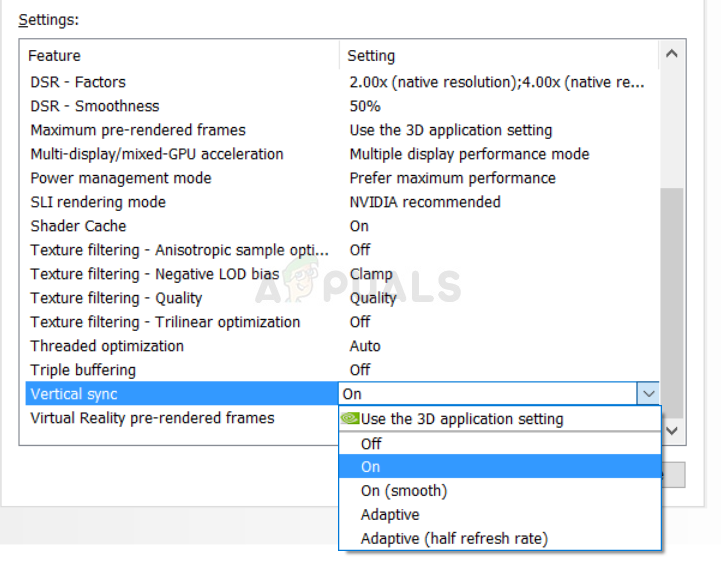
- Под Укажите настройки для этой программы Прокрутите страницу вниз, пока не увидите пункт Вертикальная синхронизация Нажмите на стрелку и установите На странице. Это включит V-Sync для Fallout 76!
AMD:
- Щелкните правой кнопкой мыши по значку видеокарты на панели задач (после выбора просмотра всех приложений) и выберите Настройки Radeon в контекстном меню.
- Нажмите на кнопку Игры на вкладке главного экрана и выберите Fallout 76 из списка игр, имеющихся на вашем компьютере.

- Выберите Профиль Графика вверху и нажмите на стрелку рядом с пунктом Дождаться обновления по вертикали запись в списке.
- Выберите Всегда включен выберите пункт из выпадающего меню. Вы также можете использовать Enhanced Sync если вы используете одну из новых видеокарт Radeon.

- Сохраните настройки игры и запустите ее заново, чтобы проверить, не заикается ли частота кадров.
Решение 3: Переустановите игру
Переустановка игры должна быть последней в списке, но хорошо то, что все сохранено в вашей учетной записи и вам не придется начинать все заново. Если у вас хорошее интернет-соединение или мощный ПК, игра должна быть переустановлена в кратчайшие сроки, а ошибка перестанет появляться.
- Нажмите на кнопку меню Пуск и откройте Панель управления через поиск или в меню «Пуск» (пользователи Windows 7). Кроме того, вы можете нажать на значок шестеренки, чтобы открыть меню Настройки приложение, если в качестве операционной системы на вашем компьютере используется Windows 10.
- В окне Панели управления переключитесь на Посмотреть как: Категория в правом верхнем углу и нажать на Удалите программу в разделе Программы.

- Если вы используете Настройки в Windows 10, нажмите на кнопку Приложения в окне Настройки откройте список всех установленных на вашем компьютере программ.
- Найдите Fallout 76 в списке в Настройках или Панели управления, щелкните по нему один раз и нажмите кнопку Удалить кнопка, расположенная в окне «Удаление программы. Подтвердите все диалоговые окна, чтобы удалить игру, и следуйте инструкциям, которые появятся на экране.
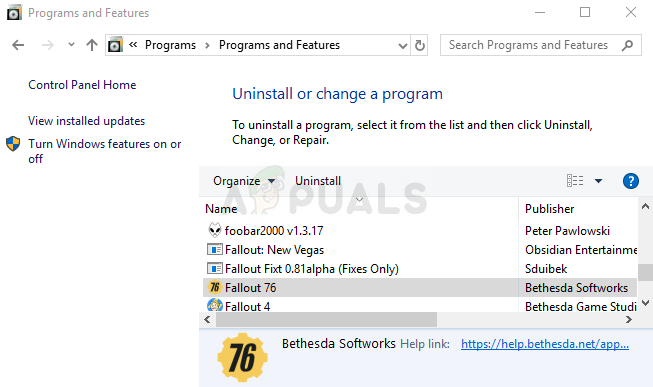
Вам нужно будет снова загрузить его из Steam, найдя в Библиотеке и выбрав кнопку «Установить» после щелчка правой кнопкой мыши на нем. Если у вас есть физическая копия, вставьте диск и установите ее.
Еще по теме:
 Устранение: PUBG застрял на экране загрузки
 ИСПРАВЛЕНО: Forza Horizon 5 застряла на экране загрузки
 Как изменить расположение панели задач на экране в Windows 11
 Как починить Mac, застрявший на белом экране
 Устранение: Сообщение об учетной записи Samsung на экране блокировки
 Исправление: ошибка PFN LIST CORRUPT на синем экране Windows 10