Overwatch — многопользовательская игра в жанре шутера от первого лица, разработанная и изданная компанией Blizzard Entertainment. Игра была выпущена по всему миру в мае 2016 года. Она привлекла в общей сложности 10 миллионов игроков в открытой бета-версии и может похвастаться 40 миллионами пользователей спустя 2 года. Игра получила широкую известность благодаря своей доступности и разнообразию персонажей.

Однако в последнее время поступает много сообщений о том, что игра аварийно завершается из-за ошибки приложения. Игра падает во время игры, а иногда и во время запуска, и выдает сообщение “Приложение не удалось корректно запустить (0xc0000005). Нажмите OK, чтобы закрыть приложение“. В этой статье мы расскажем вам о некоторых причинах, по которым может возникать эта ошибка, и предложим эффективные решения для полного устранения проблемы.
Что вызывает ошибку приложения Overwatch?
Причина ошибки не определена, и она может возникнуть по ряду причин, вот некоторые из них:
- Кэш: Игры и приложения сохраняют кэш, чтобы уменьшить время загрузки. Однако со временем этот кэш может испортиться и вызвать проблемы с корректным запуском приложения.
- Отсутствующие файлы: В некоторых случаях игра выходит из строя из-за отсутствия файлов, поскольку для корректной работы ей необходимо наличие всех файлов.
- Битва.чистые инструменты: Иногда битва.чистые инструменты могут быть повреждены, что препятствует нормальному запуску игры, ведь Overwatch нужны сражения.чистые инструменты для корректной работы.
- Устаревшие драйверы: Если драйверы видеокарты устарели, это также может вызвать проблемы с игрой, поскольку для корректной работы Overwatch требуется последняя версия графических драйверов.
- Фоновые приложения/сервисы: В некоторых случаях было обнаружено, что определенные службы и приложения, запускаемые автоматически в фоновом режиме, мешают работе некоторых элементов игры и приводят к ее сбоям.
- Антивирус: Иногда проблемы с игрой вызывал установленный на компьютере антивирус, который блокировал определенные элементы игры от контакта с серверами, что приводило к сбоям в игре.
Теперь, когда у вас есть базовое понимание природы проблемы, мы перейдем к ее решению.
Решение 1: Удаление кэша игры
Игры и приложения сохраняют кэш, чтобы уменьшить время загрузки. Однако со временем этот кэш может испортиться и вызвать проблемы с правильным запуском приложения. Этот кэш автоматически воссоздается игрой при удалении, поэтому в этом шаге мы удалим кэш, чтобы убедиться, что он не является причиной проблемы. Для этого:
- Откройте Задание Диспетчер нажав «Ctrl+Shift+Esc«
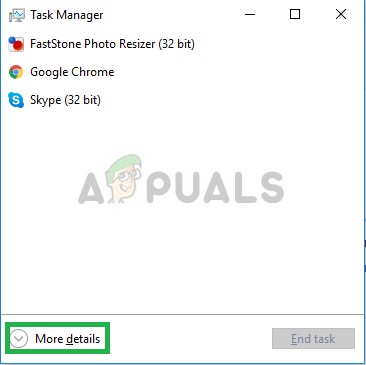
Открытие диспетчера задач - Нажмите на кнопку «Подробнее Подробности«, чтобы открыть подробно версия программы
- В Процессы Tab, если нажать «агент.exe» или «Blizzard Обновить Клиент» запущен, выберите его и нажмите ЗавершитьПроцесс в нижней части программы.
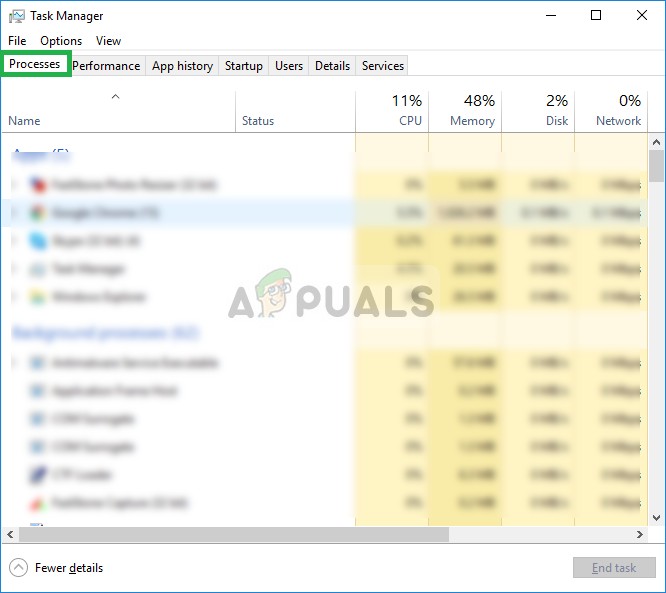
Откройте вкладку «Процессы» и закройте связанные с Blizzard приложения - Теперь нажмите Windowskey+R чтобы открыть окно «Запустите Перейдите по ссылке «
- Тип «%Programdata%» в нем и нажмите Введите.
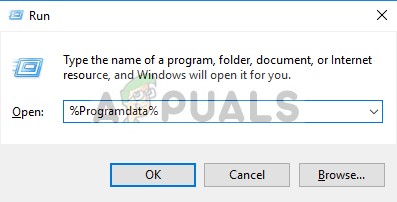
Открываем каталог Program Data - Удалить нажать на кнопку «Blizzard Entertainment«папки внутри каталога

Удаление папки Blizzard Entertainment - Перезапустить сайт Blizzard клиент, запустить каталог игра и проверьте, решена ли проблема.
Решение 2: Проверка файлов игры
В некоторых случаях игра дает сбой из-за отсутствия файлов, поскольку для корректной работы ей необходимо наличие всех файлов. В клиенте Blizzard мы можем проверить целостность файлов игры. Если клиент обнаружит отсутствие какого-либо файла, он будет автоматически заменен. Таким образом, в этом шаге мы будем восстанавливать файлы игры через клиент Blizzard, для которого:
- Запустите сайт Blizzard Клиент и нажмите на «Игры«
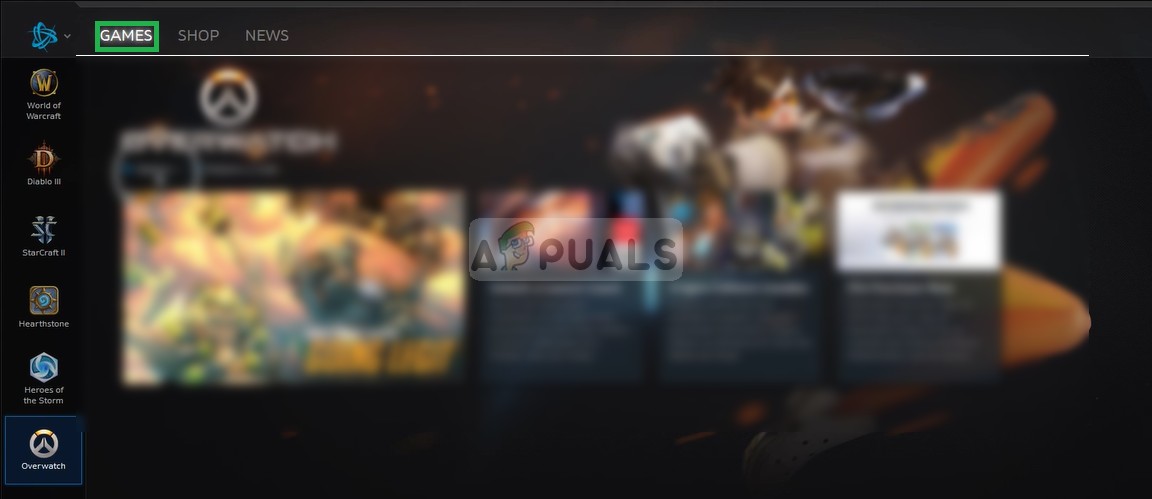
Щелкните на «Игры» - Из вправо панель нажмите на overwatch значок
- Нажмите на кнопку «Опции» кнопку в верхней части слева сторона.
- Выбрать «Сканирование и Восстановить» из списка доступных вариантов.
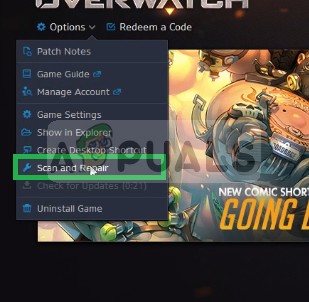
Выбор опции «Сканирование и восстановление» из раскрывающегося списка - Нажмите на «Начать Сканировать«, когда появится сообщение об этом.
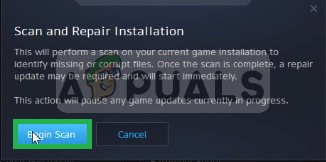
Нажмите на кнопку Начать сканирование - В зависимости от вашего компьютера это может занять некоторое время, подождите пусковая установка на завершить процесс
- После завершения попытайтесь нажать «Запустить» ваш игра и проверьте, нет ли ошибки сохраняется.
Решение 3: Удаление битвы.сетевые инструменты
Иногда вьюга сражается.чистые файлы могут устареть, повредиться или пропасть, что приведет к проблемам в работе клиента Blizzard. В этом шаге мы будем удалять битву.net, которые затем будут автоматически загружены клиентом Blizzard, и поэтому файлы будут обновлены. Для этого:
- Откройте на Задание Manager удерживая «Ctrl+Shift+Esc«
Открытие диспетчера задач - Нажмите на «Подробнее«, чтобы открыть подробный вариант программы
- В Процессы Вкладка, если в поле «агент.exe» или «Клиент обновления Blizzard» запущен, выберите его и нажмите Завершить процесс кнопка в нижней части приложения.
Откройте вкладку «Процессы» и закройте связанные с Blizzard приложения - Теперь нажмите кнопку Windows+R чтобы открыть окно «Запустите Справка«
Открываем приглашение «Выполнить - Введите «C:\ProgramData\» В открытом поле нажмите «Войти на сайт«
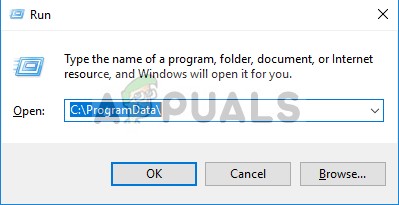
Открытие каталога данных программы - Удалить сайт Battle.net в папке каталог

Удаление битвы.сетевой клиент - Запустите поле Blizzard Клиент и проверьте, не возникла ли проблема сохраняется.
Решение 4: Обновление драйверов видеокарты
Если драйверы видеокарты устарели, это также может вызвать проблемы с игрой, поскольку для корректной работы Overwatch требуется последняя версия графических драйверов. Таким образом, в этом шаге мы обновим драйверы видеокарты до последних версий.
Для пользователей Nvidia:
- Нажмите на кнопку Поиск бар в левой части панель задач

строка поиска - Введите Geforce Опыт и нажмите войти на
- Щелкните на первом значке, чтобы открыть приложение
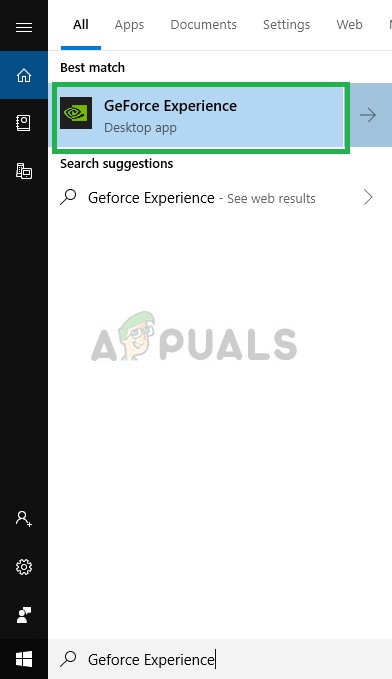
Открытие Geforce Experience - После подпись в, нажмите на кнопку «Драйверы» вверху слева.
- В этой вкладке нажмите на «Проверить для обновленийопция » в верхней части правильно
- После этого приложение проверить если доступны новые обновления
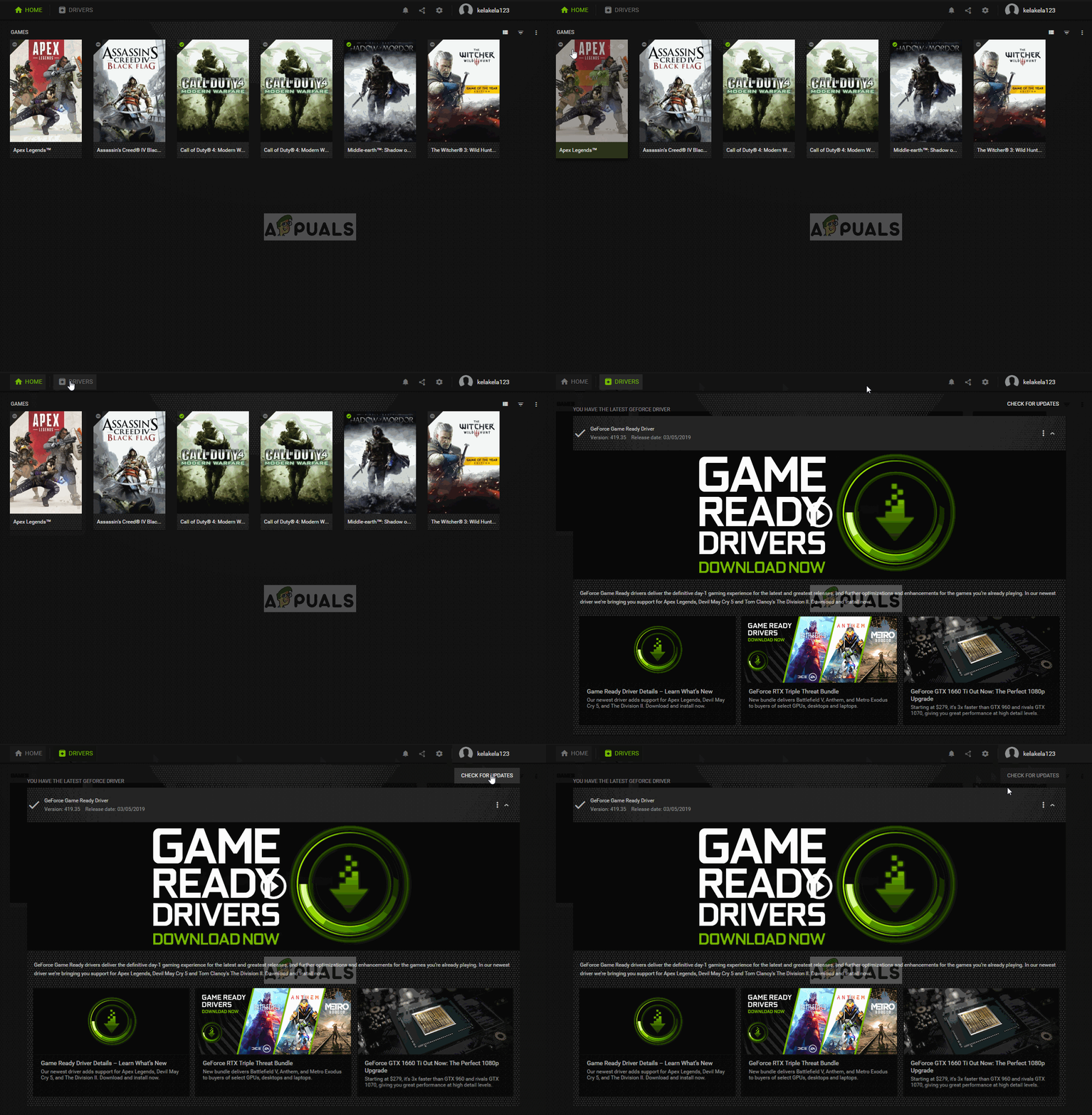
Проверка обновлений - Если обновления доступны, откройте вкладку «Загрузить» появится кнопка
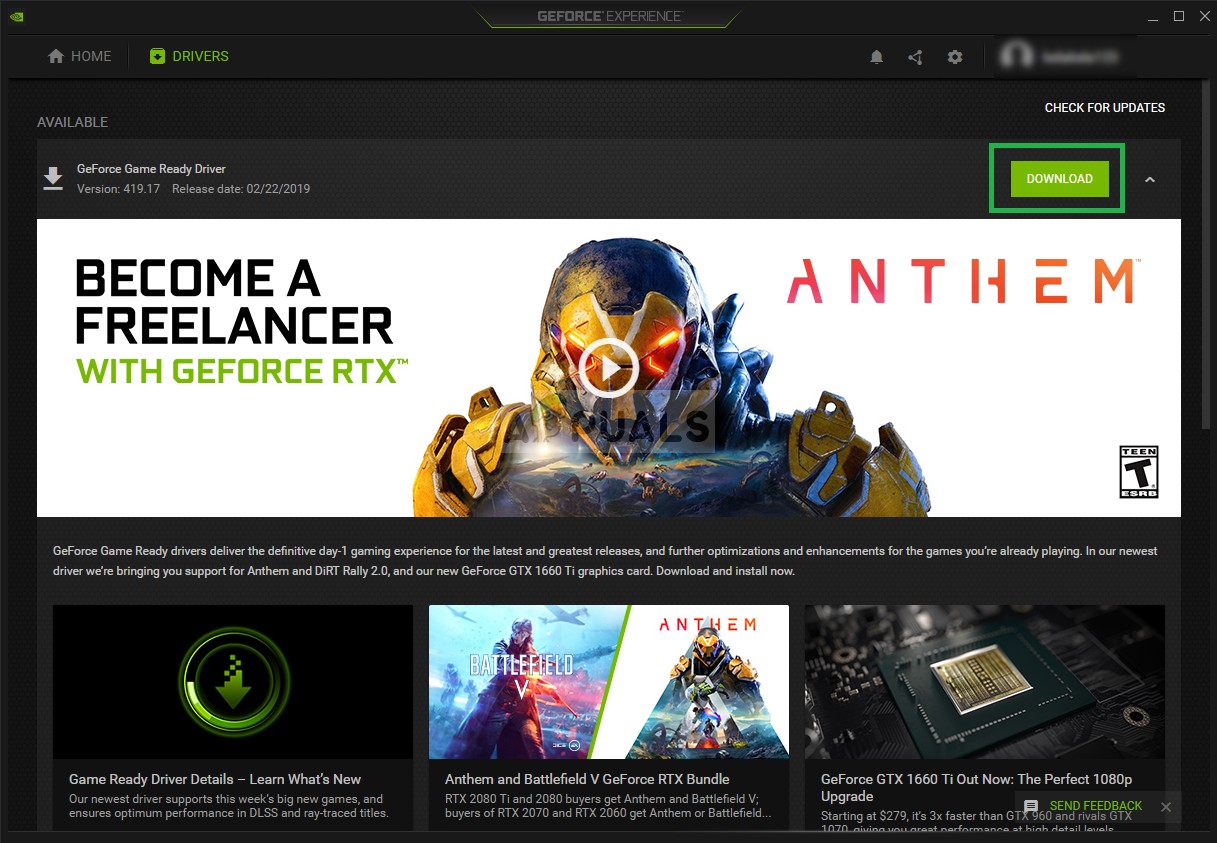
Нажмите на кнопку Загрузить - Как только вы нажмете на нее, драйвер будет начать для загрузки
- После установки драйвера скачанный приложение предоставит вам возможность «Экспресс» или «Пользовательский» установка.
- Нажмите на кнопку «Экспресс«, и драйвер будет автоматически быть установленным
После завершения установки, запустить игру и проверит, сохраняется ли проблема.
Для пользователей AMD:
- Правильно—Нажмите на Рабочий стол и выберите AMD Radeon Настройки

Открытие настроек AMD Radeon - В Настройки, нажмите на Обновления в нижней части справа угол
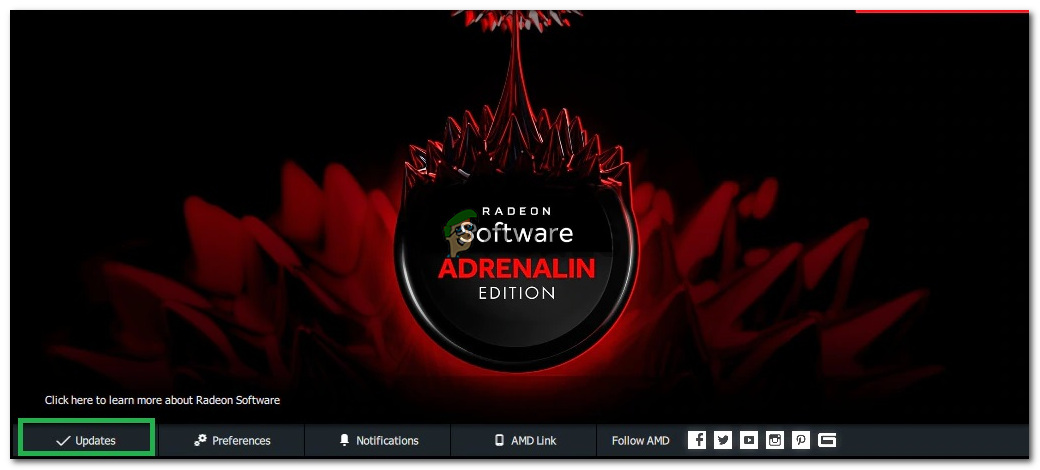
Щелкните на «Обновления - Нажмите на кнопку «Проверьте наличие обновлений«

Нажав на «Проверка наличия обновлений» - Если доступно новое обновление, то можно новый появится опция
- Нажмите на опцию и выберите Обновление
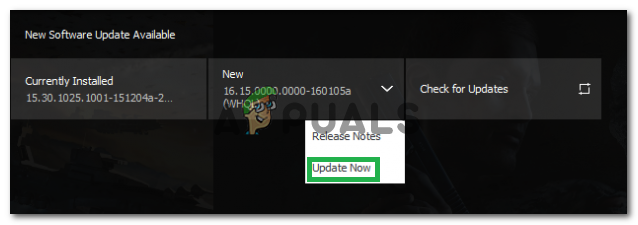
Нажмите на кнопку «Обновить сейчас» - Сайт AMD программа установки начнется, нажмите на Обновление когда программа установки предложит вам
- Теперь программа установки получит готовый пакет, проверьте все поля и нажмите на кнопку Установите
- Теперь скачать новый драйвер и установите его автоматически
- Перезагрузите компьютер и попробуйте запустить игру.
Решение 5: Выполнение чистой загрузки
В некоторых случаях было обнаружено, что определенные службы и приложения, запускаемые автоматически в фоновом режиме, мешают работе некоторых элементов игры и вызывают ее крах. Таким образом, в этом шаге мы перезагрузим компьютер без запущенных фоновых служб и приложений.
- Войдите в компьютер как администратора.
- Нажмите на панель задач Windows строка поиска, введите “msconfig” и нажмите Enter
- Нажмите на кнопку “Службы” и проверить “Скройте все службы Microsoft” поле
- Теперь нажмите на кнопку “Отключить все” чтобы отключить все сторонние службы от работы в фоновом режиме.
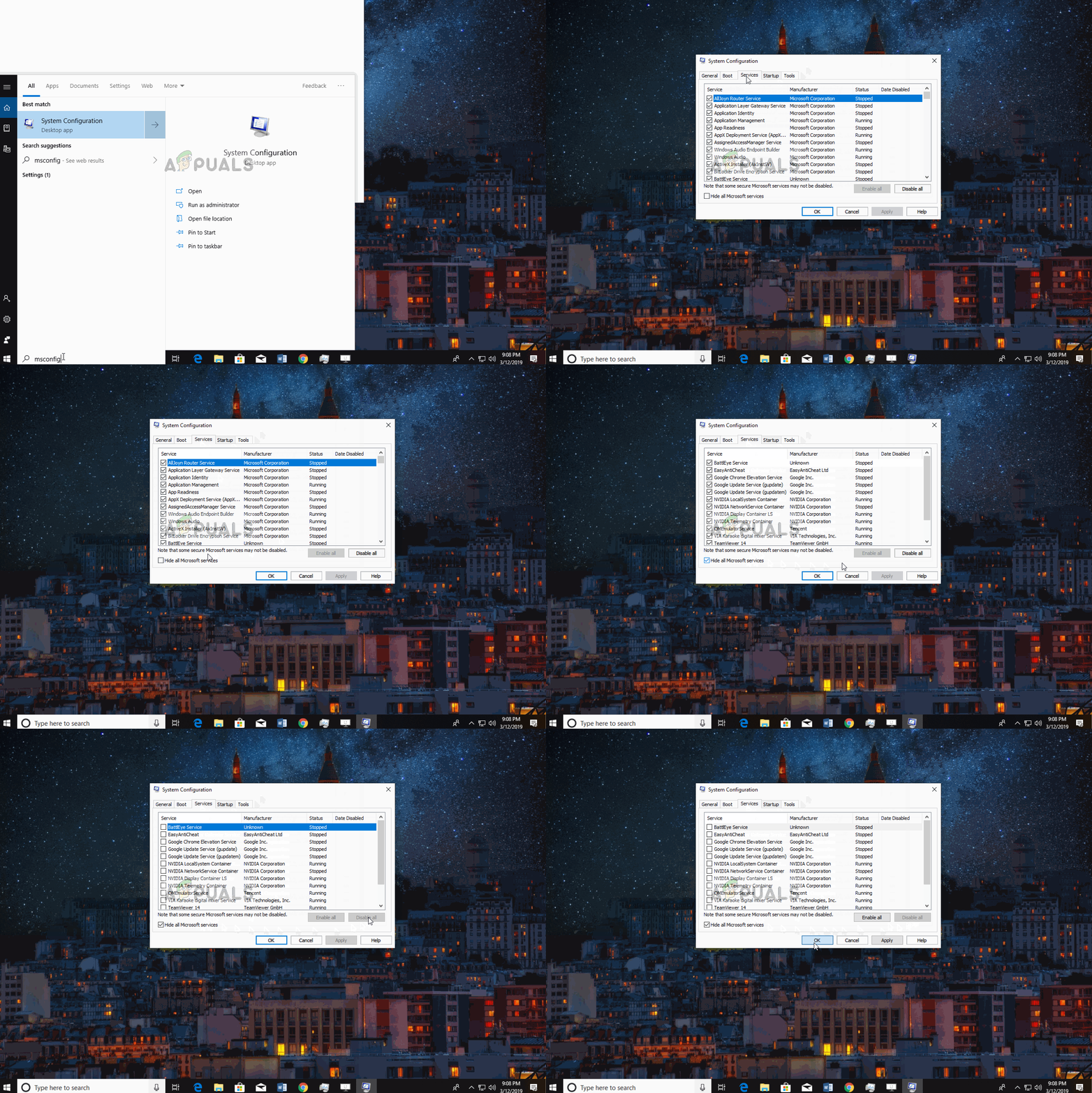
Как отключить все службы - Теперь щелкните правой кнопкой мыши по пункту “панель задач” и выберите Диспетчер задач
- Нажмите на кнопку Запуск и убедитесь, что все приложения отключено.

Отключение приложений при запуске - Теперь Перезагрузите ваш компьютер
- Запустите игра и проверить чтобы проверить, не возникла ли ошибка сохраняется.
Решение 6: Отключение антивируса
Если в вашей системе установлен антивирус, возможно, он мешает работе важных элементы игры и, следовательно предотвращения не мешает ли им работать правильно. Таким образом, это рекомендуется которые вы отключите антивирус прежде чем пытаться запустить игру, а затем проверьте, было ли установлено ошибка persists.
Еще по теме:
 Как исправить LogTransport2.ошибка приложения exe
 Как исправить WerFault.Ошибка приложения exe в Windows?
 Исправление: TslGame.Ошибка exe-приложения в PUBG
 Что такое cnqmmain.exe? Как исправить ошибку приложения?
 Устранение: “Windows Installer Service Could not be Accessed” Ошибка при установке приложения
 [FIX] Rosetta Stone ‘Фатальная ошибка приложения 1141’