Если настольное приложение Outlook продолжает запрашивать пароль снова и снова, даже после того как вы успешно вошли в систему, это может быть связано с недавним обновлением Windows или настройками Outlook. Обновления Windows призваны улучшить производительность системы, повысить ее функциональность и стабильность, однако иногда эти обновления могут вызывать определенные проблемы. В качестве примера можно привести проблему, когда outlook продолжает беспокоить вас подсказками для входа в систему.
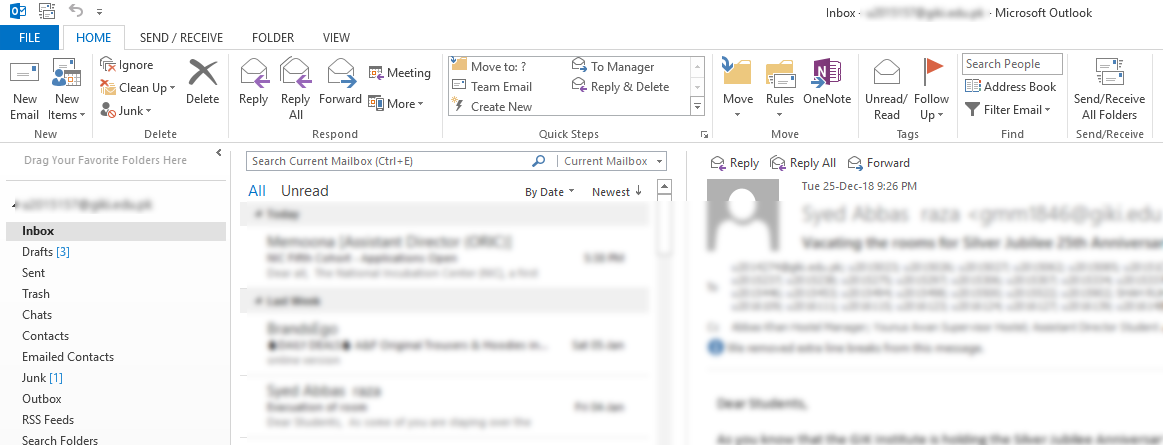
Outlook является одним из самых используемых провайдеров онлайн-почты, разработанным компанией Microsoft. Большинство людей используют настольное приложение, предоставляемое Microsoft в Windows 10. Указанная проблема затрагивает большинство версий Outlook, таких как Outlook 2016, 2013, 2010 и т. д. Поэтому, чтобы помочь вам обойти эту проблему, мы составили список наиболее эффективных решений, которые решат вашу проблему.
Что приводит к тому, что Outlook продолжает запрашивать пароль в Windows 10?
Когда ваше приложение Outlook продолжает запрашивать пароль, это может быть вызвано следующими факторами —
- Настройки Outlook: Иногда возникает проблема с Настройки приложения Outlook что и является причиной проблемы.
- Обновление или обновление Windows: В некоторых случаях обновление Windows может сбросить намеренно установленные предпочтения для некоторых приложений, что может вызвать проблему.
Прежде чем переходить к решениям, проверьте, решает ли проблему удаление пароля Windows (или введение пустого пароля). Кроме того, проверьте, решит ли проблему очистка параметров интернета. Кроме того, проверьте, решает ли проблему выход из офисных приложений (например, Word или Excel) и последующий вход в приложение. Кроме того, проверьте, решит ли проблему отключение IPV6. Также убедитесь, что Windows тип учетной записи пользователя установлен на администратора (некоторые пользователи сообщали об изменении типа учетной записи на стандартную с администратора из-за ошибки в обновлении), так как это может создать проблемы безопасности в диспетчере учетных данных, если он установлен на стандартный, и, таким образом, вызвать проблему.
Решение 1: Очистить кэшированные пароли
Первое, что вам нужно сделать, чтобы решить проблему, — очистить кэшированные пароли, расположенные в Панели управления. Вот как это сделать:
- Перейдите в меню «Пуск и откройте Панель управления.
- Установите Просмотр, расположенный под адресной строкой с правой стороны, чтобы Большие значки.
- Перейдите в раздел Учетные записи пользователей.

Панель управления Windows - В левой части нажмите на ‘Управление учетными данными‘.

Учетные записи пользователей – Панель управления - Выберите учетные данные для Lync, Outlook и Microsoft в обоих Учетные данные Windows и Общие учетные данные.
- Нажмите кнопку Подробности а затем выберите Удалить из хранилища.
- Выйдите из Панели управления, а затем перезагрузите систему.
Решение 2: Включите опцию запоминания пароля
В некоторых случаях проблема возникает из-за простой ошибки. Если вы не отметили опцию «Запомнить пароль» при входе в систему, это может быть причиной проблемы. В этом случае вам необходимо включить опцию. Вот как это сделать:
- Выполнить Outlook, перейдите к Файл вкладка и нажмите на Настройки учетной записи.
- Выберите свою учетную запись в разделе Электронная почта вкладка.
- Появится окно, прокрутите его вниз и найдите опцию ‘Запомнить пароль‘ опция. Убедитесь, что он отмечен галочкой.

Проверка опции «Запомнить пароль
Решение 3: Снимите флажок с опции ‘Всегда запрашивать учетные данные для входа’
Возможно, приложение outlook просит вас снова и снова вводить пароль, потому что вы настроили его таким образом. Чтобы исключить такую возможность, необходимо выполнить следующие действия:
- Запустите Outlook.
- Перейти к Файл вкладка и затем выберите Настройки учетной записи.
- В Настройки учетной записи раздел, выберите Настройки учетной записи.
- Выделите свою учетную запись и нажмите Изменить.
- Нажмите на кнопку Дополнительные параметры кнопку.

Настройки учетной записи Outlook - Переключитесь на Безопасность вкладка.
- Снимите флажок ‘Всегда запрашивать учетные данные для входа в систему‘ в разделе Идентификация пользователя.
- Нажмите OK а затем закройте ваш Outlook.
Решение 4: Создание нового профиля
Иногда проблема может быть вызвана поврежденный/поврежденный профиль или из-за ошибки, связанной с этим. В этом случае вам придется создать новый профиль. Вот как это сделать:
- Убедитесь, что вы закрыли Outlook.
- Перейдите в раздел Меню Пуск открыть Панель управления.
- Нажмите на Почта.
- Нажмите кнопку Показать профили кнопку и затем выберите Добавить.

Настройки почты - Введите имя нового профиля и выберите OK.
- После этого введите свой имя и электронная почта.
- Нажмите Далее а затем нажмите кнопку Завершить.
- Наконец, выберите свой профиль в качестве ‘Всегда использовать этот профиль‘, а затем нажмите OK.
Решение 5: Обновить Outlook
Если ни одно из приведенных выше решений не помогло вам, возможно, что-то не так с вашим приложением Outlook. Поэтому вам придется обновить приложение Outlook до последней версии. Вот как это сделать:
- Откройте Outlook, перейдите к Файл а затем выберите О Outlook.
- Выберите Офисная учетная запись а затем нажмите кнопку Параметры обновления.
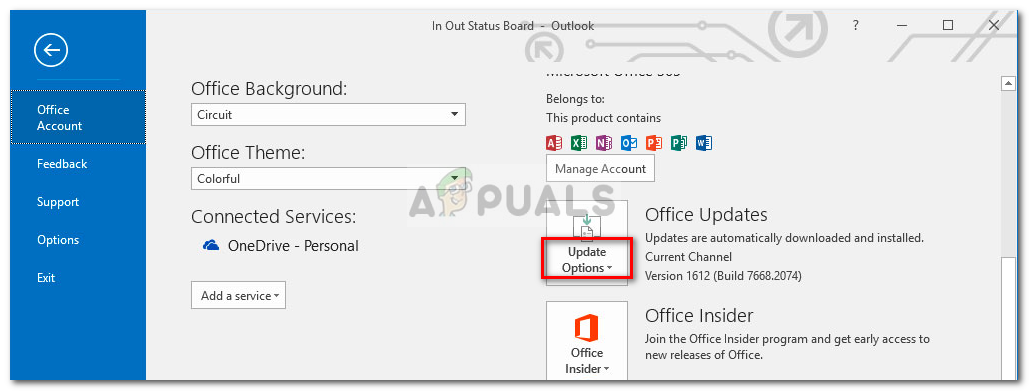
Проверка наличия обновлений Office - Наконец, выберите Обновить сейчас выберите пункт из списка для поиска новых обновлений.
Решение 6: Используйте помощник поддержки и восстановления Microsoft (SaRA)
Вы можете столкнуться с этой ошибкой, если Outlook испытывает проблемы с настройкой. В этом случае проблема может быть решена с помощью утилиты Microsoft SaRA (которая использует расширенную диагностику системы для проверки и решения известных проблем с конфигурацией Outlook).
- Запустите веб-браузер и перейдите на страницу Страница загрузки SaRA.
- Затем нажмите кнопку Расширенная диагностика-Outlook (в разделе Установка Sara), чтобы загрузить SaRA.

Загрузите SaRA - Теперь запустите загруженный файл от имени администратора и следуйте подсказкам на экране, чтобы завершить процедуру SaRA (вы можете получить инструкции на странице загрузки SaRA, упомянутой в шаге 1).
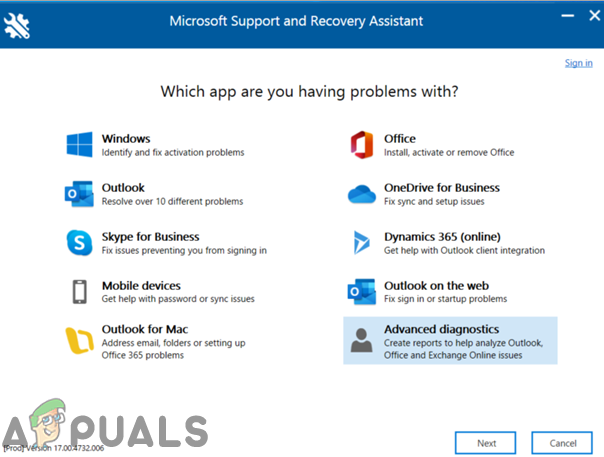
Выберите Outlook или Advanced Diagnostics в SaRA - Затем перезагрузите После перезагрузки проверьте, не введен ли в систему пароль.
Решение 7: Отключите безопасную загрузку UEFI
UEFI Secure Boot — это стандарт безопасности, используемый для того, чтобы убедиться, что устройство загружается только с использованием легитимного программного обеспечения (доверенного OEM-производителем). Вы можете столкнуться с обсуждаемой ошибкой, если безопасная загрузка UEFI препятствует работе Outlook или менеджера учетных данных вашей системы. В этом случае проблему может решить отключение Secure Boot.
Предупреждение: Действуйте на свой страх и риск, так как отключение безопасной загрузки UEFI может подвергнуть вашу систему и данные угрозам, которые не ограничиваются вирусами, троянами и т.д.
- Убедитесь, что все приложения системы закрыты, и нажмите на кнопку Windows.
- Затем выберите значок питания и нажмите на кнопку Перезагрузка, удерживая клавишу Shift удерживая клавишу Shift.

Удерживая клавишу Shift, перезагрузите систему - В появившемся меню выберите Устранение неполадок и выберите Дополнительные параметры.

Откройте Дополнительные параметры в окне Устранение неполадок - Теперь выберите Настройки прошивки UEFI и подтвердите перезагрузку системы. Затем подождите пока система не загрузится в настройки BIOS.

Откройте Параметры прошивки UEFI в разделе Дополнительные параметры - Теперь в левой части окна разверните опцию Безопасная загрузка, и выберите Включить безопасную загрузку. Затем в правой части окна выберите Отключено.
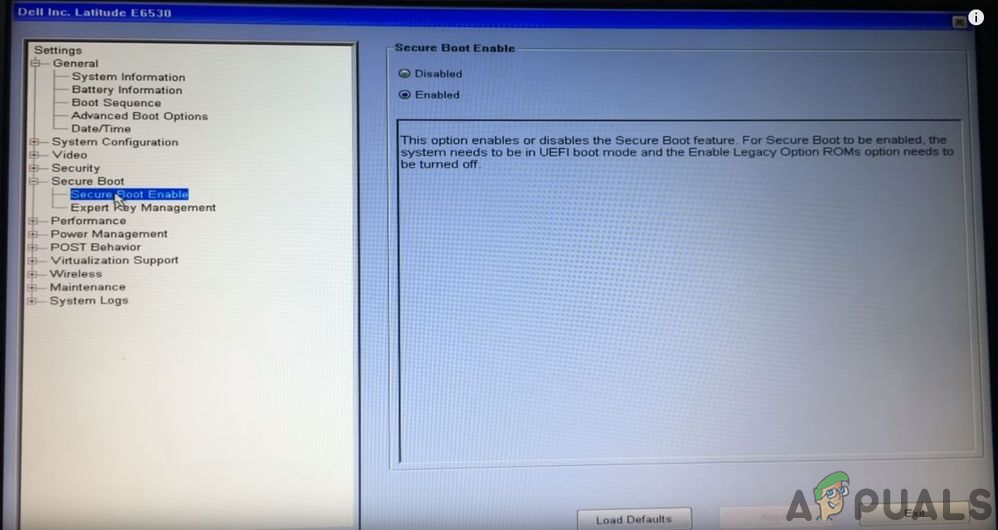
Отключить безопасную загрузку UEFI - Затем сохраните изменения и выйдите из BIOS.
- Теперь включите систему и проверьте, решена ли проблема с паролем Outlook.
Решение 8: Используйте редактор реестра
Вы можете столкнуться с рассматриваемой ошибкой, если соответствующие значения реестра в вашей системе неправильно настроены. В данном контексте редактирование значений реестра может решить проблему. Некоторые из ключей, упомянутых в этом решении, могут быть доступны или недоступны для вас (пропустите запись, которой нет в реестре) в зависимости от версии Windows, которую вы используете.
Предупреждение: Действуйте с особой осторожностью, поскольку редактирование системного реестра требует определенного уровня квалификации, и при неправильном выполнении вы можете нанести непоправимый ущерб ОС, системе и данным.
- Создать резервное копирование реестра системы.
- Нажмите клавишу Windows и в строке поиска Windows найдите Редактор реестра. Затем щелкните правой кнопкой мыши на Редакторе реестра (в результатах поиска), выберите Запуск от имени администратора.
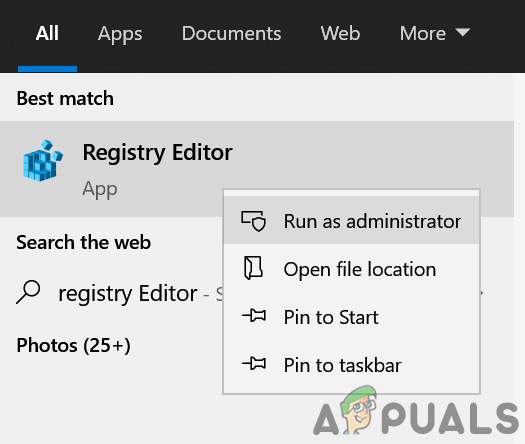
Откройте редактор реестра от имени администратора - Тогда перейдите по ссылке к следующему пути:
Компьютер\HKEY_LOCAL_MACHINE\SYSTEM\CurrentControlSet\Control\Lsa
- Теперь в правой части окна дважды щелкните на disabledomaincreds и измените его значение на 1.
- Затем дважды щелкните на LmCompatibilityLevel и изменить его значение на 3.
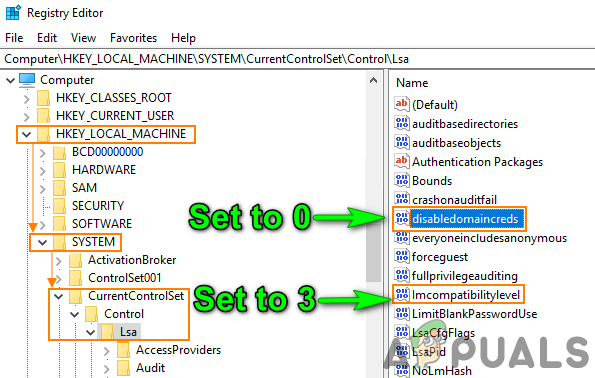
Изменение ключей реестра LSA - Затем выход в Редактор реестра вашего компьютера и перезагрузка система.
- После перезагрузки проверьте, решена ли проблема с паролем.
- Если нет, проверьте, не изменилось ли значение LmCompatibilityLevel значение на 2 решает проблему.
- Если нет, откройте Редактор реестра (шаг 1) и перейти по следующему пути:
Компьютер\HKEY_CURRENT_USER\SOFTWARE\Microsoft\Office
- Теперь в левой части окна разверните папка с номером (указывая номер версии офиса), а затем выберите Outlook, e.g.:
Компьютер\HKEY_CURRENT_USER\SOFTWARE\Microsoft\Office\16.0\Outlook\
- Затем выберите AutoDiscover а затем в правой половине окна щелкните правой кнопкой мыши и выберите Новый.
- Теперь выберите DWORD (32-бит) Значение и назовите его так ИсключитьExplicitO365Endpoint.
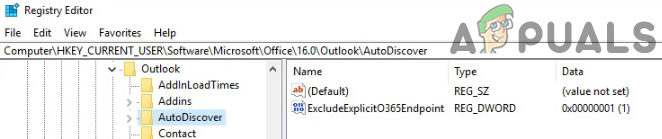
Установите значение ExcludeExplicitO365Endpoint на 1 Затем дважды щелкните на ExcludeExplicitO365Endpoint и установить его значение на 1. Если функция AutoDiscover отсутствует в реестре Outlook, проверьте другие папки с номерами на шаге 10 и добавьте ExcludeExplicitO365Endpoint там.
- После перезагрузки проверьте, очищена ли система от проблемы с паролем.
- Если нет, откройте Редактор реестра и перейти по адресу в следующие:
Компьютер\HKEY_CURRENT_USER\SOFTWARE\Microsoft\Office\16.0\Common\Identity
- Теперь создайте здесь ключ DWORD (как обсуждалось в шагах 11 и 12) и назовите его EnableADAL при установке значение на 0.
- Затем создайте еще один ключ DWORD и имя его DisableADALatopWAMOverride и установите его значение в 1.

Установите значение DisableADALatopWAMOverride на 1 - Теперь перезагрузите систему после выхода из редактора реестра.
- Затем проверьте, решена ли проблема с паролями.
Решение 9: Создайте задачу в планировщике заданий
Если ни одно из решений не помогло, вы можете создать задачу в планировщике задач, которая будет постоянно останавливать и запускать службу Credential Manager и таким образом решит проблему.
- Нажмите клавишу с логотипом Windows и в поиске Windows введите Службы. Затем щелкните правой кнопкой мыши на «Службы» и выберите «Запуск от имени администратора».
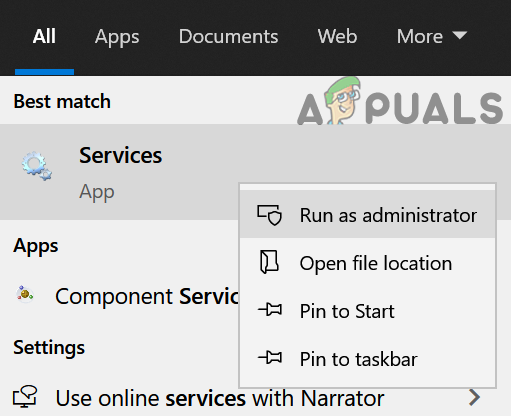
Откройте службу от имени администратора - Теперь дважды щелкните на службе Credential Manager и раскройте выпадающий список Тип запуска.
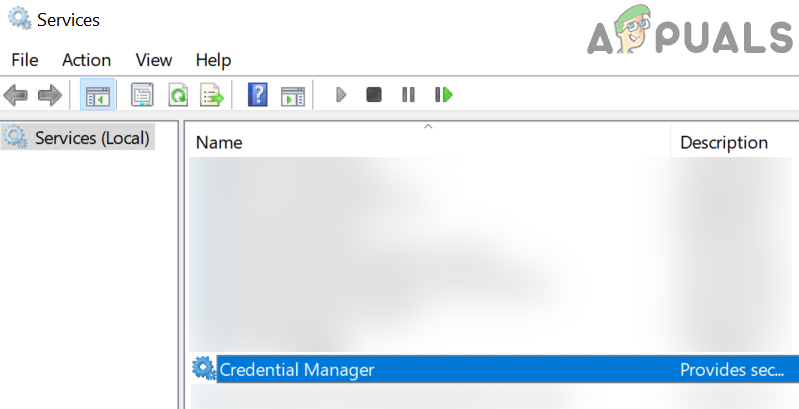
Дважды щелкните службу Credential Manager Service - Затем выберите Автоматически и нажмите на кнопку Применить/ОК кнопки.
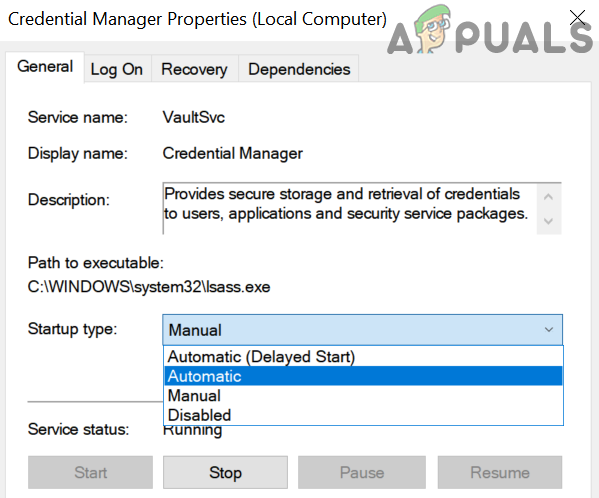
Установите тип запуска службы Credential Manager на автоматический - Теперь перезагрузите систему и проверьте, решена ли проблема с Outlook.
- Если его нет, нажмите клавишу Windows и найдите «Блокнот. Затем выберите Блокнот.
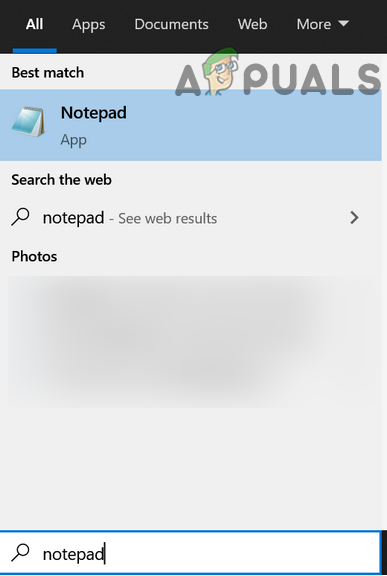
Откройте блокнот - Теперь скопировать в «Блокнот» следующие действия:
rem Остановить и запустить диспетчер учетных данных

rem Это попытка обойти ошибку, введенную в

rem Обновление Windows 10 2004, в котором пароли для

Учетные записи электронной почты Outlook были часто забыты

NET STOP "Credential Manager"

таймаут 10

NET START "Credential Manager"

таймаут 3
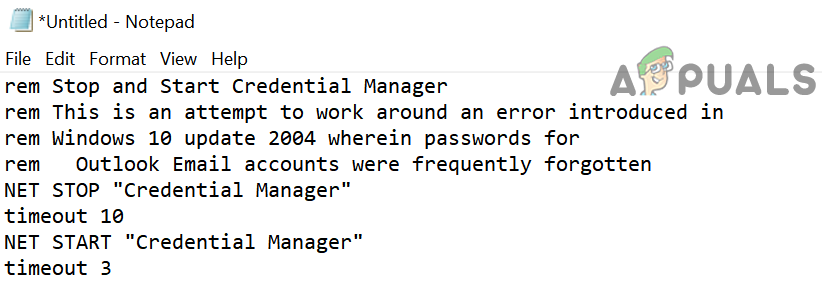
Сценарий командной строки для остановки-запуска службы диспетчера учетных данных - Затем откройте меню Файл в Блокноте и нажмите кнопку Сохранить как.
- Теперь измените выпадающий список «Сохранить как тип» на «Все файлы», а затем в поле «Имя файла» введите любое имя для файла но добавьте .cmd по его окончании (e.g. 123.cmd).
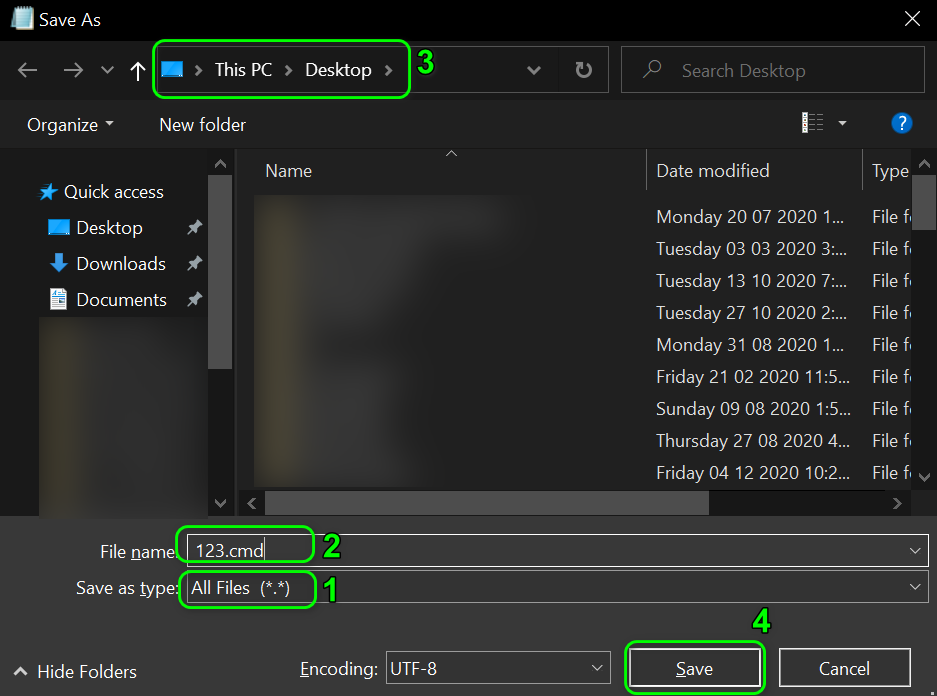
Save the Command-Line Script as .файл cmd - Затем выберите место, где вы хотите сохранить файл (e.g. на рабочем столе) и нажмите на кнопку Сохранить. Теперь нажмите на кнопку Windows кнопку и в поиске Windows введите Планировщик заданий. Затем выберите Планировщик заданий.

Откройте планировщик заданий - Затем откройте Действие меню и выберите Создать задачу.

Создайте задачу в планировщике задач - Теперь на вкладке Общие напишите имя задачи (например.g. OutlookPasswordRetention) и включите Запуск с наивысшими привилегиями.

Включить опцию «Запуск с наивысшими привилегиями - Затем перейдите к пункту Триггеры выберите вкладку и нажмите на кнопку Новый кнопка.

Создайте новый триггер для задачи - Теперь выберите Ежедневно и выберите время запуска через десять минут чем ваше текущее время.
- Затем отметьте опцию Repeat Task every 1 Hour и измените For a Duration в раскрывающемся списке на Indefinitely и нажмите кнопку OK.
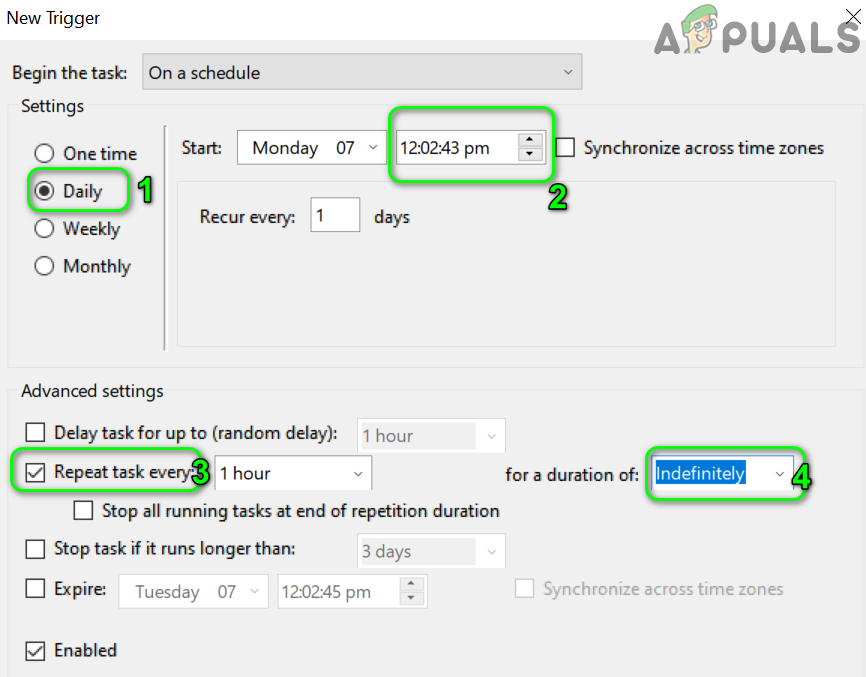
Установить параметры триггеров - Теперь перейдите к Действия и нажмите на кнопку Новый кнопка.
- Затем щелкните на кнопке Browse (Обзор) Program/Script (Программа/Сценарий) и выберите файл .откройте cmd-файл (созданный в шаге 9) и нажмите кнопку OK.

Браузер для командного файла - Теперь перейдите на вкладку Условия и снимите флажок с опции Запускать задачу, только если компьютер включен в сеть переменного тока.
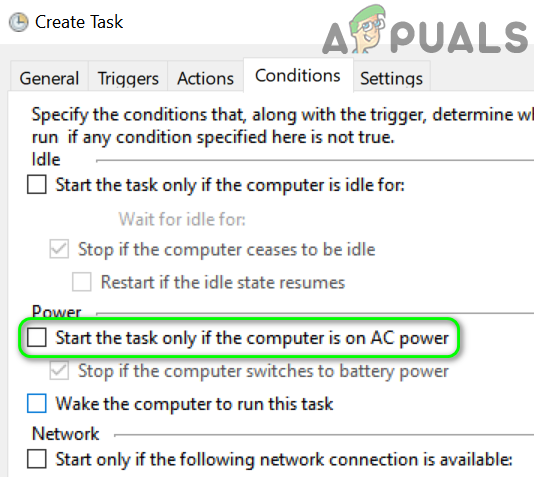
Снимите флажок с опции «Запускать задачу, только если компьютер включен в сеть переменного тока» - Затем перейдите на вкладку Настройки На вкладке Остановить задачу, если она выполняется дольше, снимите флажок и нажмите кнопку OK.
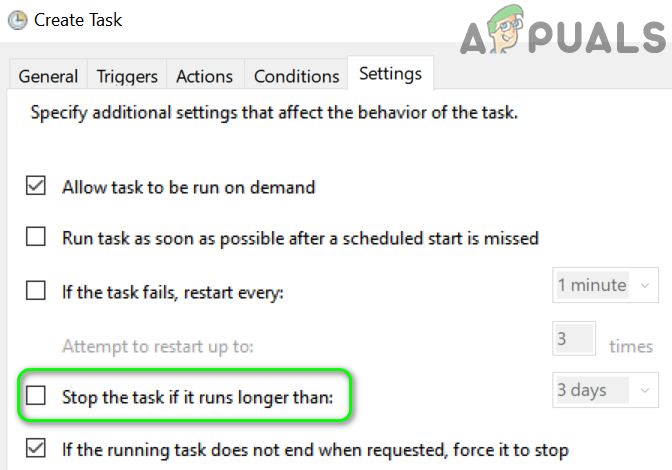
Снимите флажок с параметра Остановить задачу, если она выполняется дольше - Теперь закройте планировщик задач и подождите десять минут перед перезагрузкой компьютера.
- После перезагрузки, надеемся, ваша система избавилась от проблемы с паролем Outlook.
Если проблема все еще существует, то в качестве обходного пути вы можете экспортируйте учетные данные из диспетчера учетных данных и после перезагрузки системы, импортировать учетные данные в Менеджер учетных данных, если Outlook запрашивает пароли (это избавит вас от необходимости набирать все необходимые пароли по одному). Если проблема не исчезла, проверьте, используется ли SFC и DISM Команды решают проблему. Если нет, то, возможно, вам придется выполнить чистая установка Windows.
Еще по теме:
 Исправление: Windows 11 продолжает запрашивать установку пин-кода Windows Hello
 Как управлять и запрашивать запросы IP-адресов в IP Address Manager
 Как исправить ‘Введенный вами идентификатор или пароль Windows Live недействителен’
ЛУЧШИЙ СПОСОБ – Сбросить пароль Windows 8 легко
Как удалить пароль Defaultuser0 в Windows?
Как исправить ‘Введенный вами идентификатор или пароль Windows Live недействителен’
ЛУЧШИЙ СПОСОБ – Сбросить пароль Windows 8 легко
Как удалить пароль Defaultuser0 в Windows?
 Как удалить пароль из Windows 10