The Sims 4 — это четвертое крупное расширение серии видеоигр The Sims. Игра разработана компанией Maxis и издана Electronic Arts. Изначально игра была выпущена для ОС Windows, но через некоторое время ее поддержка была расширена и на macOS. После выхода игра получила большой резонанс в игровом сообществе.
Мы получили множество сообщений о проблеме, когда моды для Sims 4 не работают. Либо игра не принимает файлы мода, которые вы вставили в директорию, либо мод не инициализируется. Мы изучили несколько пользовательских отчетов и примеров использования, чтобы прийти к выводу, что эта проблема возникла по нескольким различным причинам.
Что приводит к неработоспособности модов Sims 4?
Мы проанализировали несколько случаев, когда моды не работали на компьютерах пользователей. Вот некоторые причины, по которым вы можете столкнуться с подобной ситуацией.
- Мод-файлы в .формат zip: Файлы модов, которые вы скачиваете через интернет, находятся в формате zipped. Чтобы правильно разместить их в нужном месте, вам нужно разархивировать их, а затем поместить содержимое. В противном случае мод не будет работать.
- Моды отключены в игре: В Sims 4 появилась новая опция, с помощью которой пользователи могут решить, включать мод или нет. Обычно эта опция отключена по умолчанию. Перед загрузкой модов в движок игры необходимо убедиться, что он включен.
- Плохое обновление: В Sims 4 также встречалась ошибка, когда игра переставала подхватывать файлы модов независимо от того, была ли включена эта опция или нет. Обновление игры до последней версии мгновенно устраняет проблему.
- Плохой кэш: Как и все другие игры, Sims 4 также имеет папку кэша, в которой хранятся все временные данные для ее работы. Возможно, папка кэша повреждена, и из-за этого моды не загружаются. Обновление кэша помогает.
- Плохие моды: Если в вашей директории модов есть поврежденные или неработающие моды, есть вероятность, что вся партия модов не будет работать. Здесь нам придется применить метод, при котором мы проверяем каждый мод по очереди, чтобы найти виновника и удалить его из папки.
- Неподдерживаемые моды: В Sims 4 время от времени выходят обновления, в которых либо появляются новые функции, либо исправляются ошибки. Моды должны быть обновлены создателями в течение этого времени. Если моды не обновляются создателями и конфликтуют с механикой игрового движка, они не смогут загрузиться.
- Один диск: Мы также столкнулись с несколькими случаями, когда пользователи, использующие One Drive, не могли загрузить все моды или загружали только часть. One Drive автоматически создает резервные копии файлов с вашего компьютера, а также удаляет некоторые из них для экономии места. Это может оказаться проблематичным для игры.
- Повреждение текущего игрового процесса: Sims 4 позволяет пользователям создавать несколько различных семей. Мы столкнулись с некоторыми случаями, когда само хозяйство было повреждено, и оно не могло загрузить новые моды. Загрузка нового домохозяйства и проверка в нем подтвердит ситуацию.
- Старые моды: Если вы пытаетесь запустить моды, которые относятся к ранним версиям Sims, они не будут работать в Sims 4.
В этой статье мы рассмотрим все возможные причины этой проблемы и то, что вы можете сделать, чтобы ее устранить. Если вы столкнулись с подобной проблемой, начните с первого решения и проделайте путь вниз соответственно. Решения написаны с точки зрения простоты и полезности действий. Убедитесь, что вы вошли в систему как администратор, прежде чем приступить к работе.
Решение 1: Проверка загруженных файлов модов
Прежде чем приступить к какому-либо другому решению, мы проверим, правильного ли формата файлы модов, которые вы поместили в папку mods. Обычно файлы мода при скачивании с сайта создателя имеют следующий формат .zip. Причина, по которой игра не может просматривать и управлять содержимым .Дело в том, что движок игры не предназначен для того, чтобы каждый раз распаковывать пакет, так как на это тратится много времени и энергии процессора.
- Перейдите в папку Sims 4 директория установки.
- Далее перейдите в следующую поддиректорию:
Electronic arts > Sims 4 > Моды
- Теперь проверьте содержимое папки с модом. Убедитесь, что каждый пакет модов распаковка и в формате папки (также убедитесь, что нет вложенных папок, в которых находится мод. Рассмотрим пример ниже:
Sims 4 > Mods > *имя папки с модами* < *какая-то папка* > *mod files*
Здесь файлы модов должны быть в следующем формате:
Sims 4 > Mods > *имя папки с модами* > *мод-файлы*
Примечание: Вы также можете попробовать другой обходной путь, при котором вы поместите всю папку mods в другую папку и поместите ее в основной каталог модов. Это долгий путь, но он сработал для нескольких человек по неизвестным причинам.
Решение 2: Проверка включения модов в игре
Как уже говорилось, в Sims 4 вышло обновление, в котором пользователям была предоставлена возможность включить/выключить мод в игре. Раньше это было не так, и игра автоматически загружала все моды, если они находились в папке mods. В этом решении мы перейдем к внутриигровым опциям и убедимся, что опция включена.
- Запустите Sims 4 зайдите в игру и нажмите на кнопку кнопка меню (три точки в правом верхнем углу игры).
- Перейдите в Опции игры > Другие. Теперь вам нужно отметьте следующие две опции:
Включить пользовательский контент и моды

Скрипт Моды разрешены
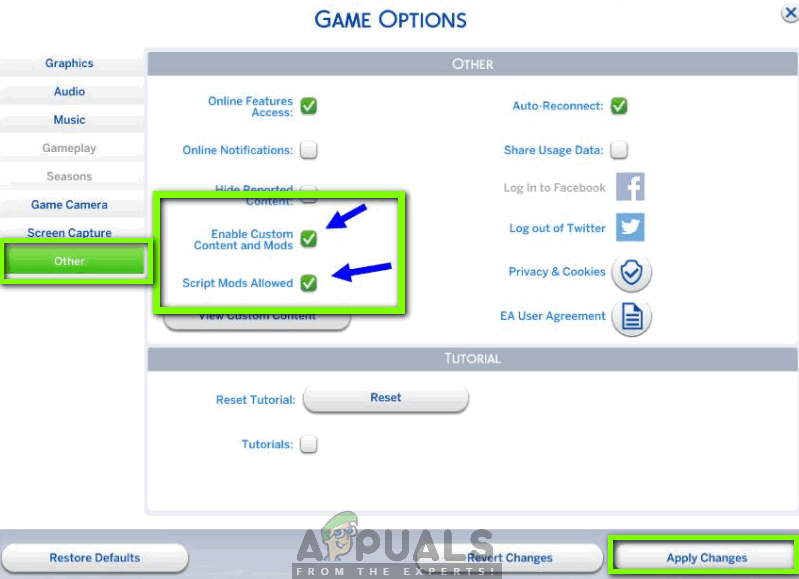
- Нажмите Применить изменения и выйти. Теперь перезапустите игру и попробуйте загрузить мод. Проверьте, решена ли проблема.
Решение 3: Проверка типа и совместимости модов
Sims 1, 2 и 3 также имели поддержку файлов модов и позволяли пользователям настраивать игровой процесс по своему желанию. Однако следует отметить, что старые версии модов не поддерживаются новыми версиями игры. Например, если вы скачали мод для Sims 3, он не будет поддерживаться и воспроизводиться в Sims 4.
Следовательно, вы должны перейти на сайт мода’ и убедиться, что мод, который вы скачали, действительно является модом для Sims 4, а не для более ранних версий. Вы можете легко проверить это, посмотрев журнал изменений или категорию, в которой они размещены. Определите несовместимые моды и удалите их.
Также необходимо проверить совместимость мода с вашей текущей игрой Sims 4. Мы столкнулись с несколькими различными случаями, когда автор мода не обновлял существующую версию мода, чтобы она была совместима с последней версией Sims, что приводило к конфликту и неработоспособности мода. Навигация зайдите на официальный сайт модов и проверьте, работает ли текущая версия мода, который вы использовали, в Sims 4. Вы также можете заглянуть на различные форумы.
Решение 4: Установка последней версии Sims 4
В Sims 4 существовала универсальная проблема, когда в определенный момент игра прекратили поддержку модов вообще, включены ли они или нет. Это вызвало глобальное возмущение игроков по поводу функциональности мода, и они не могли никак настроить свою игру. Electronic Arts быстро выпустила обновление, которое устранило проблему. Если у вас установлена старая версия Sims 4, рекомендуется следовать приведенному ниже методу, чтобы обновить ее до последней сборки.
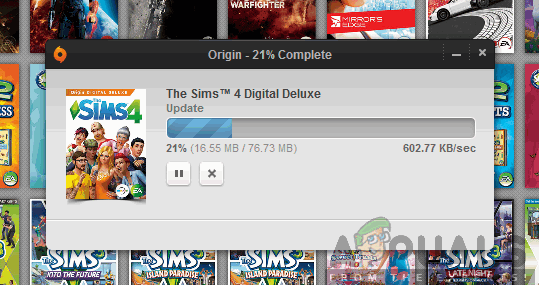
Запустите игровой движок Origin и проверьте наличие доступных обновлений. Если они есть, не откладывайте и обновите Sims 4 немедленно. После обновления перезапустите игру и проверьте, решена ли проблема.
Решение 5: Удаление файлов кэша
У каждой игры есть папка кэша, которую она использует для своих операций и работы игры. Поскольку файлы кэша создаются во время выполнения игры и могут быть оставлены, есть вероятность, что некоторые из них будут повреждены. Когда это происходит, игра ведет себя неожиданно, в том числе моды не работают так, как нужно. В этом решении мы перейдем в папку с кэшем и очистим ее.
- Нажмите Windows + E, чтобы запустить Проводник файлов и перейдите по следующему пути к файлам:
C:\Users\*Имя пользователя*\Documents\Electronic Arts\Sims 4
Примечание: Вы можете перейти в другую директорию, если вы не установили Sims 4 в место по умолчанию.
- Теперь Удалить следующие файлы/папки.
localthumbcache.пакет

кэш

cachewebkit

astcrash.txt

lotcachedData

Примечание: Некоторые из этих файлов могут отсутствовать в более поздних версиях Sims 4, поэтому не волнуйтесь, если некоторые из них у вас отсутствуют.
- Теперь перезагрузите компьютер и запустите игру. Проверьте, решена ли проблема и можете ли вы получить доступ ко всем модам с легкостью.
Решение 6: Создание нового домохозяйства
Мы столкнулись со странной ситуацией, когда текущие домохозяйства, используемые пользователями, не могли загрузить ни один из модов, в то время как новые — могли. Единственное логическое объяснение, которое следует из такого поведения — это то, что в текущей папке есть поврежденные файлы/модули, которые конфликтуют с внешними модами и не дают им загрузиться как положено.

Вам следует перейти к разделу главное меню игры, а затем создайте новое домохозяйство. Теперь создайте пару симов, а затем проверьте, работают ли моды так, как ожидалось. Если да, то можно быть уверенным, что это бытовая проблема.
Решение 7: Обнаружение проблемных модов
Если все вышеперечисленные способы не работают, возможно, в вашем списке модов есть проблемный мод, который вызывает проблемы. В этом решении мы попробуем создать новую папку пользовательских настроек на вашем компьютере и, скопировав основные старые конфигурации, протестируем каждый мод по очереди. Если есть какой-либо проблемный мод, мы сможем обнаружить его и удалить. Этот метод потребует от вас тщательного анализа каждого случая и будет утомительным, поэтому убедитесь, что у вас есть достаточно времени.
- Нажмите Windows + E, чтобы запустить Проводник и перейдите к следующему пути к файлу:
C:\Users\*Имя пользователя*\Documents\Electronic Arts\Sims 4
Примечание: Вы можете перейти в другую директорию, если вы не установили Sims 4 в стандартное место.
- Вырезать всю папку и вставьте ее на Рабочий стол. Теперь снова запустите Sims 4. Вы заметите, что игра начнется заново и все начальные настройки будут сброшены. В бэкенде будет создана новая папка Sims.
- Выйдите из игры зайдите в игру и перейдите в папку, которую вы скопировали на Рабочий стол. Теперь скопировать следующие файлы/папки:
Опции.файл ini или Options

Сохраните

Скриншоты

Лоток

Пользовательская музыка
- Скопировав эти папки, вставьте их в новую папку, которая только что была создана автоматически (файлы/папки будут заменены).
- Теперь просто поместите ваш Файлы пакетов CC (помните, не папку mods) в новую папку. Скриптовые моды мы пока пропустим.
- Запустите игру и посмотрите, виден ли CC. Если это так, вы можете начать с установки скриптовых модов по одному и посмотреть, какие из них работают, а какие нет. Таким образом, вы сможете определить, какой из модов вызывает проблему, и заменить его соответствующим образом.
Примечание: Этот метод также подходит для случаев, когда игра Sims 4 ведет себя странно и работает не так, как ожидалось.
Решение 8: Переустановка/восстановление Sims 4
Если все вышеперечисленные способы не помогли, есть вероятность, что в вашей копии Sims 4 повреждены/неполны установочные файлы, которые вызывают сбои в работе игры. Игры постоянно обновляются время от времени, чтобы исправить ошибки или добавить новые функции. Возможно, при обновлении модулей игры некоторые из них установились некорректно или с отсутствующими файлами. Мы попробуем восстановить игру, чтобы все это можно было исправить в самом клиенте.
- Запустите Origin с помощью пусковой установки и перейдите в раздел «Мои игры«.
- Найдите свой Sims game», щелкните по ней правой кнопкой мыши и выберите «Восстановить игру«.

- Дождитесь полного завершения процесса восстановления. Сделайте следующее перезапустите и проверьте, можете ли вы успешно запустить игру. В случае деинсталляции перезагрузите компьютер и скачайте всю игру заново.
Еще по теме:
 Новые моды приносят неофициальный FSR 2.0 Поддержка Red Dead Redemption 2, Death Stranding, Guardians of the Galaxy & Больше
 Исправление: Steam Workshop не загружает моды
 Устранение: приложения в Windows 8 не работают
 Устранение ошибки: приложения Windows 10 не работают
 Устранение проблемы: приложения Windows 8 не работают
 Устранение: уведомления Slack не работают