Вы можете не получить доступ к Routerlogin.сеть из-за поврежденной прошивки вашего маршрутизатора. Кроме того, поврежденный кэш браузера или несовместимые браузеры также могут быть причиной обсуждаемой ошибки.
Пострадавший пользователь сталкивается с ошибкой, когда пытается получить доступ к консоли управления маршрутизатора через Routerlogin.сеть. Проблема не зависит ни от ОС, ни от конкретной модели маршрутизаторов Netgear. Некоторые пользователи также столкнулись с этой проблемой при настройке маршрутизатора для первого использования.
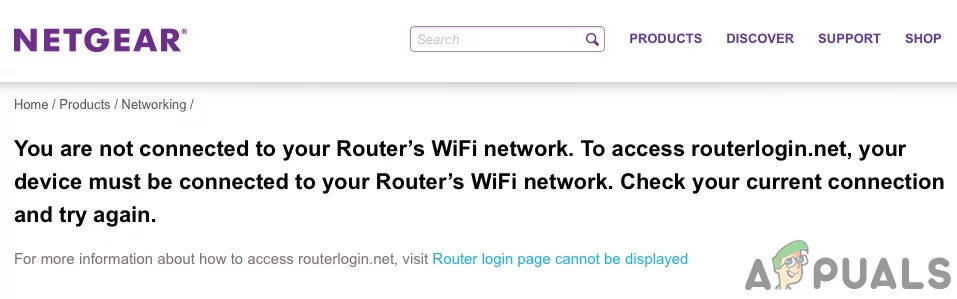
Прежде чем приступать к устранению неполадок, чтобы войти в маршрутизатор Netgear, убедитесь, что вы используете правильное имя пользователя и пароль для маршрутизатора (admin и password — значения по умолчанию). Дополнительно, отключите систему из всех других проводных, беспроводных, корпоративных или VPN-подключений (только одно подключение к маршрутизатору Netgear — беспроводное или проводное). Кроме того,, отключите все блокировщики всплывающих окон и расширения, блокирующие рекламу вашего браузера.
Если вы используете Netgear Genie удалите приложение, а затем проверьте, можете ли вы получить доступ к Routerlogin.страница net. Также попробуйте зайти в Routerlogin.сеть с разные кабель и порт вашего маршрутизатора.
Решение 1: Перезагрузите маршрутизатор и систему
Сайт маршрутизатор проблема может быть результатом временного сбоя программного обеспечения/коммуникаций. Это очень распространенный сценарий, который может возникать время от времени. Сбой можно устранить, отключив питание маршрутизатора и системы.
- Выключение питания ваш роутер а затем выключите питание система.
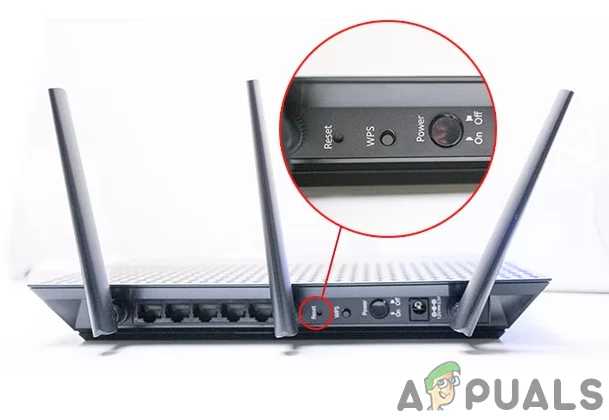
Отключите питание маршрутизатора Netgear - Теперь, удалить сайт кабель питания с вашего маршрутизатор.
- Подождите как минимум 30 секунд а затем подключитесь обратно кабель питания к маршрутизатору.
- Теперь включение ваша система и подождите пока ваша система не будет полностью включена.
- Затем включение проверьте, можете ли вы получить доступ к маршрутизатору через Routerlogin.сеть.
Решение 2: Используйте другой режим подключения
Вы можете столкнуться с проблемой, если режим подключения (проводной или беспроводной) вашего устройства настроен неправильно или маршрутизатор не позволяет определенному режиму получить доступ к своей странице настроек. В этом случае проблему может решить использование другого режима подключения.
- Если у вас возникли проблемы с беспроводным подключением, подключите маршрутизатор и систему к диапазону кабель Ethernet чтобы проверить, можете ли вы получить доступ к Routerlogin.net.
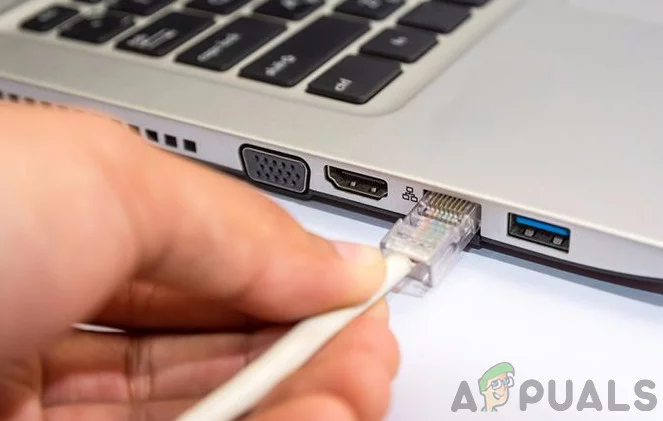
Ethernet-кабель - Аналогично, если у вас возникли проблемы с проводной сетью, попробуйте использовать беспроводное подключение. Если вы используете 2.4 ГГц, затем попробуйте подключиться к диапазону 5 ГГц и проверьте, решена ли проблема с маршрутизатором.
Решение 3: Используйте IP-адрес маршрутизатора для открытия консоли управления
Netgear использует DNS для маршрутизации к Routerlogin.net. Вы можете столкнуться с этой ошибкой, если ваша система не смогла получить доступ к своему DNS-серверу, и поэтому адрес не разрешается. В этом случае используйте IP-адрес маршрутизатора, чтобы открыть его консоль управления, может решить проблему. Для примера мы рассмотрим процесс поиска IP-адреса маршрутизатора с помощью компьютера под управлением Windows.
- Нажмите на кнопку Windows кнопку и в Поиск Windows тип шины, CMD. Затем в списке результатов нажмите на Командная строка.

Открытую командную строку - Теперь в командной строке, введите следующую команду, а затем нажмите кнопку клавиша Enter:
ipconfig /all
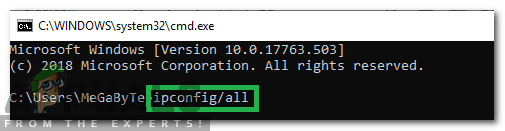
Вводим “ipconfig/all” - Теперь проверьте значение параметра основной шлюз. Обычно это 192.168.0.1. или 10.0.0.1.
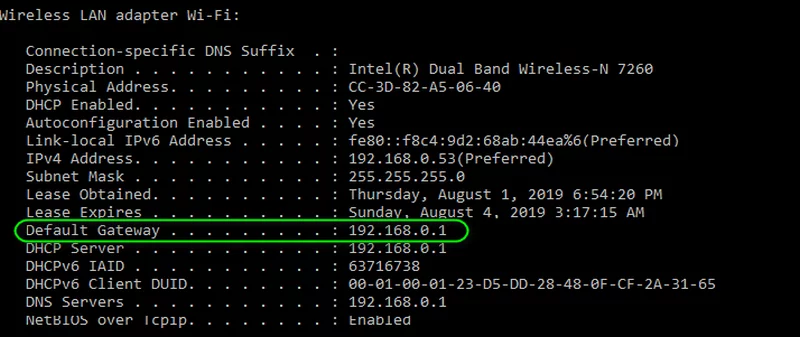
Проверьте шлюз по умолчанию вашего соединения - Затем запустите веб-браузер и введите на вышеуказанный адрес в адресной строке (без HTTP или HTTPS), чтобы проверить, можете ли вы получить доступ к консоли управления.
Решение 4: Очистите кэш браузера
Ваш браузер, как и многие другие приложения, использует кэш для ускорения работы и улучшения пользовательского опыта. Вы можете не получить доступ к странице управления маршрутизатором, если кэш вашего браузера поврежден. В данном контексте очистка кэша браузера может решить проблему.
Вы можете следовать инструкциям в соответствии с вашим браузером, но для примера мы рассмотрим процесс для браузера Chrome. Если вы не хотите очищать кэш браузера, вы можете использовать личный/инкогнито в режиме браузера (если ни одно расширение не включено в приватном режиме/режиме инкогнито).
- Запустите Chrome браузер и щелкните на кнопка с многоточием в правом верхнем углу окна.
- Теперь в меню наведите курсор на Другие инструменты и затем нажмите на кнопку Очистить данные просмотра.
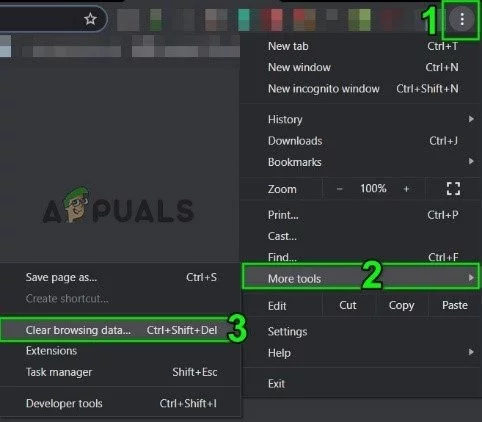
Открыть Очистить данные просмотра в Chrome - Затем выберите категории вы хотите очистить, а затем выберите временной диапазон (лучше выбрать все категории и выбрать время All-Time).
- Теперь нажмите на кнопку Кнопка Очистить данные а затем дождитесь появления завершение операции.
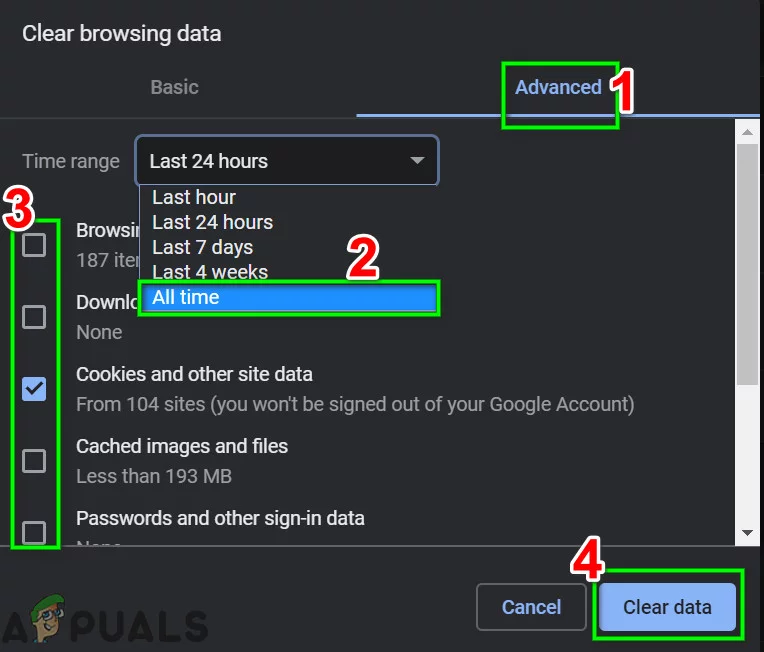
Очистить данные о просмотре за все время - Затем проверить если вы можете получить доступ к Routerlogin.сеть.
Решение 5: Попробуйте другой браузер или используйте режим Internet Explorer в браузере Edge
Проблема со входом в систему может быть вызвана ошибкой в используемом вами браузере, которая еще не исправлена разработчиками. В этом случае использование другого браузера может решить проблему.
- Скачать и установите другой браузер (предпочтительно Firefox).
- Сейчас запустить вновь установленного браузера и проверьте, можете ли вы получить доступ к Routerlogin.сеть.
Если вы не хотите использовать другой браузер, то можете воспользоваться режимом Internet Explorer в браузере Edge.
- Запустите на Edge браузер и нажмите на кнопку гамбургер-меню (в правом верхнем углу окна).
- Теперь в контекстном меню нажмите на Настройки.
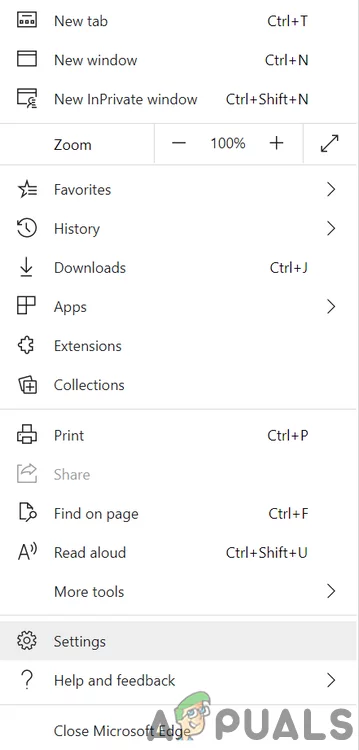
Открыть настройки браузера Edge - Затем в левой части окна нажмите на кнопку Браузер по умолчанию.
- Теперь включите опцию Разрешить перезагрузку сайтов в режиме Internet Explorer а затем перезапустить браузер Edge.
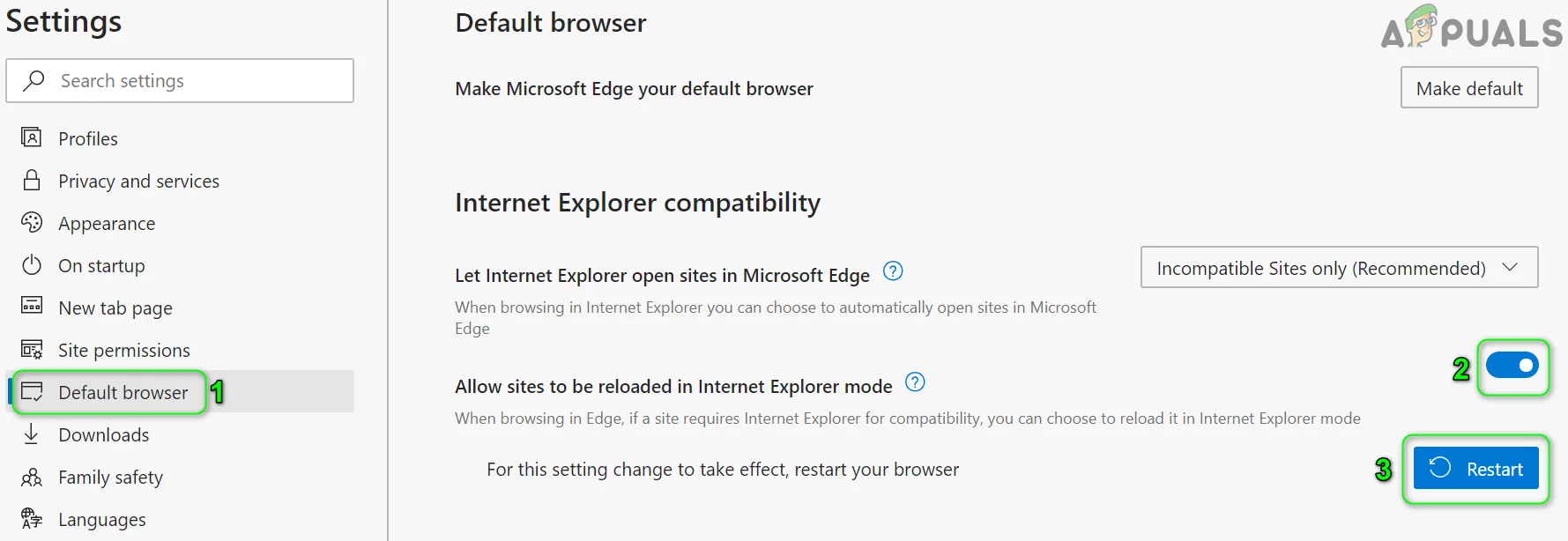
Разрешение перезагрузки сайтов в режиме Internet Explorer в браузере Edge - После перезагрузки, проверьте если вы можете получить доступ к Routerlogin.сеть.
Решение 6: Попробуйте использовать другое устройство с другой ОС
Routerlogin.проблема с сетью также может быть связана с конкретной ОС. В этом случае проблему можно решить с помощью другого устройства с другой ОС.
- Если у вас возникли проблемы на Mac/PC, то попробуйте использовать мобильный браузер/ Приложение Firefox focus на телефоне Android или использовать Netgear Nighthawk/ Netgear Genie приложение для проверки возможности доступа к Routerlogin.net.
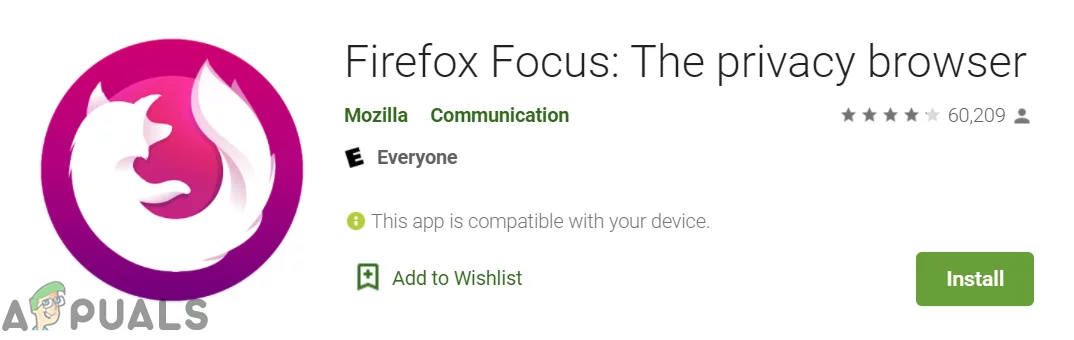
Установите браузер Firefox Focus - Если у вас возникли проблемы на Android, попробуйте использовать Mac/PC чтобы проверить, можете ли вы получить доступ к Routerlogin.net
Решение 7: Удалите антивирусное приложение
Ваш антивирус приложение играет важную роль в защите вашей системы и данных. Но эти приложения, как известно, создают множество проблем при доступе к сетевым ресурсам. Вы можете столкнуться с рассматриваемой ошибкой, если ваш антивирус блокирует доступ к Routerlogin.net. Известно, что Касперский и Нортон создают эту проблему. Для примера мы рассмотрим процесс для Kaspersky, вы можете следовать инструкциям в соответствии с вашим антивирусным пакетом.
- Щелкните правой кнопкой мыши на на Касперский значок в системном трее, затем в появившемся меню нажмите на Приостановить защиту.
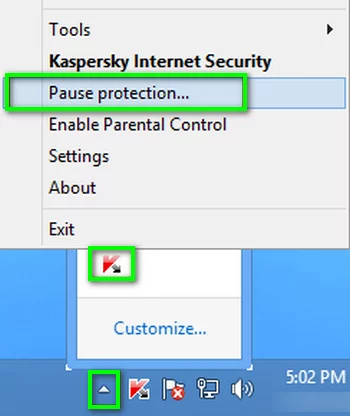
Приостановить защиту Касперского - Затем нажмите на По запросу пользователя и появится диалоговое окно с сообщением о том, что Касперский отключил.
- Теперь проверьте если вы можете получить доступ к Routerlogin.net.
- Если нет, нажмите на Windows кнопку и в строке поиска Windows введите панель управления. Затем в результатах откройте Панель управления.

Найдите и откройте Панель управления - Затем откройте Удалить программу.
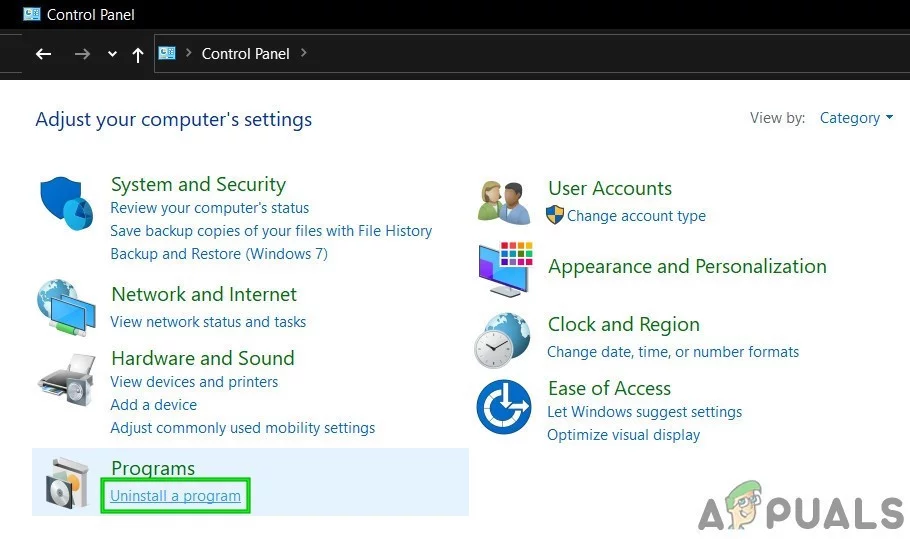
Нажмите Удалить программу в Панели управления - Теперь в списке установленных приложений выберите Касперский и затем нажмите на Удалить.
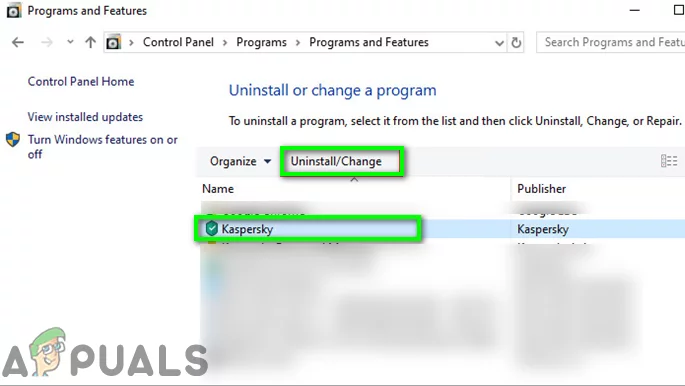
Удаление Касперского - Теперь следуйте подсказкам на экране, чтобы удалить Касперского а затем перезапустите ваша система.
- После перезагрузки, проверить если вы можете открыть Routerlogin.net.
- Если да, то измените IP-адрес по умолчанию вашего маршрутизатора (обычно 192.168.0.1) и затем переустановить Касперского. Теперь проверьте если вы можете получить доступ к URL-адресу маршрутизатора. Если нет, то, возможно, вам придется использовать другой антивирусный продукт.
Решение 8: Сброс маршрутизатора к заводским настройкам
Если до сих пор ничего не помогло, значит, проблема с маршрутизатором связана с повреждением прошивки вашего маршрутизатора. В данном случае проблему может решить сброс маршрутизатора к заводским настройкам. Но имейте в виду, что после сброса к заводским настройкам все персональные параметры и конфигурации маршрутизатора будут потеряны, включая имя пользователя, пароль, SSID и т. д.
- Убедитесь, что ваш маршрутизатор включите питание и отключите его от всех других устройств, таких как ПК, ноутбуки и т.д. Кроме того, убедитесь, что к маршрутизатору не подключен кабель кроме кабеля питания.
- Теперь используйте скрепка (или что-то подобное) до нажмите и удерживайте на Сброс кнопка или Восстановить заводские настройки кнопка (расположена на задней панели маршрутизатора) для семь секунд (светодиод питания должен мигать во время этого процесса). В некоторых моделях есть две кнопки перезагрузки, убедитесь, что вы используете правильную кнопку для перезагрузки роутера.
Выключите маршрутизатор Netgear - Затем отпустите кнопку Reset и дождитесь, пока маршрутизатор перезапустить правильно (светодиодный индикатор питания загорится зеленым).
- Теперь подключите маршрутизатор в интернет а затем подключите маршрутизатор к компьютеру с помощью кабель Ethernet. Убедитесь, что на компьютере не подключён на любой другой сети/Wi-Fi.
- Затем откройте веб-браузер и проверьте, можете ли вы получить доступ к Routerlogin.net.
- Если Genie появляется страница при доступе к Routerlogin.сети, нажмите на Да.
- Теперь на следующем экране выберите Позволяет выбрать и затем выберите модель маршрутизатора.
- Если вас спросят, вы знаете как отключить Wi-Fi маршрутизатора, выберите Нет.
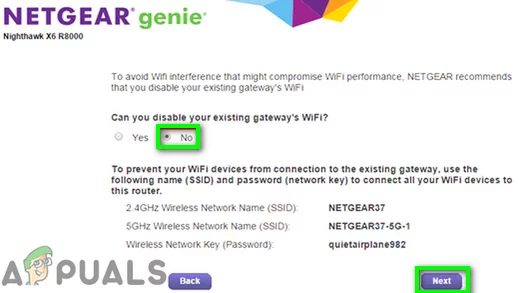
Выберите «Нет» в разделе «Как отключить существующий Wi-Fi - Затем перейти по ссылке подсказки на экране, чтобы настроить маршрутизатор.
Если вы не можете получить доступ к Routerlogin.net даже после сброса к заводским настройкам, тогда вам нужно выполнить сброс 30-30-30 (который очистит NVRAM маршрутизатора и тем самым решит проблему).
- Убедитесь, что ваш маршрутизатор включённый и без кабеля подключен к сети кроме кабеля питания. Отключить все устройства ПК, ноутбук и т. д. с маршрутизатора.
- Теперь нажмите и удерживайте (с помощью скрепки или аналогичного предмета) Сброс кнопку для 30 секунд.
- Теперь, удерживая кнопку сброса, отсоедините кабель питания роутера и удерживайте кнопку сброса для другого 30 секунд.
- Затем, не отпуская кнопку сброса, подключите обратно кабель питания и удерживайте кнопку сброса еще 30 секунд.
- Затем отпустите кнопку сброса и подождите в течение одной минуты.
- Сейчас выньте вилку из розетки кабель питания маршрутизатора и подождите еще 30 секунд.
- Затем подключите обратно кабель питания и включите маршрутизатор.
- Теперь подключите подключите маршрутизатор к Интернету, а затем к компьютеру с помощью кабеля ethernet.
- Теперь запустить a веб-браузер на ПК и, надеюсь, вы сможете войти в Routerlogin.сеть. Если это так, не забудьте обновить прошивку вашего маршрутизатора, чтобы избежать проблем в будущем (смAdvanced > Обновление маршрутизатора).
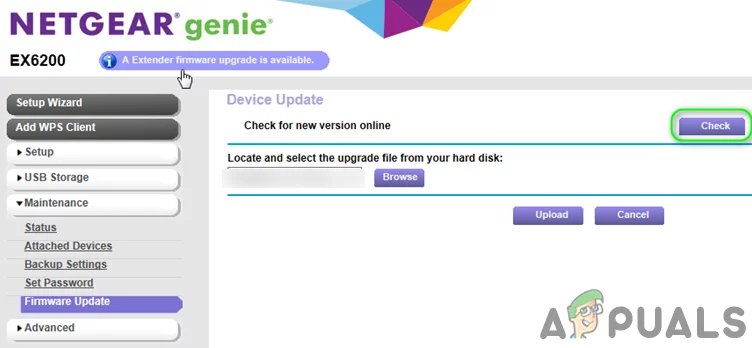
Проверьте обновление прошивки Netgear - Если у вас возникли проблемы с беспроводным подключением, попробуйте переключиться на диапазон 5 ГГц после сброса настроек маршрутизатора к заводским.
Если сброс настроек до заводских не помог, то, возможно, вам придется замените маршрутизатор.
Еще по теме:
 Пошаговое руководство по настройке NETGEAR WN3000RP
 Как исправить неопознанную сеть в Windows 10/11?
 Исправление: неопознанная сеть Ethernet на Windows 10
 Устранение: сеть WiFi принудительно перезагружается при подключении Google Pixel 2
 Как забыть сеть Wi-Fi на macOS?
 Устранение: Высокое использование ЦП хостом службы: Локальная система (сеть ограничена)