Некоторые игроки Roblox сообщают о появлении ошибки 106 Код ошибки 106 Каждый раз, когда они пытаются присоединиться к другу. Ошибка сообщается на Xbox One и обычно возникает у людей, которые впервые пытаются присоединиться к онлайн-сессии.
Что вызывает код ошибки Roblox 106?
Эта проблема возникла из-за изменений, внесенных разработчиком в приложение для Xbox One. С этого момента вы больше не сможете присоединиться к игре друга, если ваш друг не указан в списке друзей Roblox и в списке друзей Xbox One.
Как исправить код ошибки 106 в Roblox на Xbox One
Если вы столкнулись с этой проблемой, исправить ее можно просто: зайдите на сайт Roblox’ через браузер консоли, ноутбука, ПК или мобильного устройства и добавьте своего друга во встроенный список друзей. Затем вам нужно заставить своего друга сделать то же самое и принять ваш запрос на добавление в друзья.
Как только это будет сделано, убедитесь, что ваш друг добавлен в список друзей Xbox One. После перезапуска игры вы сможете присоединиться к игровой сессии, и ошибка не будет повторяться.
Чтобы сделать весь процесс более понятным для вас, мы решили создать пошаговое руководство по этому вопросу. Вот что вам нужно сделать:
- Посетите сайт Roblox Веб-сайт через ноутбук / настольный компьютер / мобильное устройство и войдите в систему под своей учетной записью, нажав на кнопку Войдите на сайт кнопка в верхней части.
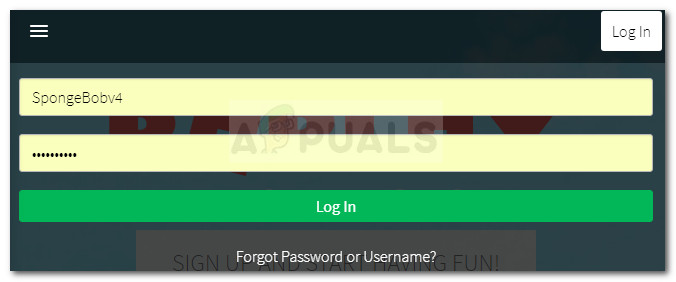
Войти с помощью учетных данных пользователя Roblox - После того, как вы вошли в свой аккаунт Roblox, воспользуйтесь функцией поиска вверху, чтобы найти имя вашего друга’. Затем нажмите на Поиск “имени учетной записи” в Игроках.
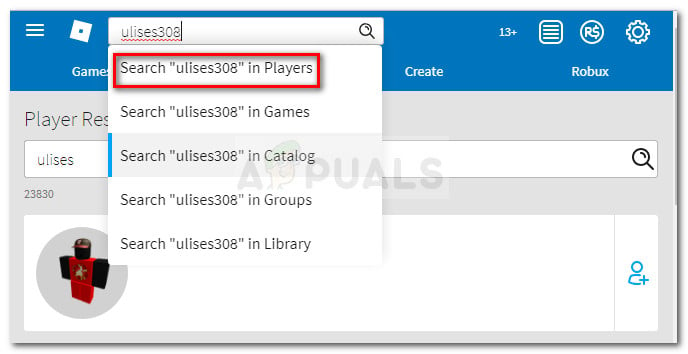
Найдите имя пользователя вашего друга в roblox.com - Нажмите кнопку Добавить друга, связанную с учетной записью вашего друга’.
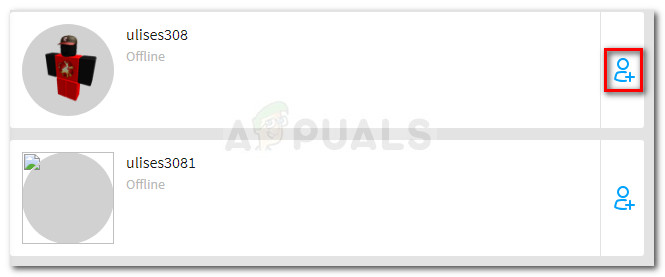
Добавьте друга в список друзей - Как только вы добавите друга, попросите его повторить шаг 1, чтобы войти в Roblox.com с его учетными данными. Когда он войдет в игру, попросите его нажать на кнопку Значок уведомления и примите запрос на дружбу, нажав на кнопку Принять.
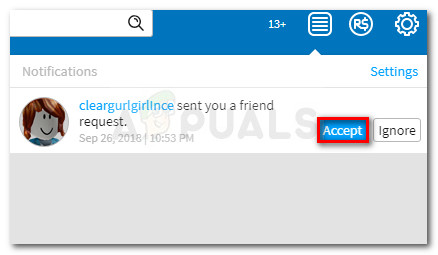
- Только вы с другом окажетесь в списках друзей, вы можете спокойно выйти с сайта Roblox.
- Вернитесь на консоль Xbox One и убедитесь, что ваш друг добавлен в список друзей. Если это не так, нажмите кнопку Xbox и выберите Найти кого-нибудь из Друзья & клубы список. Далее найдите его геймерский тег и нажмите на кнопку Добавить друга.
- Откройте Roblox снова и попробуйте присоединиться к сессии вашего друга’. Вы должны быть в состоянии сделать это без проблем.
Еще по теме:

 Как исправить “Код ошибки: 0x87E11838” на Xbox?
 Как исправить “Код ошибки: 80151006” в Xbox Live?
 Как исправить код ошибки Netflix Код ошибки TVQ-ST-131
 Как исправить код ошибки приложения Xbox 0x80190005?
 Как исправить код ошибки Roblox 260