Несмотря на проблемы с определенной игрой, консоль PlayStation иногда выдает пользователю различные коды ошибок, несмотря на то, что консоль должна быть средством развлечения, где вам не придется устранять различные коды ошибок.
Эти ошибки иногда могут быть фатальными, и пользователи могут сойти с ума, пытаясь устранить их с помощью своих знаний. К счастью, в Интернете есть пользователи, которые столкнулись с такой же ошибкой и опубликовали свои решения в сети. В этой статье собраны успешные решения, поэтому обязательно следуйте всему списку, чтобы избавиться от кода ошибки.
Решение 1: Обновите PlayStation 4 до последней версии
Если на вашей консоли есть обновления, ожидающие установки, обязательно установите их и попробуйте использовать консоль снова, так как некоторые пользователи утверждали, что нашли ожидающее обновление после появления кода ошибки. После успешной установки, по их словам, консоль снова начала работать правильно.
Перед началом рекомендуется очистить кэш, полностью перезагрузив PS4. О том, как это сделать, вы можете узнать на сайте ошибка судьбы termite и проверьте пункт «Перезагрузить консоль» для пользователей PlayStation 4.
- Нажмите кнопку PlayStation, чтобы перейти к функциональному экрану, а затем откройте Настройки >> Обновление системного программного обеспечения.
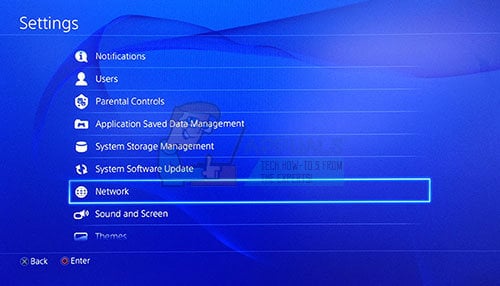
- Система автоматически проверит Интернет на наличие последней версии системного программного обеспечения. Если есть файл обновления для более поздней версии, он будет загружен в систему. По завершении загрузки в левом верхнем углу экрана должно появиться уведомление.
- Вернитесь к экрану функций и выберите пункт Уведомления >> Загрузки. Следуйте инструкциям, появляющимся на экране, чтобы завершить установку.
Вы также можете обновить PlayStation, если у вас возникли проблемы с сетью на PS4, используя компьютер и USB-накопитель.
- Включите компьютер и создайте папку под названием «PS4». Откройте эту папку и создайте еще одну папку под названием «UPDATE».
- Загрузите файл обновления для PS4 с официального сайта PlayStation и переместите его в только что созданную папку UPDATE. Назовите файл «PS4UPDATE.PUP». Вы можете загрузить последний файл обновления, перейдя по этой ссылке расположение.
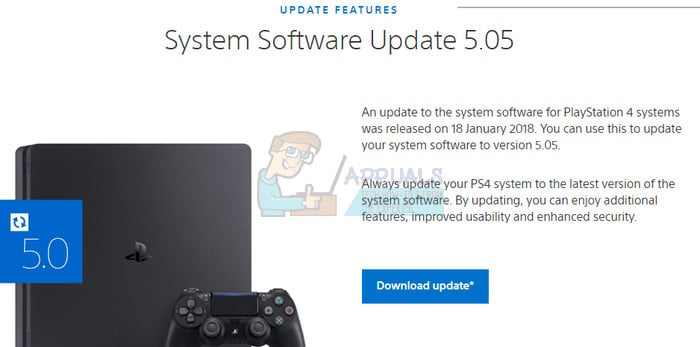
- Переместите всю папку PS4, созданную на компьютере, в корневую папку USB-накопителя, который у вас есть. Убедитесь, что на USB-накопителе есть не менее 320 МБ свободного места. Подключите USB-накопитель к PlayStation 4.
- Включите PS4, нажмите кнопку PlayStation, чтобы перейти на функциональный экран, а затем откройте Настройки >> Обновление системного программного обеспечения.

- PS4 должна автоматически распознать файлы обновления, если вы правильно назвали папки и файлы. Просто следуйте инструкциям на экране, чтобы продолжить работу. Если файл не распознается, проверьте, правильно ли вы назвали и разместили папки в предыдущих шагах.
Решение 2: PlayStation Network находится на техническом обслуживании
Иногда виноваты серверы, особенно если они слишком перегружены, что приводит к появлению различных странных кодов ошибок. Иногда в обслуживании серверов возникают проблемы, и пользователи будут получать всевозможные коды ошибок до тех пор, пока проблема не будет устранена.
Кроме того, многие пользователи подтвердили, что терпение окупилось, и вскоре они смогли продолжить нормальную работу с консолью.
Иногда серверы просто находятся на техническом обслуживании, и ничто не может изменить того факта, что вы сможете подключиться к сети только после окончания технического обслуживания.. Вы всегда можете проверить состояние сети PlayStation, перейдя по следующей ссылке.
- Статус сети PlayStation: https://status.playstation.com
Решение 3: Измените настройки DNS на PlayStation 4
Попробуйте изменить настройки подключения к Интернету следующим образом, чтобы избежать появления кода ошибки. Магия этого решения заключается в том, что вы измените DNS-адрес на бесплатный DNS Google, и ошибка должна устраниться сама собой, если причина была именно в этом.
Однако этот процесс помог многим людям исправить код ошибки, но, похоже, иногда DNS Google было недостаточно. Простого поиска в Google должно быть достаточно, чтобы направить вас в нужную сторону, когда речь идет о правильном открытом DNS-адресе.
Следуйте инструкциям, приведенным в другой нашей статье, чтобы изменить DNS-адрес вашей PlayStation 4. Обязательно проверьте решение 5 из статьи в разделе Пользователи PlayStation 4.
Нажмите здесь, чтобы получить ссылку на код ошибки destiny cabbage!
Еще по теме:
 Как исследовать и устранить неполадки DNS с помощью DNS Audit
 PlayStation предлагает 3 месяца Apple TV+ пользователям PS4 бесплатно: вот как это сделать
Как решить проблему производительности PS4 и повреждения данных путем восстановления ее базы данных
PlayStation предлагает 3 месяца Apple TV+ пользователям PS4 бесплатно: вот как это сделать
Как решить проблему производительности PS4 и повреждения данных путем восстановления ее базы данных
 Устранение: Произошла ошибка. (SU-42118-6) на PS4?
 Устранение: черный экран PS4
 Устранение: PS4 Ошибка CE-34788-0