Ошибка PS4 CE-34788-0 — это ошибка, которая обычно появляется сразу после того, как ваша консоль загрузила новое обновление, и появляется во время загрузки вместе с сообщением:
“Этот файл обновления не может быть использован
Файл обновления на USB-устройстве не может быть использован. Чтобы установить файл обновления с USB, убедитесь, что вы используете правильный тип обновления:
Для стандартного обновления вам понадобится последняя версия системного программного обеспечения, которую можно загрузить с сайта eu.playstation.com/get-help/ps4-system-software/.”

Существует не так много способов решения этой проблемы, но те, которые мы приведем ниже, почти наверняка решат проблему, если вы будете внимательно следовать инструкциям.
Что вызывает ошибку PS4 CE-34788-0?
Чаще всего причиной этой проблемы является неисправный файл обновления, который вы загрузили автоматически для своей консоли или попытались установить вручную с помощью USB-накопителя, и он вызвал чёрный экран вместо обычной загрузки. К счастью, есть способ решить эту проблему — полностью перезагрузить систему PS4 на USB-устройство и переустановить ее оттуда.
Еще одна вещь, которая может решить проблему, — это просто жесткая перезагрузка. Это работает в меньшем количестве случаев, но попробовать стоит, так как это займет всего минуту, в отличие от вышеописанного способа.
Решение 1: Выполните жесткий сброс настроек PlayStation 4
Жесткая перезагрузка устройства PlayStation 4 может сотворить чудеса, и мы рекомендуем вам попробовать ее, если вы когда-либо получали ошибку PS4 CE-34788-0 при попытке обновления. Это поможет легко решить проблему, не пытаясь установить всю систему заново вручную, и займет всего минуту.
Пожалуйста, внимательно следуйте приведенным ниже шагам, чтобы достичь полного эффекта сброс настроек PS4 и мы надеемся, что после этого вы больше не увидите ошибку!
- Нажмите и удерживайте кнопку питания на передней части консоли Xbox, пока она полностью не выключится.
- Отсоедините штекер питания от задней панели PS4. Нажмите и удерживайте кнопку питания на PS4 несколько раз, чтобы убедиться в отсутствии остатков энергии. Это позволит очистить кэш и отключить PS4 от любого тока. Обязательно оставьте устройство отключенным на пару минут.
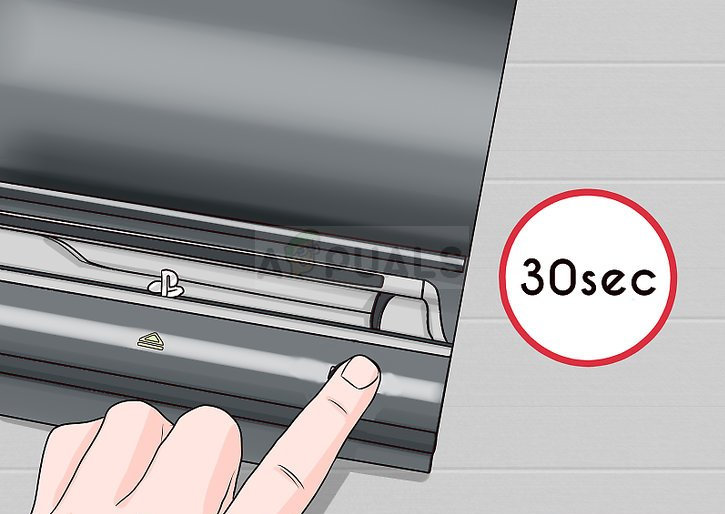
- Подключите блок питания обратно и подождите, пока индикатор, расположенный на блоке питания, не изменит свой цвет с белого на оранжевый.
- Включите PS4, как обычно, и проверьте, не появляется ли ошибка PS4 CE-34788-0 при запуске консоли.
Решение 2: Установить обновленную систему вручную
Это может быть единственным способом решения проблемы, если метод жесткого сброса не сработал, поскольку бесчисленные пользователи утверждают, что сообщение об ошибке исчезает после того, как они загружают всю установку для PS4 с официального сайта и устанавливают ее с помощью USB-устройства.
У этого способа есть один существенный недостаток — вы потеряете свои личные данные. Поскольку это, вероятно, единственный способ решения проблемы, вам придется смириться с тем, что вы потеряете свои данные, или же вы можете создать резервную копию данных перед выполнением жесткого сброса, выполнив первый набор шагов.
- Вам необходимо использовать USB-накопитель, отформатированный в FAT или exFAT. Убедитесь, что устройство полностью вставлено в USB-порт. Некоторые устройства несовместимы из-за формы или дизайна.
- На функциональном экране PS4 выберите Настройки и перейдите в раздел Система > Резервное копирование и восстановление. Выберите опцию Back Up PS4 на новом экране.

- Нажмите X, чтобы поставить галочку в разделе «Сохранение приложений».
- Теперь ваша PS4 перезагрузится и перенесет все сохраненные данные. В зависимости от объема данных это может занять от нескольких часов до более суток.
После решения этой небольшой проблемы вы можете приступить к сбросу настроек PS4, используя файл, который вы загрузите с официального сайта PS4. Вам все равно придется использовать другой USB-накопитель для сохранения файла, который должен быть около 900 МБ.
- Включите компьютер и создайте папку под названием «PS4». Откройте эту папку и создайте другую папку под названием «UPDATE».
- Загрузите файл обновления для PS4 с официального сайта PlayStation и переместите его в папку UPDATE, которую вы только что создали. Назовите файл «PS4UPDATE.PUP». Вы можете загрузить последний файл обновления, перейдя по этой ссылке расположение. Прокрутите страницу вниз и нажмите на кнопку “Выполнить новую установку системного программного обеспечения”. Найдите кнопку «Загрузить.
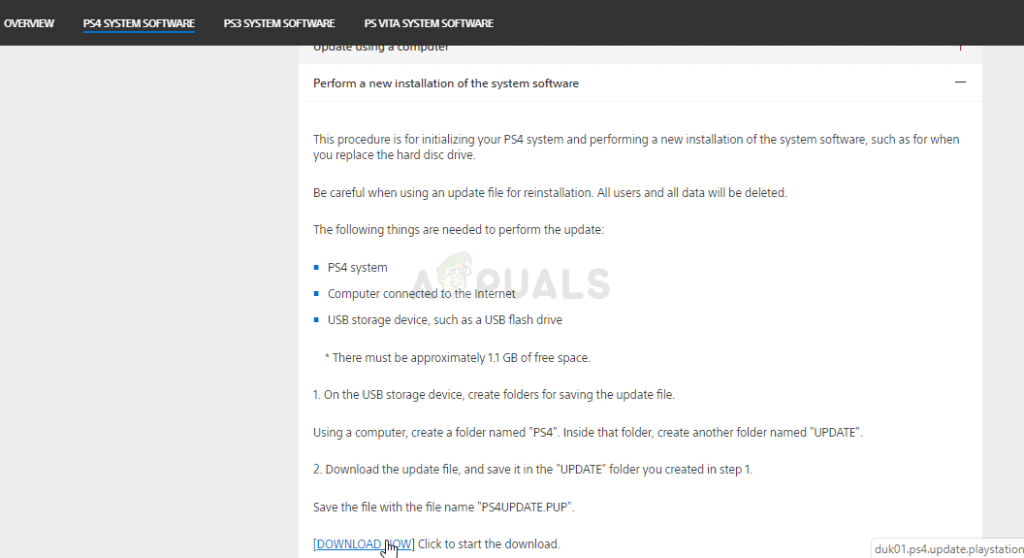
- Переместите всю папку PS4, созданную на компьютере, в корневую папку USB-накопителя. Убедитесь, что на USB-накопителе есть не менее 320 МБ свободного места. Подключите USB-накопитель к PlayStation 4.
- Включите PS4, нажмите кнопку PlayStation, чтобы перейти на функциональный экран, а затем откройте «Настройки» >> Обновление системного программного обеспечения.
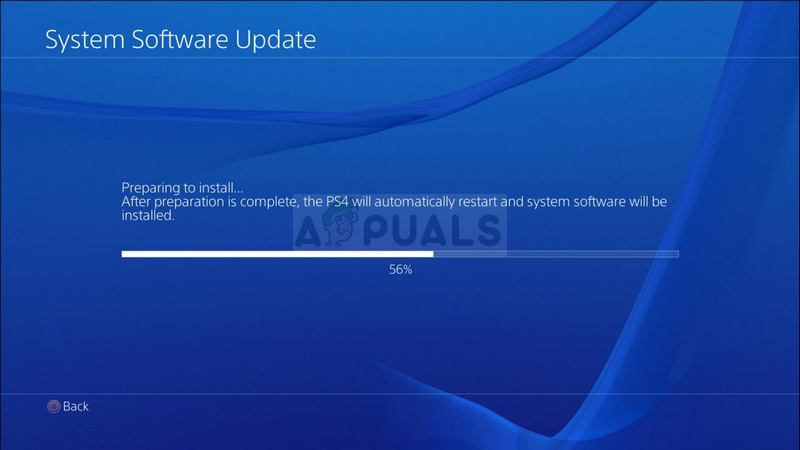
- PS4 должна автоматически распознать файлы обновления, если вы правильно назвали папки и файлы. Просто следуйте инструкциям на экране, чтобы продолжить. Если файл не распознается, проверьте, правильно ли вы назвали и разместили папки в предыдущих шагах.
Последний шаг этого метода заключается в восстановлении резервной копии игр и пользовательских настроек, которую вы создали. Это можно легко сделать после сброса программного обеспечения, поэтому не стоит беспокоиться о потере данных.
- Подключите к системе USB-накопитель, который вы использовали для резервного копирования файлов игры.
- В главном меню PlayStation 4 на экране функций выберите пункт Настройки > Управление сохраненными данными приложений > Сохраненные данные на USB-накопителе > Загрузить в системное хранилище. Выберите название.

- Нажмите X, чтобы поставить галочку в поле для сохраненных данных, которые нужно скопировать, а затем выберите Копировать. Файлы должны быть прямо там.
Решение 3: Восстановите базу данных PS4
Восстановление базы данных может решить множество проблем на PS4, освободить много места и устранить большинство проблем. После очистки дисковода создается новая база данных со всем содержимым. Выполните следующие действия, чтобы восстановить базу данных PS4’ с нуля.
- Нажмите кнопку питания на передней панели и выключите систему PS4. Индикатор питания будет мигать в течение нескольких секунд, после чего выключится.
- После выключения PS4 снова нажмите и удерживайте кнопку питания. Вы услышите звуковой сигнал после нажатия кнопки и второй сигнал через семь секунд после предыдущего. Отпустите кнопку, когда услышите второй звуковой сигнал.
- После этого подключите ДВОЙНОЙ УДАР 4 беспроводного контроллера с помощью USB-кабеля. Затем нажмите кнопку PS на контроллере.
- Выберите “Rebuild Database” выберите пункт меню, нажав кнопку выбора на контроллере.

- Подождите несколько секунд, пока процесс идет, а затем проверьте, устранена ошибка или нет.
- Если проблема не решена и PS4 после перезагрузки возвращается в обычный режим, попробуйте сначала обновить систему PS4 вручную или сделать жесткий сброс PS4.
Решение 4: Полная инициализация PS4
Если ваша PS4 постоянно сбоит, что приводит к ряду сбоев и ошибок, вы можете выполнить полную инициализацию устройства. Это вернет устройство в рабочее состояние и предотвратит повторное возникновение неисправностей. Но полная инициализация игровой станции может привести к стиранию данных с консоли. Поэтому будьте осторожны и постарайтесь сделать резервную копию консоли перед инициализацией, чтобы ваши данные, включая изображения, видео и многое другое, могли быть сохранены от стирания. Рекомендуемый способ инициализации PS4 — безопасный режим, поэтому сначала нужно загрузиться в него. Для этого:
- Нажмите кнопку питания на передней панели, чтобы выключить PS4. После этого индикатор питания будет мигать несколько секунд, а затем выключится.
- После выключения системы PS4 снова нажмите и удерживайте кнопку питания. Вы услышите звуковой сигнал после нажатия кнопки и второй сигнал через семь секунд после предыдущего. Отпустите кнопку, когда услышите второй звуковой сигнал.
- После этого подключите ДВОЙНОЙ УДАР 4 беспроводной контроллер с помощью USB-кабеля. Затем нажмите кнопку PS на контроллере.
- Выберите пункт “Инициализировать PS4” из списка.

Инициализировать PS4 - Дождитесь инициализации PlayStation и проверьте, сохранилась ли проблема после завершения процесса.
Решение 5: Отформатируйте жесткий диск PS4
Одной из основных причин возникновения этой ошибки может быть неисправность и выход из строя жесткого диска. Это, в свою очередь, может привести к ряду сбоев и ошибок, с которыми будет проблематично справиться. Вы всегда можете попробовать обновить жесткий диск PS4 на более новый, но старый также можно отремонтировать. Если на жестком диске PS4 имеются поврежденные сектора, это может привести к повреждению данных и поломке всей системы. Ваш жесткий диск может казаться исправным, но при этом содержать несколько плохих секторов, в которых оптимальное хранение данных просто невозможно. Одним из способов решения этой проблемы является резервное копирование данных, поскольку создание нескольких копий — единственный способ предотвратить повреждение и разрушение данных на жестком диске. Чтобы устранить поврежденные сектора на жестком диске PS4, можно подключить его к компьютеру и полностью отформатировать, чтобы избавиться от ошибочной разбивки на разделы и удалить поврежденные сектора. Кроме того, вы можете проверить состояние жесткого диска с помощью программы мониторинга жестких дисков, чтобы убедиться, что он физически исправен.
Кроме того, если вы используете внешний USB-накопитель или жесткий диск на компьютере, рекомендуется попробовать отформатировать и его, поскольку иногда он тоже может содержать поврежденные сектора. Перед установкой обновления программного обеспечения на PlayStation 4 попробуйте сбросить настройки внешнего жесткого диска или USB, если они подключены.
Решение 6: Переустановите прошивку PS4
Если вам нужно обновить PS4 до следующей прошивки, вы можете загрузить ее с сайта Play station. Вы можете получить файл обновления отсюда, но иногда PS4 не может правильно распознать операционную систему после обновления, и появляется сообщение об ошибке. Поэтому, если вы заменили жесткий диск, вам придется полностью переустановить системное программное обеспечение с сайта PlayStation, чтобы убедиться, что ОС работает оптимально. Для этого:
- Посетите это Сайт PlayStation и найдите ссылку на скачивание файла переустановки’.
- Нажмите на опцию загрузки файла “Файл переустановки системного программного обеспечения PS4“.

Загрузка файла переустановки PS4 - После нажатия на опцию должна начаться загрузка.
- Дождитесь окончания загрузки и подтвердите свой файл, проверив его размер. Файл обновления, который мы ранее скачали и установили, будет несколько ближе к тому 300 МБ в то время как размер файла полной установки будет ближе к 800 МБ.
- Поместите этот файл на USB-накопитель, отформатированный в FAT 32 Отформатируйте и убедитесь, что вы разместили его так, как мы разместили файл обновления в решении выше.
- Нажмите кнопку питания на передней панели, чтобы выключить PS4. После этого индикатор питания будет мигать в течение нескольких секунд, а затем выключится.
- После выключения системы PS4 снова нажмите и удерживайте кнопку питания. Вы услышите звуковой сигнал после нажатия кнопки и второй звуковой сигнал через семь секунд после предыдущего. Отпустите кнопку, когда услышите второй звуковой сигнал.
- После этого подключите ДВОЙНОЙ УДАР 4 беспроводной контроллер с помощью USB-кабеля. Затем нажмите кнопку PS на контроллере.
- После этого, загрузившись в безопасном режиме, выберите пункт “Инициализируйте PS4 (переустановите системное программное обеспечение)” вариант.
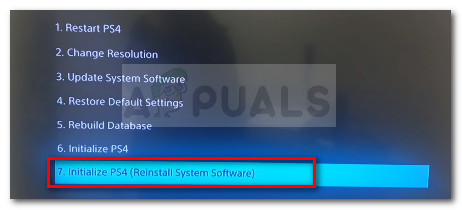
Инициализируйте и перезагрузите Ps4 & переустановить обновление программного обеспечения - Выберите опцию «Установить с USB» и следуйте инструкциям на экране, чтобы переустановить все программное обеспечение PlayStation 4 с USB.
- Проверьте проверьте, сохраняется ли эта проблема после переустановки программного обеспечения с нуля.


